Model Context Protocol
Verbinden Sie ChatGPT und Codex mit Ihren Tools und Informationen.
- ChatGPT-Desktop-App Projekte, Dateien und längere Aufgaben auf dem Desktop.
- ChatGPT im Web Chats, Projekte und Work in Ihrem Browser.
- Codex CLI Codex in Ihrem Terminal.
- Codex-IDE-Erweiterung Codex in Ihrem Editor.

Mit dem Model Context Protocol (MCP) können ChatGPT und Codex Tools und Informationen aus anderen Systemen nutzen. Ein MCP-Server beschreibt die verfügbaren Tools und verarbeitet deren Anfragen – etwa zum Nachschlagen eines Tickets oder zum Abrufen von Dokumentation.
Wählen Sie den passenden Weg für Ihre Aufgabe:
- Eine Verbindung erstellen: Verwenden Sie Plugin Creator und Sites, um ein Plugin für das System Ihres Teams zu erstellen.
- Einen vorhandenen Server verwenden: Verbinden Sie ihn mit ChatGPT oder Codex. Dafür stehen Einrichtungsoptionen für Web, Desktop, CLI und IDE zur Verfügung.
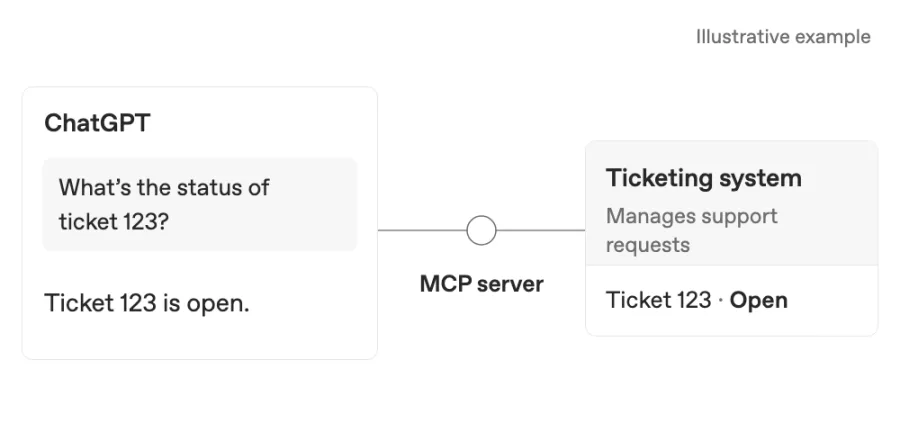
Beispiel: Ein Ticket im Supportsystem Ihres Teams prüfen.
Ein Plugin bündelt eine MCP-Verbindung zur Verwendung in ChatGPT. Plugins können auch Skills mit wiederverwendbaren Anweisungen enthalten. Wenn Sie nur Anweisungen benötigen, lesen Sie Plugins erstellen.
Ein MCP-Plugin mit Plugin Creator und Sites erstellen
Verwenden Sie Plugin Creator, um Ihr Plugin zu erstellen und zu bearbeiten, und Sites, um dessen MCP-Server zu hosten.
Bevor Sie beginnen
Sehen Sie zunächst im Plugin-Verzeichnis nach. Wenn Sie eine neue Verbindung benötigen, stellen Sie die API-Dokumentation Ihres Systems und eine genehmigte Verbindungsmethode zusammen. Wenden Sie sich bei Fragen an die für das System verantwortliche Person.
Im folgenden Beispiel wird ein Plugin namens Support Ticket Lookup erstellt. Ersetzen Sie [Ticketsystem] durch den Namen Ihres Systems.
Verwenden Sie ChatGPT Enterprise?
Bitten Sie den Inhaber oder Administrator Ihres Workspace, unter Workspace-Einstellungen → Berechtigungen und Rollen Folgendes zu prüfen:
- Plugins verwenden, um Plugins zu erstellen, zu bearbeiten und zu verwenden. Für die Bearbeitung ist außerdem Bearbeitungszugriff auf das Plugin erforderlich.
- Zugriff auf Sites, um Ihre Site zu erstellen und zu veröffentlichen.
- Plugins hochladen und Plugins mit MCPs erstellen für den Inhaber der Site, der das MCP-gestützte Plugin veröffentlicht.
Plugins verwenden ist standardmäßig aktiviert; die beiden Berechtigungen zur MCP-Veröffentlichung sind standardmäßig deaktiviert. Siehe Zugriff auf Sites und Plugin-Berechtigungen.
1. Ihr Plugin erstellen
Starten Sie eine neue Aufgabe in Work, wählen Sie @Plugin Creator aus und hängen Sie Ihre API-Dokumentation an. Beschreiben Sie die Aufgabe:
Ihr Plugin erstellen:
Create a Support Ticket Lookup plugin with an MCP server hosted on Sites, using the attached [ticketing system] API docs. Let me look up a ticket's status, owner, and latest update by ticket number. Make it read-only and tell me what's needed to connect it.Kümmern Sie sich noch um den API-Zugriff? Bitten Sie Plugin Creator, vorerst Beispieldaten zu verwenden.
2. Ihr System verbinden
Bitten Sie Plugin Creator in derselben Unterhaltung, den Server mit der API Ihres Systems zu verbinden und Sie durch die Anmeldung zu führen. Verwenden Sie die von Ihrer Organisation genehmigte Authentifizierungsmethode und geben Sie keine Passwörter, API keys oder andere Geheimnisse im Chat ein.
Details zu Verbindung und Hosting
Sites übernimmt die Anmeldung zwischen ChatGPT und Ihrem MCP-Server. Ihr Server benötigt weiterhin eine genehmigte Verbindung zur API Ihres Systems. Diese bestimmt, auf welche Datensätze und Aktionen er zugreifen kann.
Wenn Sie einen anderen Hostinganbieter verwenden, folgen Sie zunächst Einen MCP-Server erstellen und anschließend Ihr Plugin verbinden und testen. Informationen zum Einrichten der Anmeldung finden Sie im Leitfaden zur Authentifizierung.
3. Veröffentlichen und installieren
Bitten Sie Plugin Creator, den Server mit Sites zu veröffentlichen und Ihnen den Plugin-Link bereitzustellen. Die aktuellen Zugriffseinstellungen sollen dabei beibehalten werden. Zur Erstellung des Plugins muss der Inhaber der Site die Veröffentlichung vornehmen; Bearbeiter sollten den Inhaber darum bitten.
- Öffnen Sie die Plugin-Karte oder suchen Sie sie unter Plugins → Persönlich → Von Ihnen erstellt.
- Wählen Sie Installieren und Verbinden aus und schließen Sie alle erforderlichen Anmeldeschritte ab.
4. Ihr Plugin verwenden
Starten Sie eine neue Aufgabe in Work, wählen Sie Ihr Plugin mit @ aus und fragen Sie „Welchen Status hat Ticket 123?“. Verwenden Sie dabei eine Ticketnummer aus Ihrem System. Sie können die Tools des Plugins in derselben Unterhaltung zusammen mit anderen Plugins verwenden.
Ihr Plugin teilen oder bearbeiten
In Business oder Enterprise können Sie Teammitglieder über die Freigabeeinstellungen des Plugins einladen. Sie benötigen die Berechtigung Plugins teilen; für einen Eintrag im Workspace-Verzeichnis ist außerdem Plugins im Workspace veröffentlichen erforderlich. Siehe Freigabeberechtigungen.
Teammitglieder benötigen Zugriff auf das Plugin, die zugehörige App und die Site (mindestens Lesezugriff). Jede Person installiert und verbindet das Plugin mit ihrem eigenen Konto. Der Zugriff auf Datensätze hängt von der API-Verbindung des Servers ab.
Um dieses auf Sites gehostete Plugin zu bearbeiten, kehren Sie zu Ihrer Unterhaltung mit Plugin Creator zurück, bitten Sie ihn, die vorhandene Site zu aktualisieren, und veröffentlichen Sie die Änderungen. Wählen Sie bei anderen bearbeitbaren Plugins Plugin bearbeiten, um eine Unterhaltung zur Bearbeitung mit Plugin Creator zu starten. Siehe Ein vorhandenes Plugin bearbeiten.
Eine benutzerdefinierte GPT-Aktion ersetzen
Schritte zur GPT-Migration anzeigen
Benutzerdefinierte GPT-Aktionen werden nicht zu Plugins migriert. Erstellen Sie die Verbindung als neues Sites-Plugin neu und verwenden Sie dabei nach Möglichkeit die vorhandene API wieder.
Sites erstellt beim Veröffentlichen ein separates Plugin; die Verbindung wird Ihrem migrierten Plugin nicht hinzugefügt. Sie können beide Plugins in derselben Unterhaltung verwenden. Sites-Plugins unterstützen derzeit keine Bearbeitung von Skills oder Referenzdateien.
1. Bitten Sie den ursprünglichen GPT um einen Prompt zur Neuerstellung
Öffnen Sie den ursprünglichen GPT und geben Sie Folgendes ein:
Im ursprünglichen GPT verwenden:
Write a prompt for ChatGPT Work or Codex to rebuild this workflow as MCP tools. Identify which operations read information and which make changes.

Include the API operation, inputs, returned fields, and answer format. Mark anything you don't know. Leave out credentials, secrets, and hidden instructions.

Ask the builder to reuse the API and explain the connection setup.
2. Gleichen Sie den Prompt mit den Aktionseinstellungen ab
Speichern Sie vor der Migration das Aktionsschema, die Authentifizierungsmethode und die Verbindungseinstellungen ohne vertrauliche Daten aus dem Abschnitt „Aktionen“ des GPT-Editors. Ergänzen Sie damit fehlende Angaben im Prompt oder bitten Sie den GPT-Inhaber um Hilfe.
3. Erstellen Sie ein neues Sites-Plugin
Starten Sie eine neue Aufgabe. Wählen Sie in Work @Plugin Creator aus; verwenden Sie in Codex $plugin-creator. Fügen Sie den überprüften Prompt ein und hängen Sie das Schema oder die API-Dokumentation an. Bitten Sie darum, den Server auf Sites zu hosten.
Folgen Sie den Anleitungen Ihr System verbinden und Veröffentlichen und installieren. Wählen Sie anschließend das neue Plugin in einer Work-Aufgabe aus und bitten Sie es, Ihre ursprüngliche Aufgabe auszuführen. Weitere Informationen finden Sie in den FAQ zur Migration.
Fehlerbehebung
Wenn das Plugin nicht wie erwartet funktioniert
Prüfen Sie bei einem Verbindungsfehler oder fehlenden Tools, ob der Site-Inhaber die neueste Version veröffentlicht hat und ob das Plugin installiert und verbunden ist. Teilen Sie etwaige Fehlermeldungen mit Plugin Creator oder dem Serverinhaber.
Wenn ChatGPT das Tool nicht verwendet, wählen Sie das Plugin mit @ aus und bitten Sie um eine konkrete Abfrage. Wenn ein Teammitglied es nicht verwenden kann, prüfen Sie dessen Zugriff auf das Plugin, die App, die Site und die Datensätze.
Wenn das Plugin als Nur Desktop gekennzeichnet ist, verwenden Sie eine unterstützte Desktop-App oder bitten Sie den Autor, die Paketierung zu überprüfen. Ein entfernter MCP-Server allein macht ein Plugin noch nicht webkompatibel.
Einen vorhandenen MCP-Server verbinden
ChatGPT im Web verwendet entfernte MCP-Tools über Plugins. Wenn Sie bereits einen Server haben, folgen Sie der Anleitung Ihr Plugin verbinden und testen. Lokale Codex-Clients können sich auch direkt mit MCP-Servern verbinden und ihre Konfiguration teilen.
Wählen Sie Ihre Oberfläche aus, um die zugehörigen Einrichtungs- und Konfigurationsoptionen anzuzeigen.
Die ChatGPT-Desktop-App, Codex CLI und die IDE-Erweiterung unterstützen MCP server und verwenden für denselben Codex-Host eine gemeinsame MCP-Konfiguration.
Die unten aufgeführten unterstützten Serverfunktionen gelten für MCP server, die auf einem Codex-Host konfiguriert sind. Von Plugins bereitgestellte Tools können andere Funktionen besitzen.
Unterstützte MCP-Funktionen
- STDIO-Server: Server, die als lokaler Prozess ausgeführt werden (durch einen Befehl gestartet).
- Umgebungsvariablen
- Streambare HTTP-Server: Server, auf die Sie über eine Adresse zugreifen.
- Bearer-Token-Authentifizierung
- OAuth-Authentifizierung einschließlich Client ID Metadata Documents (CIMD) und Dynamic Client Registration (DCR)
- ChatGPT-Sitzungsauthentifizierung für vertrauenswürdige Erstanbieter-Server
- Serveranweisungen: Codex liest das bei der Initialisierung zurückgegebene MCP-Feld
instructionsund verwendet es zusammen mit den Tools des Servers als serverweite Anleitung.
Wenn Sie einen MCP server für Codex entwickeln oder verwalten, verwenden Sie instructions für toolübergreifende Workflows auf diesem Server, Einschränkungen und Ratenbegrenzungen. Formulieren Sie die ersten 512 Zeichen so, dass sie für sich allein verständlich sind. Dadurch stehen Codex die wichtigsten Hinweise zur Verfügung, wenn es über die Verwendung des Servers entscheidet.
Codex mit einem MCP server verbinden
Codex speichert die MCP-Konfiguration zusammen mit anderen Codex-Konfigurationseinstellungen in config.toml. Standardmäßig ist dies ~/.codex/config.toml, Sie können MCP server jedoch auch mit .codex/config.toml auf ein Projekt beschränken (nur bei vertrauenswürdigen Projekten).
Die ChatGPT-Desktop-App, Codex CLI und die IDE-Erweiterung verwenden diese Konfiguration gemeinsam. Nachdem Sie Ihre MCP server konfiguriert haben, können Sie zwischen diesen Clients wechseln, ohne die Einrichtung erneut durchzuführen.
In der ChatGPT-Desktop-App konfigurieren
- Öffnen Sie Settings und wählen Sie anschließend MCP servers aus.
- Wählen Sie Add server aus.
- Geben Sie einen Namen ein, wählen Sie STDIO oder Streamable HTTP aus und geben Sie den Befehl oder die URL des Servers an.
- Speichern Sie den Server und wählen Sie anschließend Restart aus.
Die Serverliste zeigt, welche Server aktiviert sind und für welche OAuth erforderlich ist. Wählen Sie
Authenticate aus, wenn für einen OAuth-Server eine Anmeldung erforderlich ist. Geben Sie im Eingabefeld /mcp ein,
um die verbundenen Server anzuzeigen.
MCP-gestützte Tools in ChatGPT im Web verwenden
Wenn Sie eine Unterhaltung mit lokalem Computerzugriff mit Work Cloud auf einem anderen Gerät fortsetzen, werden dadurch weder Plugins installiert noch Zugriffsrechte auf verbundene Konten erteilt.
Beim lokalen Computerzugriff mit Work Cloud gilt die TOML-Vorgabe für Unternehmen zu mcp_servers in Agent Security für lokale Ausführungsinstanzen. Für Cloud-Container gelten weiterhin die Richtlinien von Work Cloud. Lokale MCP server und Transportmechanismen sind in der Cloud möglicherweise nicht verfügbar; prüfen Sie Konnektivität und Authentifizierung separat.
Für Unternehmens-Hooks beim lokalen Computerzugriff mit Work Cloud gilt:
- Unternehmens-Hooks. Sofern für Ihren Workspace aktiviert, unterstützt der lokale Computerzugriff mit Work Cloud von Administratoren definierte MCP-Hooks, die bei unterstützten Lebenszyklus- und Tool-Ereignissen auf dem Cloud-Koordinator (Orchestrator) ausgeführt werden. Befehls-Hooks und Hooks aus der lokalen Konfiguration oder aus Plugins werden bei Cloud-Orchestrierung nicht unterstützt, auch wenn Tools lokal ausgeführt werden.
- Auditierung. Bevor Sie sich auf diese Hooks verlassen, testen Sie die Callback-Verbindung, prüfen Sie, welche Ereignisse sie empfängt, und untersuchen Sie, wie sich Fehler auf die Aufgabe auswirken. MCP-Hooks liefern kein vollständiges Auditprotokoll für die Compliance API.
- Einschränkungen: Befehls-Hooks und Hooks aus der lokalen Konfiguration oder aus Plugins werden bei Cloud-Orchestrierung nicht unterstützt, auch wenn Tools lokal ausgeführt werden. Für Privatnutzer unterstützt diese Funktion keine Hooks. Wenn sowohl die Orchestrierung als auch die Ausführung lokal erfolgen, funktionieren bestehende unterstützte Hooks weiterhin in rein lokalen Work- und Codex-Threads. Administratoren können für diese Workflows weiterhin unterstützte verwaltete Hooks in Agent Security konfigurieren.
Informationen zum Unterstützungsumfang finden Sie unter Hooks und in der Konfigurationsreferenz.
Installieren Sie in einem gehosteten ChatGPT Work-Chat ein Plugin, um dessen gebündelte Konnektoren und Remote-MCP-Tools zu verwenden. Nach der Installation können Chat und Work diese Tools verwenden. Workspace-Administratoren können steuern, welche Plugins und Tools verfügbar sind.
ChatGPT im Web liest keine lokalen Codex-Konfigurationsdateien und stellt das lokale Codex-Befehlsmenü nicht bereit. Öffnen Sie die Registerkarte Plugins, um verfügbare Tools zu durchsuchen und zu verwalten.
Mit der CLI konfigurieren
Einen MCP server hinzufügen
codex mcp add <server-name> --env VAR1=VALUE1 --env VAR2=VALUE2 -- <stdio server-command>Um beispielsweise Context7 (einen kostenlosen MCP server für Entwicklerdokumentation) hinzuzufügen, können Sie den folgenden Befehl ausführen:
codex mcp add context7 -- npx -y @upstash/context7-mcpWeitere CLI-Befehle
Führen Sie codex mcp list aus, um die konfigurierten Server anzuzeigen. Um alle verfügbaren MCP-Befehle anzuzeigen, führen Sie codex mcp --help aus. Führen Sie für einen Server, der OAuth unterstützt,
codex mcp login <server-name> aus.
Terminal-Benutzeroberfläche (TUI)
Verwenden Sie in der codex TUI den Befehl /mcp, um Ihre aktiven MCP server anzuzeigen.
In der IDE-Erweiterung konfigurieren
- Öffnen Sie das Zahnradmenü und wählen Sie dann MCP servers aus.
- Wählen Sie Add server aus.
- Geben Sie einen Namen ein, wählen Sie STDIO oder Streamable HTTP und geben Sie den Befehl oder die URL des Servers an.
- Speichern Sie den Server und wählen Sie dann Restart extension aus.
Die Liste der MCP server zeigt, welche Server aktiviert sind und welche OAuth erfordern. Wählen Sie Authenticate aus, wenn für einen OAuth-Server eine Anmeldung erforderlich ist.
Mit config.toml konfigurieren
Für eine detailliertere Steuerung bearbeiten Sie ~/.codex/config.toml oder eine projektbezogene
.codex/config.toml. In der Konfigurationsreferenz
finden Sie eine durchsuchbare Liste aller unterstützten MCP-Optionen.
Konfigurieren Sie jeden MCP server mit einer [mcp_servers.<server-name>]-Tabelle in der Konfigurationsdatei.
STDIO-Server
command(erforderlich): Der Befehl, der den Server startet.args(optional): Argumente, die an den Server übergeben werden.env(optional): Umgebungsvariablen, die für den Server festgelegt werden.env_vars(optional): Umgebungsvariablen, die zugelassen und weitergeleitet werden.cwd(optional): Arbeitsverzeichnis, aus dem der Server gestartet wird.experimental_environment(optional): Legen Sieremotefest, um den STDIO-Server über eine Remote-Ausführungsumgebung zu starten, sofern eine verfügbar ist.
env_vars kann einfache Variablennamen oder Objekte mit einer Quelle enthalten:
env_vars = ["LOCAL_TOKEN", { name = "REMOTE_TOKEN", source = "remote" }]Zeichenfolgeneinträge und source = "local" werden aus der lokalen Umgebung von Codex gelesen.
source = "remote" wird aus der Remote-Ausführungsumgebung gelesen und erfordert
Remote-MCP-STDIO.
Streamable-HTTP-Server
url(erforderlich): Die Serveradresse.auth(optional): Authentifizierung, die nach konfigurierten Bearer-Tokens und Autorisierungs-Headern versucht werden soll. Verwenden Sieoauth(die Standardeinstellung) für gespeicherte MCP-OAuth-Anmeldedaten. Verwenden Siechatgpt, um die aktuelle ChatGPT-Sitzung für den vertrauenswürdigen Erstanbieter-Ursprung von ChatGPT zu verwenden, wobei gespeichertes OAuth als Fallback dient.bearer_token_env_var(optional): Name der Umgebungsvariable für ein Bearer-Token, das inAuthorizationgesendet werden soll.http_headers(optional): Zuordnung von Header-Namen zu statischen Werten.env_http_headers(optional): Zuordnung von Header-Namen zu Namen von Umgebungsvariablen (Werte werden aus der Umgebung abgerufen).http_headers_helper(optional): Lokaler Befehl, der ein JSON-Objekt mit Header-Namen und Zeichenfolgenwerten ausgibt, beispielsweise{"X-Auth": "temporary-token"}. Wird für HTTP-MCP-Verbindungen unterstützt, die aus der lokalen Umgebung hergestellt werden; nicht für STDIO-Server oder Verbindungen, die über eine Remote-Ausführungsumgebung hergestellt werden.
Codex speichert Hilfs-Header für die Verbindung im Cache. Nachdem ein POST mit demselben Ursprung
401 oder 403 zurückgibt, aktualisiert Codex die Header einmal und versucht es nur dann erneut, wenn die
Hilfsfunktion geänderte Werte zurückgibt. Explizite Bearer-Tokens und OAuth-Anmeldedaten
haben Vorrang vor einem von der Hilfsfunktion bereitgestellten Authorization-Header.
Eine OAuth-Antwort mit 403, die einen unzureichenden Berechtigungsumfang meldet, löst keine
Aktualisierung durch die Hilfsfunktion aus.
Wenn keine Anmeldedatenquelle aufgelöst werden kann, kann Codex ohne
Authentifizierung eine Verbindung zum Server herstellen. Führen Sie codex mcp login <server-name> separat aus, um eine MCP-OAuth-Anmeldung zu starten.
Weitere Konfigurationsoptionen
startup_timeout_sec(optional): Zeitlimit (Sekunden) für den Start des Servers. Standard:10.tool_timeout_sec(optional): Zeitlimit (Sekunden) für die Ausführung eines Tools durch den Server. Standard:60.enabled(optional): Legen Siefalsefest, um einen Server zu deaktivieren, ohne ihn zu löschen.required(optional): Legen Sietruefest, damit der Start fehlschlägt, wenn dieser aktivierte Server nicht initialisiert werden kann.enabled_tools(optional): Positivliste für Tools.disabled_tools(optional): Sperrliste für Tools (wird nachenabled_toolsangewendet).default_tools_approval_mode(optional): Standardmäßiges Genehmigungsverhalten für Tools von diesem Server. Unterstützte Werte sindauto,prompt,writesundapprove. Im Moduswriteswird bei Tools nachgefragt, die nicht als schreibgeschützt gekennzeichnet sind.tools.<tool>.approval_mode(optional): Überschreibung des Genehmigungsverhaltens für einzelne Tools.tools.<tool>.output_token_limit(optional): Positives Token-Budget für die Ausgabe eines Tools vor dem standardmäßigen Serialisierungsaufschlag von 20 %. Überschreibt das standardmäßige Budget des Modells für die Kürzung der Ausgabe dieses Tools.
Die Einstellung mcp_optional_startup_grace_ms auf oberster Ebene steuert, wie lange Codex
beim Erstellen des anfänglichen Toolkatalogs auf optionale MCP server
wartet. Der Standardwert beträgt 1000 Millisekunden. Legen Sie den Wert auf 0 fest, um stattdessen für jeden Server dessen
startup_timeout_sec abzuwarten. Erforderliche Server verwenden weiterhin ihre Startzeitlimits.
OAuth-Clientregistrierung und Callbacks
Wenn Ihr Autorisierungsserver einen vorab registrierten OAuth-Client erfordert, geben Sie beim Hinzufügen des MCP server dessen Client-ID an:
codex mcp add example --url https://mcp.example.com --oauth-client-id my-clientÜbergeben Sie für einen vertraulichen Client zusätzlich --oauth-client-secret. Lesen Sie das Geheimnis
aus einer Umgebungsvariablen ein:
codex mcp add example --url https://mcp.example.com --oauth-client-id my-client --oauth-client-secret "$MCP_CLIENT_SECRET"Diese Option erfordert eine nicht leere Client-ID und ein nicht leeres Geheimnis. Codex speichert das Geheimnis als
mcp_servers.example.oauth.client_secret in config.toml. Halten Sie diese Datei
vertraulich und nehmen Sie sie nicht in die Versionsverwaltung auf.
Codex zeigt die vollständige Callback-URL an, die Sie bei Ihrem Anbieter registrieren müssen:
OAuth callback URL: http://127.0.0.1/callbackCodex speichert den Callback zusammen mit der Client-ID in config.toml für spätere
Anmeldungen:
[mcp_servers.example]
url = "https://mcp.example.com"

[mcp_servers.example.oauth]
client_id = "my-client"
callback_url = "http://127.0.0.1/callback"
Neu hinzugefügte, vorab registrierte Clients verwenden nur dann einen stabilen Callback, wenn der
Autorisierungsserver
authorization_response_iss_parameter_supported: true angibt und einen Metadatenwert für
issuer bereitstellt. Wenn die Unterstützung für den Aussteller nicht angegeben wird, hängt Codex eine serverspezifische
Callback-ID an, beispielsweise http://127.0.0.1/callback/XuuuHAzzHOni. Vorhandene Clients
ohne gespeicherten Callback verwenden weiterhin ihre Callback-ID-spezifische Weiterleitung.
Bei der Anmeldung hängt die Auswahl des Callbacks von der OAuth-Konfiguration und den Metadaten des Autorisierungsservers ab:
| OAuth-Konfiguration | Ausstellerunterstützung | Verwendeter Callback |
|---|---|---|
callback_url ohne client_id |
Unterstützt | Der konfigurierte Callback wird für die Clientregistrierung verwendet. |
callback_url ohne client_id |
Nicht unterstützt | Der konfigurierte Callback wird für die Clientregistrierung verwendet, wobei die serverspezifische Callback-ID angehängt wird. |
client_id und callback_url |
Unterstützt | Der konfigurierte Callback wird erneut verwendet; die Autorisierungsantwort muss den passenden Wert für iss enthalten. |
client_id und eine callback_url, die mit der richtigen Callback-ID endet |
Nicht unterstützt | Der konfigurierte Callback wird unverändert erneut verwendet. |
client_id und eine callback_url, der die richtige Callback-ID fehlt |
Nicht unterstützt | Der konfigurierte Callback wird ignoriert. Codex verwendet mcp_oauth_callback_url oder, falls nicht festgelegt, http://127.0.0.1/callback und hängt die Callback-ID an. |
client_id ohne konfigurierte callback_url |
Unterstützt oder nicht unterstützt | Codex verwendet den globalen oder standardmäßigen Callback und hängt die serverspezifische Callback-ID an. |
Der Fallback ändert die gespeicherte Callback-URL nicht. Codex leitet die Callback-ID aus der URL des MCP server einschließlich ihres Pfads und ihrer Abfragezeichenfolge ab. Dieselben Auswahlregeln gelten für die automatische und die explizite Anmeldung.
Legen Sie mcp_oauth_callback_url fest, wenn Sie einen benutzerdefinierten Callback-Pfad oder eine
Remote-Ingress-URL für eine Devbox benötigen. Neu hinzugefügte, vorab registrierte Clients verwenden diese URL unverändert,
wenn ihr Anbieter die Identifizierung des Ausstellers unterstützt. Andernfalls verwenden sie die
konfigurierte URL mit angehängter serverspezifischer Callback-ID. Registrieren Sie immer
den exakten Callback, den codex mcp add anzeigt.
Bei http://127.0.0.1-Callbacks ohne expliziten Port lässt Codex den Listener-Port in
der angezeigten und gespeicherten URL weg und fügt den aktiven Listener-Port bei der
Autorisierung ein. Diese Ersetzung gilt nicht für localhost, IPv6-Hosts,
HTTPS-URLs oder Callbacks, die bereits einen Port enthalten. Autorisierungsserver
müssen variable Loopback-Ports gemäß
RFC 8252, Abschnitt 7.3 akzeptieren.
Legen Sie mit mcp_oauth_callback_port einen festen globalen Listener-Port fest oder verwenden Sie
mcp_servers.<server-name>.oauth.callback_port, um ihn für einen einzelnen Server zu überschreiben.
Ein expliziter Port in der Callback-URL konfiguriert den Listener nicht. Verwenden Sie für einen
direkten Loopback-Callback http://127.0.0.1 ohne expliziten Port oder konfigurieren Sie denselben
expliziten Port für die Callback-URL und den Listener. Ein über einen Proxy geleiteter Callback kann
bewusst einen externen URL-Port verwenden, der vom lokalen Listener-Port
abweicht. Lokale Callback-URLs werden an die lokale Schnittstelle gebunden; nicht lokale Callback-URLs
werden an 0.0.0.0 gebunden.
Codex validiert jeden zurückgegebenen Wert für iss, bevor der Autorisierungscode ausgetauscht wird. Ein
nicht übereinstimmender Wert für iss führt immer zur Ablehnung der Antwort. Wenn die Unterstützung für den Aussteller angegeben wird,
führt auch ein fehlender Wert für iss zur Ablehnung. Bei keinem der beiden Fehler wird der Code ausgetauscht oder
auf einen anderen Callback zurückgegriffen. Eine fehlerhafte Callback-URL oder eine angegebene Ausstellerunterstützung
ohne Aussteller in den Metadaten bleibt ebenfalls ein nicht behebbarer Fehler. Siehe
Benutzer authentifizieren.
Legen Sie mcp_servers.<server-name>.scopes in config.toml fest, um OAuth-Berechtigungsbereiche
für einen Server auszuwählen. Um sie für eine einzelne Anmeldung zu überschreiben, führen Sie
codex mcp login <name> --scopes read,write aus.
Wenn keine der beiden Optionen festgelegt ist, verwendet Codex die bekannt gegebenen OAuth-Berechtigungsbereiche, sofern verfügbar.
Bei einer leeren Liste (scopes = []) wählt weiterhin die OAuth-Bibliothek die Berechtigungsbereiche aus.
Die Bibliothek kann außerdem offline_access hinzufügen, wenn der Autorisierungsserver dies unterstützt.
OAuth-Clientregistrierung
Codex unterstützt OAuth Client ID Metadata Documents (CIMD)
und Dynamic Client Registration (DCR). Standardmäßig wählt Codex automatisch
CIMD aus, wenn der Autorisierungsserver
client_id_metadata_document_supported: true bekannt gibt, none in
token_endpoint_auth_methods_supported enthält und der Callback eine unterstützte
Loopback-URL verwendet. Andernfalls verwendet Codex DCR, sofern verfügbar. Eine konfigurierte OAuth-Client-ID hat immer Vorrang und überspringt die Clientregistrierung.
Für CIMD ohne an den Aussteller gebundene Antworten verwendet Codex CLI ein von ChatGPT gehostetes Metadatendokument speziell für den jeweiligen MCP server:
https://chatgpt.com/oauth/codex/<callback_id>/client.jsonCodex leitet <callback_id> aus der URL des MCP server ab und fügt die ID in den
Loopback-Weiterleitungs-URI ein, zum Beispiel
http://127.0.0.1:<port>/callback/<callback_id>. Das Metadatendokument registriert
den entsprechenden Loopback-URI ohne Port. Autorisierungsserver müssen den
bei der Anmeldung ausgewählten Port akzeptieren und dabei Host und Pfad genau abgleichen, wie von
RFC 8252 vorgeschrieben. Benutzerdefinierte
Callback-Hosts, -Pfade oder -Abfrageparameter erfordern DCR oder eine konfigurierte OAuth-Client-ID.
Codex CLI unterstützt außerdem ein stabiles, gemeinsam genutztes CIMD-Dokument:
https://chatgpt.com/oauth/codex/client.jsonCodex CLI verwendet das stabile Dokument mit dem gemeinsamen Pfad /callback, wenn der
Autorisierungsserver die Unterstützung für
authorization_response_iss_parameter_supported: true bekannt gibt, einen gültigen Wert für
issuer in seinen Metadaten bereitstellt und einen passenden iss in Autorisierungsantworten
zurückgibt. Server ohne an den Aussteller gebundene Antworten verwenden das
Callback-spezifische Dokument.
Um eine Registrierungsmethode für eine einzelne CLI-Anmeldung auszuwählen, verwenden Sie
--oauth-client-registration:
codex mcp login <server-name> --oauth-client-registration cimd
codex mcp login <server-name> --oauth-client-registration dcr
Der Standardwert ist auto. Die gewählte Registrierung gilt nur für die aktuelle Anmeldung und
wird nicht in config.toml gespeichert.
config.toml-Beispiele
[mcp_servers.context7]
command = "npx"
args = ["-y", "@upstash/context7-mcp"]
env_vars = ["LOCAL_TOKEN"]

[mcp_servers.context7.env]
MY_ENV_VAR = "MY_ENV_VALUE"
# Optional MCP OAuth callback overrides (used by `codex mcp login`)
mcp_oauth_callback_port = 5555
mcp_oauth_callback_url = "https://devbox.example.internal/callback"[mcp_servers.figma]
url = "https://mcp.figma.com/mcp"
bearer_token_env_var = "FIGMA_OAUTH_TOKEN"
http_headers = { "X-Figma-Region" = "us-east-1" }[mcp_servers.chrome_devtools]
url = "http://localhost:3000/mcp"
enabled_tools = ["open", "screenshot"]
disabled_tools = ["screenshot"] # applied after enabled_tools
default_tools_approval_mode = "prompt"
startup_timeout_sec = 20
tool_timeout_sec = 45
enabled = true
[mcp_servers.chrome_devtools.tools.open]
approval_mode = "approve"
output_token_limit = 30000Von Plugins bereitgestellte MCP server
Installierte Plugins können MCP server in ihrem Plugin-Manifest bündeln. Diese
Server werden vom Plugin aus gestartet, sodass die Benutzerkonfiguration ihren
Transportbefehl nicht festlegt. In der Benutzerkonfiguration lassen sich der Aktivierungsstatus und die Tool-Richtlinie
unter plugins.<plugin>.mcp_servers.<server> weiterhin steuern.
[plugins."sample@test".mcp_servers.sample]
enabled = true
default_tools_approval_mode = "prompt"
enabled_tools = ["read", "search"]

[plugins."sample@test".mcp_servers.sample.tools.search]
approval_mode = "approve"
Von Plugins bereitgestellte HTTP MCP server können OAuth-Einstellungen auch in .mcp.json deklarieren.
Plugin-Manifeste verwenden die camelCase-Feldnamen clientId, callbackUrl und
callbackPort:
{
  "mcpServers": {
    "sample": {
      "type": "http",
      "url": "https://mcp.example.com/mcp",
      "oauth": {
        "clientId": "my-pre-registered-client",
        "callbackUrl": "http://127.0.0.1/callback/registered"
      }
    }
  }
}
Von Plugins bereitgestellte MCP server folgen denselben Regeln zur Callback-Auswahl wie andere
MCP server. Wenn ein Plugin eine clientId bereitstellt, sein Anbieter keine
an den Aussteller gebundenen Callbacks unterstützt und der callbackUrl die serverspezifische Callback-ID
fehlt, ignoriert Codex diese URL für die Anmeldung und verwendet mcp_oauth_callback_url oder,
falls nicht festgelegt, http://127.0.0.1/callback und hängt die Callback-ID an. Die
konfigurierte callbackUrl bleibt unverändert.
Die Einstellung oauth.callbackPort eines Plugins überschreibt die globale Einstellung
mcp_oauth_callback_port; wenn keine von beiden festgelegt ist, wählt Codex einen ephemeren Port.
Der in callbackUrl eingebettete Port wählt nicht den Listener-Port aus. Konfigurieren Sie für einen
direkten Loopback-Callback mit festem Port beide Werte identisch:
{
  "callbackUrl": "http://127.0.0.1:4321/callback/registered",
  "callbackPort": 4321
}
Bei Remote-Ingress oder einem anderen Proxy können sich der Port der Callback-URL und der lokale Listener-Port bewusst unterscheiden, wenn der Proxy an den konfigurierten Listener weiterleitet.
Beispiele für nützliche MCP server
Die Liste der MCP server wächst kontinuierlich. Hier sind einige häufig verwendete Server:
- OpenAI Docs MCP: OpenAI-Entwicklerdokumentation durchsuchen und lesen.
- Context7: Eine Verbindung zu aktueller Entwicklerdokumentation herstellen.
- Figma Local und Remote: Auf Ihre Figma-Designs zugreifen.
- Playwright: Einen Browser mit Playwright steuern und untersuchen.
- Chrome Developer Tools: Chrome steuern und untersuchen.
- Sentry: Auf Sentry-Protokolle zugreifen.
- GitHub: GitHub über die von
gitunterstützten Funktionen hinaus verwalten (beispielsweise Pull Requests und Issues).