Model Context Protocol
Kết nối ChatGPT và Codex với các công cụ và thông tin của bạn.
- Ứng dụng ChatGPT trên máy tính Dự án, tệp và các tác vụ dài hơn trên máy tính.
- ChatGPT trên web Trò chuyện, dự án và Work trong trình duyệt của bạn.
- Codex CLI Codex trong terminal của bạn.
- Tiện ích mở rộng Codex cho IDE Codex trong trình soạn thảo của bạn.

Model Context Protocol (MCP) cho phép ChatGPT và Codex sử dụng các công cụ và thông tin từ những hệ thống khác. MCP server mô tả các công cụ có sẵn và xử lý yêu cầu của chúng—ví dụ: tra cứu phiếu hỗ trợ hoặc truy xuất tài liệu.
Chọn cách phù hợp với tác vụ của bạn:
- Tạo kết nối: Sử dụng Plugin Creator và Sites để tạo plugin cho hệ thống của nhóm bạn.
- Sử dụng máy chủ có sẵn: Kết nối máy chủ đó với ChatGPT hoặc Codex, với các tùy chọn thiết lập cho web, ứng dụng máy tính, CLI và IDE.
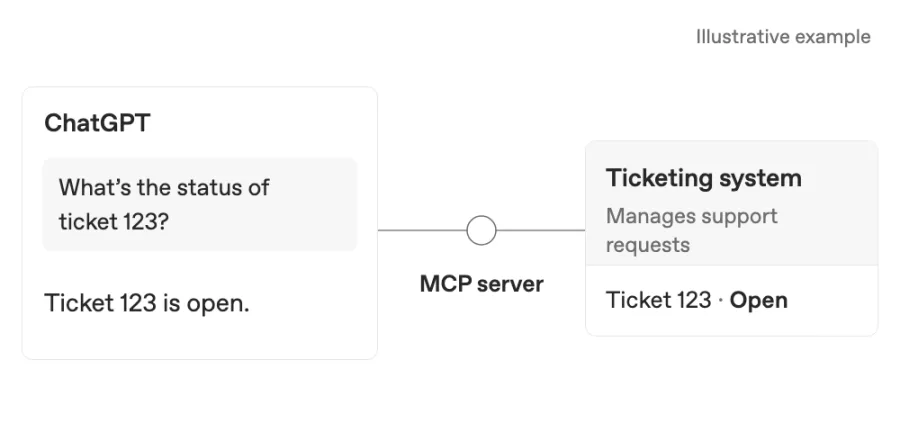
Ví dụ: kiểm tra một phiếu hỗ trợ trong hệ thống hỗ trợ của nhóm bạn.
Plugin đóng gói một kết nối MCP để sử dụng trong ChatGPT. Plugin cũng có thể chứa các kỹ năng với hướng dẫn có thể tái sử dụng. Nếu chỉ cần hướng dẫn, hãy xem Tạo plugin.
Tạo plugin MCP bằng Plugin Creator và Sites
Sử dụng Plugin Creator để tạo và chỉnh sửa plugin, đồng thời dùng Sites để lưu trữ MCP server của plugin.
Trước khi bắt đầu
Trước tiên, hãy kiểm tra Danh mục plugin. Nếu cần kết nối mới, hãy chuẩn bị tài liệu API của hệ thống và một phương thức kết nối đã được phê duyệt. Hãy hỏi người phụ trách hệ thống nếu bạn cần trợ giúp.
Ví dụ dưới đây tạo một plugin Tra cứu phiếu hỗ trợ. Thay [hệ thống quản lý phiếu hỗ trợ] bằng tên hệ thống của bạn.
Bạn đang sử dụng ChatGPT Enterprise?
Yêu cầu chủ sở hữu hoặc quản trị viên không gian làm việc kiểm tra Cài đặt không gian làm việc → Quyền và vai trò:
- Sử dụng plugin để tạo, chỉnh sửa và sử dụng plugin. Việc chỉnh sửa cũng yêu cầu quyền chỉnh sửa plugin đó.
- Quyền truy cập Sites để tạo và xuất bản Site của bạn.
- Tải plugin lên và Tạo plugin bằng MCP dành cho chủ sở hữu Site xuất bản plugin sử dụng MCP.
Sử dụng plugin được bật theo mặc định; hai quyền xuất bản MCP được tắt theo mặc định. Xem quyền truy cập Sites và quyền đối với plugin.
1. Tạo plugin của bạn
Bắt đầu một tác vụ Work mới, chọn @Plugin Creator và đính kèm tài liệu API của bạn. Mô tả tác vụ:
Tạo plugin của bạn:
Create a Support Ticket Lookup plugin with an MCP server hosted on Sites, using the attached [ticketing system] API docs. Let me look up a ticket's status, owner, and latest update by ticket number. Make it read-only and tell me what's needed to connect it.Bạn vẫn đang thu xếp quyền truy cập API? Hãy yêu cầu Plugin Creator tạm sử dụng dữ liệu mẫu.
2. Kết nối hệ thống của bạn
Trong cùng cuộc trò chuyện, yêu cầu Plugin Creator kết nối máy chủ với API của hệ thống và hướng dẫn bạn đăng nhập. Sử dụng phương thức xác thực đã được tổ chức của bạn phê duyệt, đồng thời không đưa mật khẩu, API key hoặc thông tin bí mật khác vào cuộc trò chuyện.
Chi tiết về kết nối và lưu trữ
Sites xử lý việc đăng nhập giữa ChatGPT và MCP server của bạn. Máy chủ vẫn cần một kết nối đã được phê duyệt đến API của hệ thống; API này kiểm soát những bản ghi và thao tác mà máy chủ có thể truy cập.
Nếu dùng dịch vụ lưu trữ khác, hãy làm theo Tạo MCP server, sau đó là Kết nối và kiểm thử plugin của bạn. Xem hướng dẫn xác thực để thiết lập đăng nhập.
3. Xuất bản và cài đặt
Yêu cầu Plugin Creator xuất bản máy chủ bằng Sites và cung cấp liên kết plugin, đồng thời giữ nguyên cài đặt truy cập hiện tại của bạn. Chủ sở hữu Site phải xuất bản để tạo plugin cho Site đó; người có quyền chỉnh sửa nên yêu cầu chủ sở hữu thực hiện việc này.
- Mở thẻ plugin hoặc tìm plugin trong Plugin → Cá nhân → Do bạn tạo.
- Thực hiện các bước Cài đặt và Kết nối, rồi hoàn tất việc đăng nhập nếu được yêu cầu.
4. Sử dụng plugin của bạn
Bắt đầu một tác vụ Work mới, chọn plugin của bạn bằng @ và hỏi “Phiếu hỗ trợ 123 đang ở trạng thái nào?”, sử dụng số phiếu từ hệ thống của bạn. Bạn có thể sử dụng các công cụ của plugin cùng với những plugin khác trong cùng cuộc trò chuyện.
Chia sẻ hoặc chỉnh sửa plugin của bạn
Trong Business hoặc Enterprise, hãy mời đồng đội thông qua các tùy chọn chia sẻ của plugin. Bạn cần quyền Chia sẻ plugin; việc đưa plugin vào danh mục của không gian làm việc cũng yêu cầu quyền Xuất bản plugin lên không gian làm việc. Xem quyền chia sẻ.
Đồng đội cần quyền truy cập vào plugin, ứng dụng của plugin và Site (ít nhất là quyền xem). Mỗi người cài đặt và kết nối bằng tài khoản riêng. Quyền truy cập vào các bản ghi phụ thuộc vào kết nối API của máy chủ.
Để chỉnh sửa plugin được lưu trữ trên Sites này, hãy quay lại cuộc trò chuyện với Plugin Creator, yêu cầu cập nhật Site hiện có và xuất bản các thay đổi. Với những plugin khác có thể chỉnh sửa, chọn Chỉnh sửa plugin để bắt đầu cuộc trò chuyện chỉnh sửa với Plugin Creator. Xem Chỉnh sửa plugin hiện có.
Thay thế một hành động tùy chỉnh của GPT
Hiển thị các bước di chuyển GPT
Các hành động tùy chỉnh của GPT không được di chuyển sang plugin. Hãy tạo lại kết nối dưới dạng một plugin Sites mới, tận dụng lại API hiện có khi có thể.
Sites tạo một plugin riêng khi bạn xuất bản; Sites không thêm kết nối vào plugin đã di chuyển của bạn. Bạn có thể dùng cả hai plugin trong cùng một cuộc trò chuyện. Plugin Sites hiện chưa hỗ trợ chỉnh sửa kỹ năng hoặc tệp tham chiếu.
1. Yêu cầu GPT gốc viết câu lệnh để tạo lại quy trình
Mở GPT gốc và yêu cầu:
Sử dụng trong GPT gốc:
Write a prompt for ChatGPT Work or Codex to rebuild this workflow as MCP tools. Identify which operations read information and which make changes.

Include the API operation, inputs, returned fields, and answer format. Mark anything you don't know. Leave out credentials, secrets, and hidden instructions.

Ask the builder to reuse the API and explain the connection setup.
2. Đối chiếu câu lệnh với phần cài đặt hành động
Trước khi di chuyển, hãy lưu lược đồ hành động, phương thức xác thực và các thiết lập kết nối không chứa thông tin bí mật từ mục Actions trong trình chỉnh sửa GPT. Dùng những thông tin này để bổ sung phần còn thiếu trong câu lệnh, hoặc nhờ chủ sở hữu GPT trợ giúp.
3. Tạo plugin Sites mới
Bắt đầu một tác vụ mới. Trong Work, chọn @Plugin Creator; trong Codex, dùng $plugin-creator. Dán câu lệnh đã rà soát và đính kèm lược đồ hoặc tài liệu API. Yêu cầu công cụ lưu trữ máy chủ trên Sites.
Làm theo Kết nối hệ thống của bạn và Xuất bản và cài đặt, sau đó chọn plugin mới trong một tác vụ Work và yêu cầu plugin thực hiện tác vụ ban đầu của bạn. Xem câu hỏi thường gặp về việc di chuyển để biết chi tiết.
Khắc phục sự cố
Nếu plugin không hoạt động như mong đợi
Nếu gặp lỗi kết nối hoặc thiếu công cụ, hãy kiểm tra xem chủ sở hữu Site đã xuất bản phiên bản mới nhất chưa và plugin đã được cài đặt, kết nối chưa. Chia sẻ mọi lỗi với Plugin Creator hoặc chủ sở hữu máy chủ.
Nếu ChatGPT không sử dụng công cụ, hãy chọn plugin bằng @ và yêu cầu một thao tác tra cứu cụ thể. Nếu đồng nghiệp không sử dụng được, hãy kiểm tra quyền truy cập của họ vào plugin, ứng dụng, Site và bản ghi.
Nếu plugin được đánh dấu Chỉ dành cho máy tính, hãy dùng ứng dụng máy tính được hỗ trợ hoặc yêu cầu tác giả xem lại cách đóng gói của plugin. Chỉ có MCP server từ xa chưa đủ để plugin tương thích với web.
Kết nối MCP server hiện có
ChatGPT web sử dụng các công cụ MCP từ xa thông qua plugin. Nếu bạn đã có máy chủ, hãy làm theo Kết nối và kiểm thử plugin của bạn. Các ứng dụng khách Codex cục bộ cũng có thể kết nối trực tiếp với MCP server và chia sẻ cấu hình.
Chọn giao diện bạn sử dụng để xem các tùy chọn thiết lập và cấu hình tương ứng.
Ứng dụng ChatGPT dành cho máy tính, Codex CLI và tiện ích mở rộng IDE hỗ trợ MCP server và dùng chung cấu hình MCP trên cùng một máy chủ Codex.
Các tính năng máy chủ được hỗ trợ dưới đây áp dụng cho những MCP servers được cấu hình trên một máy chủ Codex. Các công cụ plugin được lưu trữ có thể có những khả năng khác.
Các tính năng MCP được hỗ trợ
- Máy chủ STDIO: Các máy chủ chạy dưới dạng tiến trình cục bộ (được khởi động bằng một lệnh).
- Biến môi trường
- Máy chủ HTTP có thể truyền phát: Các máy chủ mà bạn truy cập tại một địa chỉ.
- Xác thực bằng bearer token
- Xác thực OAuth, bao gồm Client ID Metadata Documents (CIMD) và Dynamic Client Registration (DCR)
- Xác thực bằng phiên ChatGPT cho các máy chủ bên thứ nhất đáng tin cậy
- Hướng dẫn của máy chủ: Codex đọc trường MCP
instructionsđược trả về trong quá trình khởi tạo và sử dụng trường này làm hướng dẫn áp dụng trên toàn máy chủ cùng với các công cụ của máy chủ.
Nếu bạn xây dựng hoặc duy trì một MCP server cho Codex, hãy dùng instructions cho các quy trình liên công cụ, ràng buộc và giới hạn tốc độ áp dụng trên toàn máy chủ. Hãy bảo đảm 512 ký tự đầu tiên có thể tự truyền đạt đầy đủ ý nghĩa để Codex nắm được hướng dẫn quan trọng nhất khi quyết định cách sử dụng máy chủ.
Kết nối Codex với MCP server
Codex lưu cấu hình MCP trong config.toml cùng với các thiết lập cấu hình Codex khác. Theo mặc định, vị trí này là ~/.codex/config.toml, nhưng bạn cũng có thể giới hạn phạm vi MCP server theo từng dự án bằng .codex/config.toml (chỉ dành cho dự án đáng tin cậy).
Ứng dụng ChatGPT dành cho máy tính, Codex CLI và tiện ích mở rộng IDE dùng chung cấu hình này. Sau khi cấu hình các MCP servers, bạn có thể chuyển đổi giữa những ứng dụng này mà không cần thiết lập lại.
Cấu hình trong ứng dụng ChatGPT dành cho máy tính
- Mở Cài đặt, rồi chọn MCP server.
- Chọn Thêm máy chủ.
- Nhập tên, chọn STDIO hoặc Streamable HTTP, rồi cung cấp lệnh hoặc URL của máy chủ.
- Lưu máy chủ, rồi chọn Khởi động lại.
Danh sách máy chủ cho biết máy chủ nào đang được bật và máy chủ nào yêu cầu OAuth. Chọn
Xác thực khi máy chủ OAuth yêu cầu đăng nhập. Trong ô soạn thảo, nhập /mcp
để xem các máy chủ đã kết nối.
Sử dụng các công cụ dựa trên MCP trong ChatGPT web
Việc tiếp tục cuộc trò chuyện sử dụng Quyền truy cập máy tính cục bộ với Work Cloud trên một thiết bị khác không cài đặt plugin hay cấp quyền truy cập vào các tài khoản đã kết nối.
Trong Quyền truy cập máy tính cục bộ với Work Cloud, yêu cầu TOML mcp_servers dành cho doanh nghiệp trong Agent Security áp dụng cho các trình thực thi cục bộ. Các container trên đám mây vẫn tuân theo chính sách của Work Cloud. Các MCP servers và phương thức truyền tải cục bộ có thể không khả dụng trên đám mây; hãy kiểm tra riêng khả năng kết nối và việc xác thực.
Đối với hook dành cho doanh nghiệp trong Quyền truy cập máy tính cục bộ với Work Cloud:
- Hook dành cho doanh nghiệp. Khi được bật cho không gian làm việc của bạn, Quyền truy cập máy tính cục bộ với Work Cloud hỗ trợ các hook MCP do quản trị viên định nghĩa, chạy trên bộ điều phối đám mây (orchestrator) cho các sự kiện vòng đời và công cụ được hỗ trợ. Hook lệnh và hook từ cấu hình cục bộ hoặc plugin không được hỗ trợ khi điều phối trên đám mây, ngay cả khi công cụ thực thi cục bộ.
- Kiểm toán. Trước khi dựa vào các hook này, hãy kiểm tra kết nối callback, xác nhận các sự kiện mà kết nối nhận được và kiểm tra xem lỗi ảnh hưởng đến tác vụ như thế nào. Hook MCP không cung cấp nhật ký kiểm toán Compliance API đầy đủ.
- Giới hạn: Hook lệnh và hook từ cấu hình cục bộ hoặc plugin không được hỗ trợ khi điều phối trên đám mây, ngay cả khi công cụ thực thi cục bộ. Tính năng này không hỗ trợ hook cho người dùng cá nhân. Khi cả việc điều phối và thực thi đều diễn ra cục bộ, các hook hiện được hỗ trợ vẫn hoạt động trong các luồng Work và Codex chỉ chạy cục bộ. Quản trị viên vẫn có thể cấu hình các hook được quản lý và được hỗ trợ trong Agent Security cho những quy trình đó.
Xem Hook và Tài liệu tham chiếu cấu hình để biết phạm vi hỗ trợ.
Trong cuộc trò chuyện ChatGPT Work được lưu trữ, hãy cài đặt một plugin để sử dụng các trình kết nối và công cụ MCP từ xa đi kèm. Sau khi cài đặt, Chat và Work có thể sử dụng các công cụ đó. Quản trị viên không gian làm việc có thể kiểm soát những plugin và công cụ nào khả dụng.
ChatGPT web không đọc các tệp cấu hình Codex cục bộ hoặc hiển thị trình đơn lệnh Codex cục bộ. Hãy mở thẻ Plugin để duyệt và quản lý các công cụ khả dụng.
Cấu hình bằng CLI
Thêm MCP server
codex mcp add <server-name> --env VAR1=VALUE1 --env VAR2=VALUE2 -- <stdio server-command>Ví dụ, để thêm Context7 (một MCP server miễn phí dành cho tài liệu của nhà phát triển), bạn có thể chạy lệnh sau:
codex mcp add context7 -- npx -y @upstash/context7-mcpCác lệnh CLI khác
Chạy codex mcp list để xem các máy chủ đã cấu hình. Để xem tất cả các lệnh MCP
hiện có, hãy chạy codex mcp --help. Đối với máy chủ hỗ trợ OAuth, hãy chạy
codex mcp login <server-name>.
Giao diện người dùng trong terminal (TUI)
Trong TUI của codex, hãy dùng /mcp để xem các MCP servers đang hoạt động của bạn.
Cấu hình trong tiện ích mở rộng IDE
- Mở trình đơn bánh răng, sau đó chọn MCP server.
- Chọn Thêm máy chủ.
- Nhập tên, chọn STDIO hoặc Streamable HTTP, rồi cung cấp lệnh hoặc URL của máy chủ.
- Lưu máy chủ, sau đó chọn Khởi động lại tiện ích mở rộng.
Danh sách MCP server cho biết máy chủ nào đang được bật và máy chủ nào yêu cầu OAuth. Chọn Xác thực khi một máy chủ OAuth yêu cầu đăng nhập.
Cấu hình bằng config.toml
Để kiểm soát chi tiết hơn, hãy chỉnh sửa ~/.codex/config.toml hoặc tệp có phạm vi dự án
.codex/config.toml. Xem tài liệu tham khảo về cấu hình
để tra cứu danh sách mọi tùy chọn MCP được hỗ trợ.
Cấu hình từng MCP server bằng một bảng [mcp_servers.<server-name>] trong tệp cấu hình.
Máy chủ STDIO
command(bắt buộc): Lệnh khởi động máy chủ.args(tùy chọn): Các đối số truyền cho máy chủ.env(tùy chọn): Các biến môi trường cần thiết lập cho máy chủ.env_vars(tùy chọn): Các biến môi trường được phép chuyển tiếp.cwd(tùy chọn): Thư mục làm việc dùng để khởi động máy chủ.experimental_environment(tùy chọn): Đặt thànhremoteđể khởi động máy chủ stdio thông qua môi trường thực thi từ xa khi có sẵn.
env_vars có thể chứa tên biến dạng thuần văn bản hoặc các đối tượng có nguồn:
env_vars = ["LOCAL_TOKEN", { name = "REMOTE_TOKEN", source = "remote" }]Các mục chuỗi và source = "local" đọc từ môi trường cục bộ của Codex.
source = "remote" đọc từ môi trường thực thi từ xa và yêu cầu
MCP stdio từ xa.
Máy chủ Streamable HTTP
url(bắt buộc): Địa chỉ máy chủ.auth(không bắt buộc): Phương thức xác thực sẽ thử sau các bearer token và header ủy quyền đã cấu hình. Dùngoauth(mặc định) cho thông tin xác thực MCP OAuth đã lưu. Dùngchatgptđể sử dụng phiên ChatGPT hiện tại cho origin ChatGPT chính chủ đáng tin cậy, với OAuth đã lưu làm phương án dự phòng.bearer_token_env_var(không bắt buộc): Tên biến môi trường chứa bearer token cần gửi trongAuthorization.http_headers(không bắt buộc): Ánh xạ từ tên header đến các giá trị tĩnh.env_http_headers(không bắt buộc): Ánh xạ từ tên header đến tên biến môi trường (giá trị được lấy từ môi trường).http_headers_helper(không bắt buộc): Lệnh cục bộ in ra một đối tượng JSON gồm tên header và giá trị chuỗi, chẳng hạn như{"X-Auth": "temporary-token"}. Được hỗ trợ cho các kết nối HTTP MCP được tạo từ môi trường cục bộ; không áp dụng cho máy chủ stdio hoặc các kết nối được tạo thông qua môi trường thực thi từ xa.
Codex lưu các header từ trình trợ giúp vào bộ nhớ đệm cho kết nối. Sau khi một yêu cầu POST cùng origin
trả về 401 hoặc 403, Codex làm mới các header một lần và chỉ thử lại nếu
trình trợ giúp trả về các giá trị đã thay đổi. Bearer token được chỉ định rõ ràng và thông tin xác thực OAuth
được ưu tiên hơn header Authorization do trình trợ giúp cung cấp.
Phản hồi OAuth 403 báo cáo phạm vi không đủ sẽ không kích hoạt việc
làm mới trình trợ giúp.
Nếu không phân giải được nguồn thông tin xác thực nào, Codex có thể kết nối với máy chủ mà không cần
xác thực. Chạy riêng codex mcp login <server-name> để bắt đầu quy trình đăng nhập
MCP OAuth.
Các tùy chọn cấu hình khác
startup_timeout_sec(không bắt buộc): Thời gian chờ (giây) để máy chủ khởi động. Mặc định:10.tool_timeout_sec(không bắt buộc): Thời gian chờ (giây) để máy chủ chạy một công cụ. Mặc định:60.enabled(không bắt buộc): Đặt thànhfalseđể vô hiệu hóa máy chủ mà không xóa máy chủ đó.required(không bắt buộc): Đặt thànhtrueđể quá trình khởi động thất bại nếu máy chủ đang bật này không thể khởi tạo.enabled_tools(không bắt buộc): Danh sách công cụ được phép.disabled_tools(không bắt buộc): Danh sách công cụ bị từ chối (được áp dụng sauenabled_tools).default_tools_approval_mode(không bắt buộc): Hành vi phê duyệt mặc định cho các công cụ từ máy chủ này. Các giá trị được hỗ trợ làauto,prompt,writesvàapprove. Chế độwritessẽ yêu cầu xác nhận đối với các công cụ không được đánh dấu là chỉ đọc.tools.<tool>.approval_mode(không bắt buộc): Ghi đè hành vi phê duyệt cho từng công cụ.tools.<tool>.output_token_limit(không bắt buộc): Ngân sách token dương cho đầu ra của một công cụ, trước mức dự phòng tuần tự hóa tiêu chuẩn 20%. Ghi đè ngân sách cắt bớt đầu ra mặc định của mô hình cho công cụ đó.
Cài đặt cấp cao nhất mcp_optional_startup_grace_ms kiểm soát khoảng thời gian Codex
chờ các MCP servers không bắt buộc khi xây dựng danh mục công cụ ban đầu. Giá trị
mặc định là 1000 mili giây. Đặt thành 0 để chờ theo
startup_timeout_sec của từng máy chủ. Các máy chủ bắt buộc vẫn sử dụng thời gian chờ
khởi động tương ứng.
Đăng ký máy khách OAuth và URL callback
Khi máy chủ ủy quyền yêu cầu máy khách OAuth đã được đăng ký trước, hãy cung cấp ID máy khách khi thêm MCP server:
codex mcp add example --url https://mcp.example.com --oauth-client-id my-clientVới ứng dụng khách bảo mật, hãy truyền thêm --oauth-client-secret. Đọc bí mật
từ biến môi trường:
codex mcp add example --url https://mcp.example.com --oauth-client-id my-client --oauth-client-secret "$MCP_CLIENT_SECRET"Tùy chọn này yêu cầu ID ứng dụng khách và bí mật không rỗng. Codex lưu bí mật dưới dạng
mcp_servers.example.oauth.client_secret trong config.toml. Hãy giữ tệp đó
riêng tư và không đưa vào hệ thống quản lý phiên bản.
Codex hiển thị URL callback đầy đủ để bạn đăng ký với nhà cung cấp:
OAuth callback URL: http://127.0.0.1/callbackCodex lưu callback cùng với ID máy khách trong config.toml để dùng cho các lần
đăng nhập sau:
[mcp_servers.example]
url = "https://mcp.example.com"

[mcp_servers.example.oauth]
client_id = "my-client"
callback_url = "http://127.0.0.1/callback"
Các máy khách đăng ký trước mới được thêm chỉ sử dụng callback ổn định khi
máy chủ ủy quyền công bố
authorization_response_iss_parameter_supported: true và cung cấp issuer trong siêu dữ liệu.
Nếu khả năng hỗ trợ issuer không được công bố, Codex sẽ thêm một ID callback dành riêng cho máy chủ,
chẳng hạn như http://127.0.0.1/callback/XuuuHAzzHOni. Các máy khách hiện có
không có callback đã lưu sẽ tiếp tục sử dụng chuyển hướng dành riêng cho ID callback của mình.
Trong quá trình đăng nhập, việc lựa chọn callback phụ thuộc vào cấu hình OAuth và siêu dữ liệu của máy chủ ủy quyền:
| Cấu hình OAuth | Hỗ trợ issuer | Callback được sử dụng |
|---|---|---|
callback_url không có client_id |
Có hỗ trợ | Callback đã cấu hình được dùng để đăng ký máy khách. |
callback_url không có client_id |
Không hỗ trợ | Callback đã cấu hình được dùng để đăng ký máy khách và được thêm ID callback dành riêng cho máy chủ. |
client_id và callback_url |
Có hỗ trợ | Callback đã cấu hình được tái sử dụng; phản hồi ủy quyền phải chứa iss khớp. |
client_id và một callback_url kết thúc bằng ID callback chính xác |
Không hỗ trợ | Callback đã cấu hình được tái sử dụng mà không thay đổi. |
client_id và một callback_url thiếu ID callback chính xác |
Không hỗ trợ | Callback đã cấu hình bị bỏ qua. Codex sử dụng mcp_oauth_callback_url, hoặc http://127.0.0.1/callback nếu chưa đặt, rồi thêm ID callback. |
client_id không có callback_url được cấu hình |
Có hoặc không hỗ trợ | Codex sử dụng callback toàn cục hoặc mặc định rồi thêm ID callback dành riêng cho máy chủ. |
Cơ chế dự phòng không sửa đổi URL callback đã lưu. Codex suy ra ID callback từ URL của MCP server, bao gồm đường dẫn và chuỗi truy vấn. Các quy tắc lựa chọn tương tự áp dụng cho cả đăng nhập tự động và đăng nhập rõ ràng.
Đặt mcp_oauth_callback_url khi bạn cần đường dẫn callback tùy chỉnh hoặc URL ingress
Devbox từ xa. Các máy khách đăng ký trước mới được thêm sẽ sử dụng nguyên URL đó
khi nhà cung cấp hỗ trợ nhận dạng issuer. Nếu không, chúng sẽ sử dụng
URL đã cấu hình và thêm ID callback dành riêng cho máy chủ. Luôn đăng ký
callback chính xác mà codex mcp add hiển thị.
Đối với callback http://127.0.0.1 không chỉ định cổng, Codex bỏ cổng lắng nghe khỏi
URL được hiển thị và lưu trữ, rồi chèn cổng lắng nghe đang hoạt động trong quá trình
ủy quyền. Việc thay thế này không áp dụng cho localhost, máy chủ IPv6,
URL HTTPS hoặc callback đã có cổng. Máy chủ ủy quyền
phải chấp nhận các cổng loopback thay đổi theo
RFC 8252, Mục 7.3.
Đặt mcp_oauth_callback_port để chọn một cổng lắng nghe toàn cục cố định, hoặc đặt
mcp_servers.<server-name>.oauth.callback_port để ghi đè cổng đó cho một máy chủ.
Cổng được chỉ định trong URL callback không cấu hình trình lắng nghe. Với
callback loopback trực tiếp, hãy dùng http://127.0.0.1 mà không chỉ định cổng hoặc cấu hình cùng một
cổng cụ thể cho cả URL callback và trình lắng nghe. Callback qua proxy có thể
chủ động sử dụng cổng URL bên ngoài khác với cổng của trình lắng nghe
cục bộ. URL callback cục bộ liên kết với giao diện cục bộ; URL callback không cục bộ
liên kết với 0.0.0.0.
Codex xác thực mọi iss được trả về trước khi trao đổi mã ủy quyền. Phản hồi
có iss không khớp luôn bị từ chối. Khi khả năng hỗ trợ issuer được công bố,
phản hồi thiếu iss cũng bị từ chối. Trong cả hai trường hợp, mã đều không được trao đổi và hệ thống không
chuyển sang callback khác. URL callback không hợp lệ hoặc khả năng hỗ trợ issuer được công bố
nhưng không có issuer trong siêu dữ liệu cũng vẫn là lỗi nghiêm trọng. Xem
Xác thực người dùng.
Đặt mcp_servers.<server-name>.scopes trong config.toml để chọn các phạm vi OAuth
cho một máy chủ. Để ghi đè các phạm vi này cho một lần đăng nhập, hãy chạy
codex mcp login <name> --scopes read,write.
Nếu cả hai đều chưa được đặt, Codex sẽ dùng các phạm vi OAuth được công bố nếu có.
Danh sách rỗng (scopes = []) vẫn cho phép thư viện OAuth chọn các phạm vi.
Thư viện cũng có thể thêm offline_access khi máy chủ ủy quyền hỗ trợ.
Đăng ký ứng dụng khách OAuth
Codex hỗ trợ OAuth Client ID Metadata Documents (CIMD)
và Dynamic Client Registration (DCR). Theo mặc định, Codex tự động chọn
CIMD khi máy chủ ủy quyền công bố
client_id_metadata_document_supported: true, bao gồm none trong
token_endpoint_auth_methods_supported và lệnh gọi lại sử dụng URL
loopback được hỗ trợ. Nếu không, Codex sử dụng DCR khi có sẵn. ID ứng dụng khách OAuth
đã cấu hình luôn được ưu tiên và bỏ qua bước đăng ký ứng dụng khách.
Đối với CIMD không có phản hồi gắn với bên phát hành, Codex CLI sử dụng tài liệu siêu dữ liệu do ChatGPT lưu trữ riêng cho MCP server:
https://chatgpt.com/oauth/codex/<callback_id>/client.jsonCodex lấy <callback_id> từ URL của MCP server và đưa giá trị này vào
URI chuyển hướng loopback, chẳng hạn như
http://127.0.0.1:<port>/callback/<callback_id>. Tài liệu siêu dữ liệu đăng ký
URI loopback tương ứng không có cổng. Máy chủ ủy quyền phải chấp nhận
cổng được chọn khi đăng nhập, đồng thời đối chiếu chính xác máy chủ và đường dẫn theo yêu cầu của
RFC 8252. Máy chủ, đường dẫn hoặc tham số truy vấn
gọi lại tùy chỉnh yêu cầu DCR hoặc một OAuth client ID đã cấu hình.
Codex CLI cũng hỗ trợ một tài liệu CIMD ổn định, dùng chung:
https://chatgpt.com/oauth/codex/client.jsonCodex CLI sử dụng tài liệu ổn định với đường dẫn /callback dùng chung khi
máy chủ ủy quyền công bố
authorization_response_iss_parameter_supported: true, cung cấp một giá trị hợp lệ cho
issuer trong siêu dữ liệu và đưa iss khớp với giá trị đó vào phản hồi
ủy quyền. Các máy chủ không có phản hồi gắn với bên phát hành sử dụng
tài liệu dành riêng cho callback.
Để chọn phương thức đăng ký cho một lần đăng nhập CLI, hãy sử dụng
--oauth-client-registration:
codex mcp login <server-name> --oauth-client-registration cimd
codex mcp login <server-name> --oauth-client-registration dcr
Giá trị mặc định là auto. Lựa chọn đăng ký chỉ áp dụng cho lần đăng nhập hiện tại và
không được lưu trong config.toml.
Ví dụ về config.toml
[mcp_servers.context7]
command = "npx"
args = ["-y", "@upstash/context7-mcp"]
env_vars = ["LOCAL_TOKEN"]

[mcp_servers.context7.env]
MY_ENV_VAR = "MY_ENV_VALUE"
# Optional MCP OAuth callback overrides (used by `codex mcp login`)
mcp_oauth_callback_port = 5555
mcp_oauth_callback_url = "https://devbox.example.internal/callback"[mcp_servers.figma]
url = "https://mcp.figma.com/mcp"
bearer_token_env_var = "FIGMA_OAUTH_TOKEN"
http_headers = { "X-Figma-Region" = "us-east-1" }[mcp_servers.chrome_devtools]
url = "http://localhost:3000/mcp"
enabled_tools = ["open", "screenshot"]
disabled_tools = ["screenshot"] # applied after enabled_tools
default_tools_approval_mode = "prompt"
startup_timeout_sec = 20
tool_timeout_sec = 45
enabled = true
[mcp_servers.chrome_devtools.tools.open]
approval_mode = "approve"
output_token_limit = 30000MCP server do plugin cung cấp
Các plugin đã cài đặt có thể đóng gói MCP server trong tệp kê khai plugin. Những
máy chủ này được khởi chạy từ plugin, vì vậy cấu hình người dùng không đặt lệnh
truyền tải của chúng. Cấu hình người dùng vẫn có thể kiểm soát trạng thái bật/tắt và chính sách công cụ
trong plugins.<plugin>.mcp_servers.<server>.
[plugins."sample@test".mcp_servers.sample]
enabled = true
default_tools_approval_mode = "prompt"
enabled_tools = ["read", "search"]

[plugins."sample@test".mcp_servers.sample.tools.search]
approval_mode = "approve"
MCP server HTTP do plugin cung cấp cũng có thể khai báo cài đặt OAuth trong .mcp.json.
Tệp kê khai plugin sử dụng các tên trường camelCase clientId, callbackUrl và
callbackPort:
{
  "mcpServers": {
    "sample": {
      "type": "http",
      "url": "https://mcp.example.com/mcp",
      "oauth": {
        "clientId": "my-pre-registered-client",
        "callbackUrl": "http://127.0.0.1/callback/registered"
      }
    }
  }
}
MCP server do plugin cung cấp tuân theo các quy tắc chọn callback giống như các
MCP server khác. Nếu plugin cung cấp clientId, nhà cung cấp của plugin không hỗ trợ
callback ràng buộc với issuer và callbackUrl thiếu ID callback dành riêng cho máy chủ,
Codex sẽ bỏ qua URL đó khi đăng nhập và sử dụng mcp_oauth_callback_url, hoặc
http://127.0.0.1/callback nếu chưa đặt, rồi thêm ID callback. Giá trị
callbackUrl đã cấu hình vẫn không thay đổi.
oauth.callbackPort của plugin ghi đè giá trị toàn cục
mcp_oauth_callback_port; nếu cả hai đều chưa được đặt, Codex sẽ chọn một cổng tạm thời.
Cổng được nhúng trong callbackUrl không chọn cổng trình lắng nghe. Đối với
callback loopback trực tiếp có cổng cố định, hãy cấu hình hai giá trị sao cho khớp nhau:
{
  "callbackUrl": "http://127.0.0.1:4321/callback/registered",
  "callbackPort": 4321
}
Đối với ingress từ xa hoặc một proxy khác, cổng URL callback và cổng trình lắng nghe cục bộ có thể được cố ý đặt khác nhau khi proxy chuyển tiếp đến trình lắng nghe đã cấu hình.
Ví dụ về các MCP servers hữu ích
Danh sách MCP server không ngừng mở rộng. Dưới đây là một vài lựa chọn phổ biến:
- OpenAI Docs MCP: Tìm kiếm và đọc tài liệu dành cho nhà phát triển của OpenAI.
- Context7: Kết nối với tài liệu dành cho nhà phát triển luôn được cập nhật.
- Figma Cục bộ và Từ xa: Truy cập các thiết kế Figma của bạn.
- Playwright: Điều khiển và kiểm tra trình duyệt bằng Playwright.
- Chrome Developer Tools: Điều khiển và kiểm tra Chrome.
- Sentry: Truy cập nhật ký Sentry.
- GitHub: Quản lý GitHub ngoài những gì
githỗ trợ (ví dụ: pull request và vấn đề).