Model Context Protocol
Hubungkan ChatGPT dan Codex ke alat dan informasi Anda.
- Aplikasi desktop ChatGPT Proyek, file, dan tugas yang lebih lama di desktop.
- ChatGPT web Percakapan, proyek, dan Work di browser Anda.
- Codex CLI Codex di terminal Anda.
- Ekstensi IDE Codex Codex di editor Anda.

Model Context Protocol (MCP) memungkinkan ChatGPT dan Codex menggunakan alat dan informasi dari sistem lain. MCP server menjelaskan alat yang tersedia dan menangani permintaannya—misalnya, mencari tiket atau mengambil dokumentasi.
Pilih cara yang sesuai dengan tugas Anda:
- Buat koneksi: Gunakan Plugin Creator dan Sites untuk membuat plugin bagi sistem tim Anda.
- Gunakan server yang sudah ada: Hubungkan ke ChatGPT atau Codex, dengan opsi penyiapan untuk web, desktop, CLI, dan IDE.
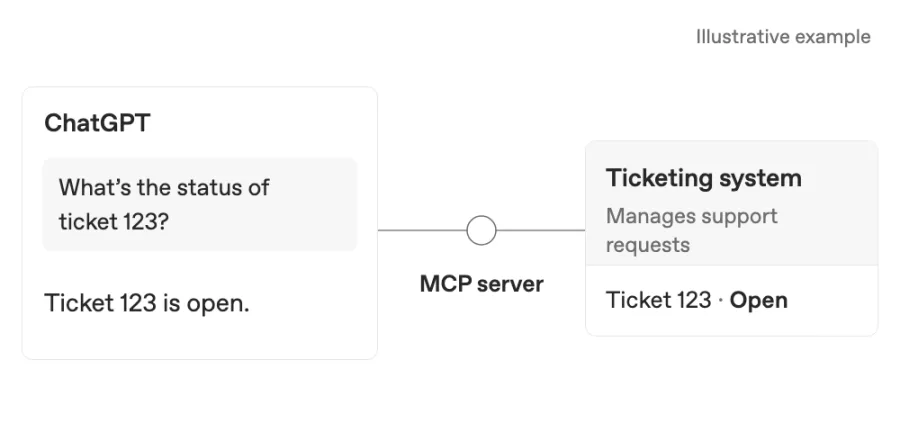
Contoh: memeriksa tiket di sistem dukungan tim Anda.
Plugin mengemas koneksi MCP agar dapat digunakan di ChatGPT. Plugin juga dapat berisi skill dengan instruksi yang dapat digunakan kembali. Jika Anda hanya memerlukan instruksi, lihat Membuat plugin.
Membuat plugin MCP dengan Plugin Creator dan Sites
Gunakan Plugin Creator untuk membuat dan mengedit plugin Anda, serta Sites untuk menghosting MCP server-nya.
Sebelum memulai
Periksa direktori Plugin terlebih dahulu. Jika Anda memerlukan koneksi baru, siapkan dokumentasi API sistem Anda dan cara koneksi yang telah disetujui. Mintalah bantuan kepada pemilik sistem jika diperlukan.
Contoh di bawah ini membuat plugin Support Ticket Lookup. Ganti [sistem tiket] dengan nama sistem Anda.
Menggunakan ChatGPT Enterprise?
Minta pemilik atau admin ruang kerja Anda memeriksa Pengaturan ruang kerja → Izin & peran:
- Gunakan plugin untuk membuat, mengedit, dan menggunakan plugin. Pengeditan juga memerlukan akses edit ke plugin.
- Akses Sites untuk membuat dan menerbitkan Site Anda.
- Unggah plugin dan Buat plugin dengan MCP untuk pemilik Site yang menerbitkan plugin berbasis MCP.
Gunakan plugin diaktifkan secara default; kedua izin penerbitan MCP dinonaktifkan secara default. Lihat akses Sites dan izin plugin.
1. Buat plugin Anda
Mulai tugas Work baru, pilih @Plugin Creator, dan lampirkan dokumentasi API Anda. Jelaskan tugasnya:
Buat plugin Anda:
Create a Support Ticket Lookup plugin with an MCP server hosted on Sites, using the attached [ticketing system] API docs. Let me look up a ticket's status, owner, and latest update by ticket number. Make it read-only and tell me what's needed to connect it.Masih menyiapkan akses API? Minta Plugin Creator menggunakan data contoh untuk sementara.
2. Hubungkan sistem Anda
Dalam percakapan yang sama, minta Plugin Creator menghubungkan server ke API sistem Anda dan memandu Anda melalui proses masuk. Gunakan metode autentikasi yang disetujui organisasi Anda, dan jangan masukkan kata sandi, API key, atau rahasia lainnya ke dalam percakapan.
Detail koneksi dan hosting
Sites menangani proses masuk antara ChatGPT dan MCP server Anda. Server Anda tetap memerlukan koneksi yang disetujui ke API sistem Anda, yang mengatur data dan tindakan yang dapat diaksesnya.
Untuk penyedia hosting lain, ikuti Membuat MCP server, lalu Menghubungkan dan menguji plugin Anda. Lihat panduan autentikasi untuk penyiapan proses masuk.
3. Terbitkan dan instal
Minta Plugin Creator menerbitkan server dengan Sites dan memberikan tautan plugin kepada Anda, dengan mempertahankan pengaturan akses saat ini. Pemilik Site harus menerbitkannya untuk membuat plugin tersebut; editor perlu meminta pemilik untuk melakukannya.
- Buka kartu plugin, atau temukan di Plugin → Pribadi → Dibuat oleh Anda.
- Ikuti langkah Instal dan Hubungkan, lalu selesaikan proses masuk yang diperlukan.
4. Gunakan plugin Anda
Mulai tugas Work baru, pilih plugin Anda dengan @, lalu tanyakan “Apa status tiket 123?” menggunakan nomor tiket dari sistem Anda. Anda dapat menggunakan alatnya bersama plugin lain dalam percakapan yang sama.
Bagikan atau edit plugin Anda
Di Business atau Enterprise, undang rekan tim melalui kontrol berbagi plugin. Anda memerlukan izin Bagikan plugin; untuk mencantumkannya di direktori ruang kerja, Anda juga memerlukan Terbitkan plugin ke ruang kerja. Lihat izin berbagi.
Rekan tim memerlukan akses ke plugin, aplikasinya, dan Site (setidaknya akses sebagai penampil). Setiap orang menginstal dan menghubungkan menggunakan akun masing-masing. Akses ke rekaman data bergantung pada koneksi API server.
Untuk mengedit plugin yang dihosting di Sites ini, kembali ke percakapan Plugin Creator Anda, minta untuk memperbarui Site yang ada, lalu publikasikan perubahannya. Untuk plugin lain yang dapat diedit, pilih Edit Plugin untuk memulai percakapan pengeditan dengan Plugin Creator. Lihat Mengedit plugin yang ada.
Mengganti tindakan kustom GPT
Tampilkan langkah migrasi GPT
Tindakan kustom GPT tidak dimigrasikan ke plugin. Bangun ulang koneksi sebagai plugin Sites baru, dengan menggunakan kembali API yang ada jika memungkinkan.
Sites membuat plugin terpisah saat Anda memublikasikannya; koneksi tersebut tidak ditambahkan ke plugin hasil migrasi Anda. Anda dapat menggunakan kedua plugin dalam satu percakapan. Plugin Sites saat ini belum mendukung pengeditan skill atau berkas referensi.
1. Minta prompt pembangunan ulang dari GPT asli
Buka GPT asli dan ajukan permintaan berikut:
Gunakan di GPT asli:
Write a prompt for ChatGPT Work or Codex to rebuild this workflow as MCP tools. Identify which operations read information and which make changes.

Include the API operation, inputs, returned fields, and answer format. Mark anything you don't know. Leave out credentials, secrets, and hidden instructions.

Ask the builder to reuse the API and explain the connection setup.
2. Cocokkan prompt dengan pengaturan tindakan
Sebelum melakukan migrasi, simpan skema tindakan, metode autentikasi, dan pengaturan koneksi yang tidak bersifat rahasia dari bagian Actions di editor GPT. Gunakan informasi ini untuk melengkapi kekurangan dalam prompt, atau minta bantuan pemilik GPT.
3. Buat plugin Sites baru
Mulai tugas baru. Di Work, pilih @Plugin Creator; di Codex, gunakan $plugin-creator. Tempel prompt yang telah ditinjau dan lampirkan skema atau dokumentasi API. Minta agar server dihosting di Sites.
Ikuti Hubungkan sistem Anda dan Publikasikan dan instal, lalu pilih plugin baru dalam tugas Work dan minta untuk mengerjakan tugas awal Anda. Lihat FAQ migrasi untuk detailnya.
Pemecahan masalah
Jika plugin tidak berfungsi sesuai harapan
Jika terjadi kesalahan koneksi atau alat tidak tersedia, pastikan pemilik Site telah memublikasikan versi terbaru dan plugin telah diinstal serta terhubung. Sampaikan kesalahan yang muncul kepada Plugin Creator atau pemilik server.
Jika ChatGPT tidak menggunakan alat tersebut, pilih plugin dengan @ dan minta pencarian tertentu. Jika rekan tim tidak dapat menggunakannya, periksa akses mereka ke plugin, aplikasi, Site, dan rekaman data.
Jika plugin ditandai Hanya desktop, gunakan aplikasi desktop yang didukung atau minta pembuatnya meninjau pengemasannya. MCP server jarak jauh saja tidak membuat plugin kompatibel dengan web.
Hubungkan MCP server yang ada
ChatGPT web menggunakan alat MCP jarak jauh melalui plugin. Jika Anda sudah memiliki server, ikuti Hubungkan dan uji plugin Anda. Klien Codex lokal juga dapat terhubung langsung ke MCP server dan berbagi konfigurasinya.
Pilih antarmuka yang Anda gunakan untuk melihat opsi penyiapan dan konfigurasinya.
Aplikasi desktop ChatGPT, Codex CLI, dan ekstensi IDE mendukung MCP server serta berbagi konfigurasi MCP untuk host Codex yang sama.
Fitur server yang didukung di bawah ini berlaku untuk MCP server yang dikonfigurasi pada host Codex. Alat plugin yang dihosting dapat memiliki kemampuan berbeda.
Fitur MCP yang didukung
- Server STDIO: Server yang berjalan sebagai proses lokal (dimulai oleh perintah).
- Variabel lingkungan
- Streamable HTTP server: Server yang Anda akses melalui suatu alamat.
- Autentikasi token Bearer
- Autentikasi OAuth, termasuk Client ID Metadata Documents (CIMD) dan Dynamic Client Registration (DCR)
- Autentikasi sesi ChatGPT untuk server pihak pertama tepercaya
- Instruksi server: Codex membaca bidang MCP
instructionsyang dikembalikan selama inisialisasi dan menggunakannya sebagai panduan untuk seluruh server bersama alat-alat server tersebut.
Jika Anda membangun atau memelihara MCP server untuk Codex, gunakan instructions untuk alur kerja lintas alat, batasan, dan batas laju yang berlaku di seluruh server. Pastikan 512 karakter pertama dapat dipahami secara mandiri agar panduan terpenting tersedia saat Codex memutuskan cara menggunakan server.
Menghubungkan Codex ke MCP server
Codex menyimpan konfigurasi MCP di config.toml bersama pengaturan konfigurasi Codex lainnya. Secara default, lokasinya adalah ~/.codex/config.toml, tetapi Anda juga dapat membatasi cakupan MCP server ke suatu proyek dengan .codex/config.toml (hanya proyek tepercaya).
Aplikasi desktop ChatGPT, Codex CLI, dan ekstensi IDE berbagi konfigurasi ini. Setelah mengonfigurasi MCP server, Anda dapat beralih di antara klien tersebut tanpa mengulangi penyiapan.
Mengonfigurasi di aplikasi desktop ChatGPT
- Buka Pengaturan, lalu pilih MCP server.
- Pilih Tambahkan server.
- Masukkan nama, pilih STDIO atau Streamable HTTP, lalu berikan perintah atau URL server.
- Simpan server, lalu pilih Mulai ulang.
Daftar server menunjukkan server mana yang diaktifkan dan mana yang memerlukan OAuth. Pilih
Autentikasi ketika server OAuth mengharuskan Anda masuk. Di kotak penulisan, ketik /mcp
untuk melihat server yang terhubung.
Gunakan alat berbasis MCP di ChatGPT web
Melanjutkan percakapan menggunakan akses komputer lokal dengan Work Cloud di perangkat lain tidak akan menginstal plugin atau memberikan akses ke akun yang terhubung.
Dalam akses komputer lokal dengan Work Cloud, persyaratan TOML mcp_servers untuk perusahaan di Agent Security berlaku bagi eksekutor lokal. Kontainer cloud tetap mengikuti kebijakan Work Cloud. Server dan transport MCP lokal mungkin tidak tersedia di cloud; periksa konektivitas dan autentikasi secara terpisah.
Untuk hook perusahaan dalam akses komputer lokal dengan Work Cloud:
- Hook perusahaan. Jika diaktifkan untuk ruang kerja Anda, akses komputer lokal dengan Work Cloud mendukung hook MCP yang ditentukan admin dan berjalan pada koordinator cloud (orkestrator) untuk peristiwa siklus hidup dan alat yang didukung. Hook perintah serta hook dari konfigurasi lokal atau plugin tidak didukung dengan orkestrasi cloud, meskipun alat dijalankan secara lokal.
- Audit. Sebelum mengandalkan hook ini, uji koneksi callback, pastikan peristiwa yang diterimanya, dan periksa bagaimana kegagalan memengaruhi tugas. Hook MCP tidak menyediakan jejak audit Compliance API yang lengkap.
- Batasan: Hook perintah serta hook dari konfigurasi lokal atau plugin tidak didukung dengan orkestrasi cloud, meskipun alat dijalankan secara lokal. Pengguna konsumen tidak mendapatkan dukungan hook dalam fitur ini. Jika orkestrasi dan eksekusi sama-sama dilakukan secara lokal, hook yang sudah didukung tetap berfungsi dalam utas Work dan Codex yang sepenuhnya lokal. Admin tetap dapat mengonfigurasi hook terkelola yang didukung di Agent Security untuk alur kerja tersebut.
Lihat Hook dan Referensi Konfigurasi untuk mengetahui cakupan dukungan.
Dalam percakapan ChatGPT Work yang dihosting, instal plugin untuk menggunakan konektor bawaan dan alat MCP jarak jauhnya. Setelah penginstalan, Chat dan Work dapat menggunakan alat tersebut. Administrator ruang kerja dapat mengendalikan plugin dan alat yang tersedia.
ChatGPT web tidak membaca file konfigurasi Codex lokal atau menampilkan menu perintah Codex lokal. Buka tab Plugins untuk menelusuri dan mengelola alat yang tersedia.
Konfigurasikan dengan CLI
Tambahkan MCP server
codex mcp add <server-name> --env VAR1=VALUE1 --env VAR2=VALUE2 -- <stdio server-command>Sebagai contoh, untuk menambahkan Context7 (MCP server gratis untuk dokumentasi pengembang), Anda dapat menjalankan perintah berikut:
codex mcp add context7 -- npx -y @upstash/context7-mcpPerintah CLI lainnya
Jalankan codex mcp list untuk melihat server yang telah dikonfigurasi. Untuk melihat semua perintah MCP yang
tersedia, jalankan codex mcp --help. Untuk server yang mendukung OAuth, jalankan
codex mcp login <server-name>.
Antarmuka pengguna terminal (TUI)
Di TUI codex, gunakan /mcp untuk melihat MCP server aktif Anda.
Konfigurasikan di ekstensi IDE
- Buka menu roda gigi, lalu pilih MCP server.
- Pilih Tambahkan server.
- Masukkan nama, pilih STDIO atau Streamable HTTP, lalu berikan perintah atau URL server.
- Simpan server, lalu pilih Mulai ulang ekstensi.
Daftar MCP server menunjukkan server mana yang diaktifkan dan mana yang memerlukan OAuth. Pilih Autentikasi ketika server OAuth mengharuskan Anda masuk.
Mengonfigurasi dengan config.toml
Untuk kontrol yang lebih terperinci, edit ~/.codex/config.toml atau
.codex/config.toml yang cakupannya dibatasi ke proyek. Lihat referensi konfigurasi
untuk daftar yang dapat ditelusuri berisi setiap opsi MCP yang didukung.
Konfigurasikan setiap MCP server dengan tabel [mcp_servers.<server-name>] dalam berkas konfigurasi.
Server STDIO
command(wajib): Perintah yang memulai server.args(opsional): Argumen yang diteruskan ke server.env(opsional): Variabel lingkungan yang ditetapkan untuk server.env_vars(opsional): Variabel lingkungan yang diizinkan dan diteruskan.cwd(opsional): Direktori kerja tempat server dimulai.experimental_environment(opsional): Atur keremoteuntuk memulai server stdio melalui lingkungan eksekutor jarak jauh jika tersedia.
env_vars dapat memuat nama variabel biasa atau objek dengan sumber:
env_vars = ["LOCAL_TOKEN", { name = "REMOTE_TOKEN", source = "remote" }]Entri string dan source = "local" dibaca dari lingkungan lokal Codex.
source = "remote" dibaca dari lingkungan eksekutor jarak jauh dan memerlukan
stdio MCP jarak jauh.
Server Streamable HTTP
url(wajib): Alamat server.auth(opsional): Autentikasi yang dicoba setelah token bearer dan header otorisasi yang dikonfigurasi. Gunakanoauth(default) untuk kredensial OAuth MCP yang tersimpan. Gunakanchatgptuntuk memakai sesi ChatGPT saat ini bagi origin ChatGPT pihak pertama yang tepercaya, dengan OAuth tersimpan sebagai cadangan.bearer_token_env_var(opsional): Nama variabel lingkungan untuk token bearer yang akan dikirim dalamAuthorization.http_headers(opsional): Pemetaan nama header ke nilai statis.env_http_headers(opsional): Pemetaan nama header ke nama variabel lingkungan (nilai diambil dari lingkungan).http_headers_helper(opsional): Perintah helper lokal yang mencetak objek JSON berisi nama header dan nilai string, seperti{"X-Auth": "temporary-token"}. Didukung untuk koneksi HTTP MCP yang dibuat dari lingkungan lokal; tidak untuk server stdio atau koneksi yang dibuat melalui lingkungan eksekusi jarak jauh.
Codex menyimpan header dari helper dalam cache untuk koneksi tersebut. Setelah POST ke origin yang sama
mengembalikan 401 atau 403, Codex memperbarui header satu kali dan mencoba kembali hanya jika
helper mengembalikan nilai yang berubah. Token bearer eksplisit dan kredensial OAuth
lebih diprioritaskan daripada header Authorization yang diberikan oleh helper.
Respons OAuth 403 yang melaporkan cakupan tidak memadai tidak memicu
pembaruan helper.
Jika tidak ada sumber kredensial yang dapat ditentukan, Codex dapat terhubung ke server tanpa
autentikasi. Jalankan codex mcp login <server-name> secara terpisah untuk memulai proses masuk
OAuth MCP.
Opsi konfigurasi lainnya
startup_timeout_sec(opsional): Batas waktu (detik) untuk memulai server. Default:10.tool_timeout_sec(opsional): Batas waktu (detik) bagi server untuk menjalankan alat. Default:60.enabled(opsional): Aturfalseuntuk menonaktifkan server tanpa menghapusnya.required(opsional): Aturtrueagar proses awal gagal jika server aktif ini tidak dapat diinisialisasi.enabled_tools(opsional): Daftar alat yang diizinkan.disabled_tools(opsional): Daftar alat yang ditolak (diterapkan setelahenabled_tools).default_tools_approval_mode(opsional): Perilaku persetujuan default untuk alat dari server ini. Nilai yang didukung adalahauto,prompt,writes, danapprove. Modewritesmeminta persetujuan untuk alat yang tidak ditandai hanya-baca.tools.<tool>.approval_mode(opsional): Penggantian perilaku persetujuan per alat.tools.<tool>.output_token_limit(opsional): Anggaran token positif untuk output satu alat, sebelum alokasi serialisasi standar sebesar 20%. Menggantikan anggaran pemotongan output default model untuk alat tersebut.
Pengaturan tingkat teratas mcp_optional_startup_grace_ms mengontrol berapa lama Codex
menunggu MCP server opsional saat menyusun katalog alat awal. Nilai
default-nya adalah 1000 milidetik. Tetapkan ke 0 untuk menunggu startup_timeout_sec
setiap server sebagai gantinya. Server wajib tetap menggunakan batas waktu
mulainya masing-masing.
Pendaftaran klien OAuth dan callback
Jika server otorisasi Anda memerlukan klien OAuth yang telah didaftarkan sebelumnya, berikan ID kliennya saat menambahkan MCP server:
codex mcp add example --url https://mcp.example.com --oauth-client-id my-clientUntuk klien konfidensial, sertakan juga --oauth-client-secret. Baca rahasia
tersebut dari variabel lingkungan:
codex mcp add example --url https://mcp.example.com --oauth-client-id my-client --oauth-client-secret "$MCP_CLIENT_SECRET"Opsi ini memerlukan ID klien dan rahasia yang tidak kosong. Codex menyimpan rahasia tersebut sebagai
mcp_servers.example.oauth.client_secret di config.toml. Jaga kerahasiaan file tersebut
dan jangan sertakan dalam kontrol versi.
Codex menampilkan URL callback lengkap untuk didaftarkan ke penyedia Anda:
OAuth callback URL: http://127.0.0.1/callbackCodex menyimpan callback bersama ID klien di config.toml untuk proses
login berikutnya:
[mcp_servers.example]
url = "https://mcp.example.com"

[mcp_servers.example.oauth]
client_id = "my-client"
callback_url = "http://127.0.0.1/callback"
Klien pradaftar yang baru ditambahkan hanya menggunakan callback stabil jika
server otorisasi mengumumkan
authorization_response_iss_parameter_supported: true dan menyediakan metadata
issuer. Jika dukungan penerbit tidak diumumkan, Codex menambahkan ID
callback khusus server, seperti http://127.0.0.1/callback/XuuuHAzzHOni. Klien yang sudah ada
tanpa callback tersimpan tetap menggunakan pengalihan khusus ID callback mereka.
Saat login, pemilihan callback bergantung pada konfigurasi OAuth dan metadata server otorisasi:
| Konfigurasi OAuth | Dukungan penerbit | Callback yang digunakan |
|---|---|---|
callback_url tanpa client_id |
Didukung | Callback yang dikonfigurasi digunakan untuk pendaftaran klien. |
callback_url tanpa client_id |
Tidak didukung | Callback yang dikonfigurasi digunakan untuk pendaftaran klien dengan tambahan ID callback khusus server. |
client_id dan callback_url |
Didukung | Callback yang dikonfigurasi digunakan kembali; respons otorisasi harus memuat iss yang cocok. |
client_id dan callback_url yang diakhiri dengan ID callback yang benar |
Tidak didukung | Callback yang dikonfigurasi digunakan kembali tanpa perubahan. |
client_id dan callback_url yang tidak memuat ID callback yang benar |
Tidak didukung | Callback yang dikonfigurasi diabaikan. Codex menggunakan mcp_oauth_callback_url, atau http://127.0.0.1/callback jika tidak ditetapkan, dengan tambahan ID callback. |
client_id tanpa callback_url yang dikonfigurasi |
Didukung atau tidak didukung | Codex menggunakan callback global atau default dengan tambahan ID callback khusus server. |
Mekanisme fallback tidak mengubah URL callback yang tersimpan. Codex memperoleh ID callback dari URL MCP server, termasuk jalur dan string kuerinya. Aturan pemilihan yang sama berlaku untuk login otomatis maupun eksplisit.
Tetapkan mcp_oauth_callback_url saat Anda memerlukan jalur callback khusus atau URL ingress
Devbox jarak jauh. Klien pradaftar yang baru ditambahkan menggunakan URL tersebut tanpa perubahan
jika penyedianya mendukung identifikasi penerbit. Jika tidak, klien menggunakan
URL yang dikonfigurasi dengan tambahan ID callback khusus server. Selalu daftarkan
callback persis seperti yang ditampilkan oleh codex mcp add.
Untuk callback http://127.0.0.1 tanpa port eksplisit, Codex menghilangkan port listener dari
URL yang ditampilkan dan disimpannya, lalu menyisipkan port listener yang aktif saat
otorisasi. Penggantian ini tidak berlaku untuk localhost, host IPv6,
URL HTTPS, atau callback yang sudah menyertakan port. Server otorisasi
harus menerima port loopback yang bervariasi sesuai
RFC 8252, Bagian 7.3.
Atur mcp_oauth_callback_port untuk memilih port listener global yang tetap, atau atur
mcp_servers.<server-name>.oauth.callback_port untuk menggantinya bagi satu server.
Port eksplisit dalam URL callback tidak mengonfigurasi listener. Untuk
callback loopback langsung, gunakan http://127.0.0.1 tanpa port eksplisit atau konfigurasikan port
eksplisit yang sama untuk URL callback dan listener. Callback melalui proksi dapat
sengaja menggunakan port URL eksternal yang berbeda dari port listener
lokal. URL callback lokal terikat ke antarmuka lokal; URL callback nonlokal
terikat ke 0.0.0.0.
Codex memvalidasi setiap iss yang dikembalikan sebelum menukarkan kode otorisasi. Respons
selalu ditolak jika iss tidak cocok. Jika dukungan penerbit diumumkan,
respons juga ditolak jika iss tidak ada. Kedua kegagalan tersebut tidak menukarkan kode atau beralih
ke callback lain. URL callback yang tidak valid atau dukungan penerbit yang diumumkan
tanpa penerbit dalam metadata juga tetap merupakan kegagalan fatal. Lihat
Autentikasi pengguna.
Atur mcp_servers.<server-name>.scopes di config.toml untuk memilih cakupan OAuth
bagi suatu server. Untuk menggantinya pada satu kali login, jalankan
codex mcp login <name> --scopes read,write.
Jika keduanya tidak diatur, Codex menggunakan cakupan OAuth yang diumumkan jika tersedia.
Daftar kosong (scopes = []) tetap memungkinkan pustaka OAuth memilih cakupan.
Pustaka tersebut juga dapat menambahkan offline_access jika server otorisasi mendukungnya.
Pendaftaran klien OAuth
Codex mendukung OAuth Client ID Metadata Documents (CIMD)
dan Dynamic Client Registration (DCR). Secara default, Codex secara otomatis memilih
CIMD saat server otorisasi mengiklankan
client_id_metadata_document_supported: true, menyertakan none dalam
token_endpoint_auth_methods_supported, dan callback menggunakan URL
loopback yang didukung. Jika tidak, Codex menggunakan DCR jika tersedia. ID klien OAuth
yang dikonfigurasi selalu lebih diprioritaskan dan melewati pendaftaran klien.
Untuk CIMD tanpa respons yang terikat pada penerbit, Codex CLI menggunakan dokumen metadata yang dihosting ChatGPT dan khusus untuk MCP server tersebut:
https://chatgpt.com/oauth/codex/<callback_id>/client.jsonCodex memperoleh <callback_id> dari URL MCP server dan menyertakannya dalam URI
pengalihan loopback, seperti
http://127.0.0.1:<port>/callback/<callback_id>. Dokumen metadata mendaftarkan
URI loopback yang sesuai tanpa port. Server otorisasi harus menerima
port yang dipilih saat login sekaligus mencocokkan host dan jalur secara persis, sebagaimana diwajibkan oleh
RFC 8252. Host,
jalur, atau parameter kueri callback khusus memerlukan DCR atau ID klien OAuth
yang dikonfigurasi.
Codex CLI juga mendukung dokumen CIMD bersama yang stabil:
https://chatgpt.com/oauth/codex/client.jsonCodex CLI menggunakan dokumen yang stabil dengan jalur bersama /callback ketika
server otorisasi mengumumkan
authorization_response_iss_parameter_supported: true, menyediakan
issuer yang valid dalam metadatanya, dan menyertakan iss yang sesuai dalam respons
otorisasi. Server tanpa respons yang terikat pada penerbit menggunakan
dokumen khusus callback.
Untuk memilih metode pendaftaran bagi satu kali login CLI, gunakan
--oauth-client-registration:
codex mcp login <server-name> --oauth-client-registration cimd
codex mcp login <server-name> --oauth-client-registration dcr
Nilai default-nya adalah auto. Pilihan pendaftaran hanya berlaku untuk login saat ini dan
tidak disimpan dalam config.toml.
Contoh config.toml
[mcp_servers.context7]
command = "npx"
args = ["-y", "@upstash/context7-mcp"]
env_vars = ["LOCAL_TOKEN"]

[mcp_servers.context7.env]
MY_ENV_VAR = "MY_ENV_VALUE"
# Optional MCP OAuth callback overrides (used by `codex mcp login`)
mcp_oauth_callback_port = 5555
mcp_oauth_callback_url = "https://devbox.example.internal/callback"[mcp_servers.figma]
url = "https://mcp.figma.com/mcp"
bearer_token_env_var = "FIGMA_OAUTH_TOKEN"
http_headers = { "X-Figma-Region" = "us-east-1" }[mcp_servers.chrome_devtools]
url = "http://localhost:3000/mcp"
enabled_tools = ["open", "screenshot"]
disabled_tools = ["screenshot"] # applied after enabled_tools
default_tools_approval_mode = "prompt"
startup_timeout_sec = 20
tool_timeout_sec = 45
enabled = true
[mcp_servers.chrome_devtools.tools.open]
approval_mode = "approve"
output_token_limit = 30000MCP server yang disediakan plugin
Plugin yang terinstal dapat menyertakan MCP server dalam manifes pluginnya. Server
tersebut dijalankan dari plugin, sehingga konfigurasi pengguna tidak menetapkan
perintah transportasinya. Konfigurasi pengguna tetap dapat mengendalikan status aktif/nonaktif dan kebijakan alat
di bawah plugins.<plugin>.mcp_servers.<server>.
[plugins."sample@test".mcp_servers.sample]
enabled = true
default_tools_approval_mode = "prompt"
enabled_tools = ["read", "search"]

[plugins."sample@test".mcp_servers.sample.tools.search]
approval_mode = "approve"
HTTP MCP server yang disediakan plugin juga dapat mendeklarasikan pengaturan OAuth di .mcp.json.
Manifes plugin menggunakan nama bidang camelCase clientId, callbackUrl, dan
callbackPort:
{
  "mcpServers": {
    "sample": {
      "type": "http",
      "url": "https://mcp.example.com/mcp",
      "oauth": {
        "clientId": "my-pre-registered-client",
        "callbackUrl": "http://127.0.0.1/callback/registered"
      }
    }
  }
}
MCP server yang disediakan plugin mengikuti aturan pemilihan callback yang sama seperti MCP server
lainnya. Jika plugin menyediakan clientId, penyedianya tidak mendukung
callback yang terikat pada penerbit, dan callbackUrl tidak memuat ID callback
khusus server, Codex mengabaikan URL tersebut untuk login dan menggunakan mcp_oauth_callback_url, atau
http://127.0.0.1/callback jika tidak ditetapkan, dengan tambahan ID callback. Nilai
callbackUrl yang dikonfigurasi tetap tidak berubah.
oauth.callbackPort milik plugin menggantikan
mcp_oauth_callback_port global; jika keduanya tidak ditetapkan, Codex memilih port sementara.
Port yang disematkan dalam callbackUrl tidak menentukan port listener. Untuk
callback loopback langsung dengan port tetap, konfigurasikan kedua nilai agar sama:
{
  "callbackUrl": "http://127.0.0.1:4321/callback/registered",
  "callbackPort": 4321
}
Untuk ingress jarak jauh atau proksi lain, port URL callback dan port listener lokal dapat sengaja dibuat berbeda ketika proksi meneruskan permintaan ke listener yang dikonfigurasi.
Contoh MCP server yang bermanfaat
Daftar MCP server terus bertambah. Berikut beberapa yang umum:
- OpenAI Docs MCP: Menelusuri dan membaca dokumentasi pengembang OpenAI.
- Context7: Terhubung ke dokumentasi pengembang terkini.
- Figma Lokal dan Jarak Jauh: Mengakses desain Figma Anda.
- Playwright: Mengendalikan dan memeriksa browser menggunakan Playwright.
- Chrome Developer Tools: Mengendalikan dan memeriksa Chrome.
- Sentry: Mengakses log Sentry.
- GitHub: Mengelola GitHub melampaui dukungan
git(misalnya, pull request dan isu).