Model Context Protocol
ChatGPT と Codex を、お使いのツールや情報に接続します。
- ChatGPT デスクトップアプリ デスクトップでプロジェクト、ファイル、長時間のタスクを扱います。
- ChatGPT ウェブ版 ブラウザーでチャット、プロジェクト、Work を利用します。
- Codex CLI ターミナルで Codex を利用します。
- Codex IDE 拡張機能 エディターで Codex を利用します。

Model Context Protocol (MCP) を使うと、ChatGPT と Codex が他のシステムのツールや情報を利用できます。MCP serverは、利用可能なツールを定義し、チケットの検索やドキュメントの取得といったリクエストを処理します。
タスクに合った方法を選んでください。
- 接続を構築する: Plugin Creator と Sites を使い、チームのシステム向けのプラグインを作成します。
- 既存のサーバーを使う: ChatGPT または Codex に接続します。ウェブ、デスクトップ、CLI、IDE 向けの設定方法があります。
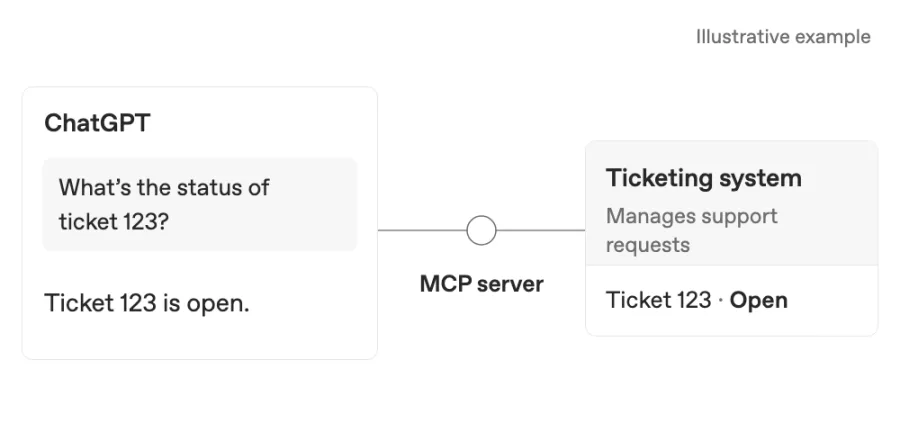
例: チームのサポートシステムでチケットを確認します。
プラグインは、ChatGPT で利用できるように MCP 接続をパッケージ化したものです。プラグインには、再利用可能な指示を持つスキルを含めることもできます。指示だけが必要な場合は、プラグインの作成を参照してください。
Plugin Creator と Sites で MCP プラグインを作成する
Plugin Creator でプラグインを作成・編集し、Sites でその MCP serverをホストします。
始める前に
まずプラグインディレクトリを確認してください。新しい接続が必要な場合は、システムの API ドキュメントと、承認済みの接続方法を用意します。サポートが必要な場合は、システムのオーナーに相談してください。
以下の例では、サポートチケット検索 プラグインを作成します。[チケット管理システム] をお使いのシステム名に置き換えてください。
ChatGPT Enterprise をお使いの場合
ワークスペースのオーナーまたは管理者に、ワークスペース設定 → 権限とロール で次の項目を確認してもらってください。
- プラグインの作成、編集、使用には、プラグインの使用 権限が必要です。編集には、対象のプラグインへの編集アクセス権も必要です。
- Site の作成と公開には、Sites へのアクセス権が必要です。
- MCP を利用するプラグインを公開する Site オーナーには、プラグインのアップロード 権限と MCP を使用したプラグインの作成 権限が必要です。
プラグインの使用 はデフォルトで有効です。MCP の公開に関する 2 つの権限は、デフォルトで無効です。Sites へのアクセスとプラグインの権限を参照してください。
1. プラグインを作成する
新しい Work タスクを開始し、@Plugin Creator を選択して、API ドキュメントを添付します。タスクの内容を説明してください。
プラグインを作成する:
Create a Support Ticket Lookup plugin with an MCP server hosted on Sites, using the attached [ticketing system] API docs. Let me look up a ticket's status, owner, and latest update by ticket number. Make it read-only and tell me what's needed to connect it.API へのアクセスをまだ準備中の場合は、ひとまずサンプルデータを使うよう Plugin Creator に依頼してください。
2. システムに接続する
同じ会話で、サーバーをシステムの API に接続し、サインインの手順を案内するよう Plugin Creator に依頼します。組織で承認された認証方法を使い、パスワード、API key、その他の機密情報をチャットに入力しないでください。
接続とホスティングの詳細
Sites は、ChatGPT と MCP server間のサインインを処理します。サーバーからシステムの API への接続には、別途承認済みの接続方法が必要です。この API 接続によって、アクセス可能なレコードとアクションが制御されます。
別のホストを使う場合は、MCP serverの構築、続いてプラグインの接続とテストの手順に従ってください。サインインの設定については、認証ガイドを参照してください。
3. 公開してインストールする
現在のアクセス設定を維持したまま、Sites でサーバーを公開し、プラグインのリンクを提示するよう Plugin Creator に依頼します。プラグインを作成するには、Site のオーナーが公開する必要があります。編集者は、オーナーに公開を依頼してください。
- プラグインのカードを開くか、プラグイン → 個人用 → 自分が作成 から探します。
- インストール、接続 の順に進み、必要なサインインを完了します。
4. プラグインを使う
新しい Work タスクを開始し、@ でプラグインを選択して、システム内のチケット番号を使い、「チケット 123 のステータスを教えてください」 と質問します。同じ会話で、他のプラグインと併せてこのプラグインのツールを使えます。
プラグインを共有・編集する
Business または Enterprise では、プラグインの共有設定からチームメンバーを招待します。プラグインの共有 権限が必要です。ワークスペースのディレクトリに掲載するには、ワークスペースへのプラグインの公開 権限も必要です。共有権限を参照してください。
チームメンバーには、プラグイン、そのアプリ、および Site へのアクセス権(少なくとも閲覧権限)が必要です。各自が自分のアカウントでインストールして接続します。レコードへのアクセスは、サーバーの API 接続によって決まります。
Sites でホストされているこのプラグインを編集するには、Plugin Creator との会話に戻り、既存の Site の更新を依頼して、変更を公開します。他の編集可能なプラグインでは、プラグインを編集 を選択すると、Plugin Creator との編集用の会話を開始できます。既存のプラグインを編集するを参照してください。
GPT のカスタムアクションを置き換える
GPT の移行手順を表示
GPT のカスタムアクションはプラグインに移行されません。可能な限り既存の API を再利用し、新しい Sites プラグインとして接続を再構築してください。
Sites は公開時に別のプラグインを作成します。移行済みのプラグインに接続を追加するわけではありません。両方のプラグインを同じ会話で使用できます。Sites プラグインでは、現在スキルや参照ファイルの編集はサポートされていません。
1. 元の GPT に再構築用のプロンプトを依頼する
元の GPT を開き、次のように依頼します。
元の GPT で使用するプロンプト:
Write a prompt for ChatGPT Work or Codex to rebuild this workflow as MCP tools. Identify which operations read information and which make changes.

Include the API operation, inputs, returned fields, and answer format. Mark anything you don't know. Leave out credentials, secrets, and hidden instructions.

Ask the builder to reuse the API and explain the connection setup.
2. プロンプトをアクションの設定と照合する
移行前に、GPT エディターの アクションセクションから、アクションのスキーマ、認証方法、機密情報を含まない接続設定を保存してください。これらを使ってプロンプトの不足を補うか、GPT の所有者に協力を依頼してください。
3. 新しい Sites プラグインを作成する
新しいタスクを開始します。Work では @Plugin Creator を選択し、Codex では $plugin-creator を使用します。確認済みのプロンプトを貼り付け、スキーマまたは API ドキュメントを添付します。サーバーを Sites でホストするよう依頼してください。
システムを接続すると公開してインストールするの手順に従ってから、Work のタスクで新しいプラグインを選び、元のタスクを実行するよう依頼してください。詳しくは移行に関する FAQをご覧ください。
トラブルシューティング
プラグインが期待どおりに動作しない場合
接続エラーが発生したり、ツールが見つからなかったりする場合は、Site の所有者が最新バージョンを公開していることと、プラグインがインストールされ、接続されていることを確認してください。エラーがあれば、Plugin Creator またはサーバーの所有者に共有してください。
ChatGPT がツールを使用しない場合は、@ でプラグインを選択し、具体的な情報の検索を依頼してください。チームメンバーが使用できない場合は、そのメンバーのプラグイン、アプリ、Site、レコードへのアクセス権を確認してください。
プラグインに デスクトップのみ と表示されている場合は、対応するデスクトップアプリを使用するか、作成者にパッケージ構成の確認を依頼してください。リモート MCP serverがあるだけでは、プラグインはウェブに対応しません。
既存の MCP serverを接続する
ChatGPT のウェブ版は、プラグインを通じてリモート MCP ツールを使用します。すでにサーバーがある場合は、プラグインを接続してテストするの手順に従ってください。ローカルの Codex クライアントは、MCP serverに直接接続し、その設定を共有することもできます。
使用する環境を選択すると、セットアップ方法と設定オプションを確認できます。
ChatGPT デスクトップアプリ、Codex CLI、IDE 拡張機能は MCP servers をサポートし、同じ Codex ホストの MCP 設定を共有します。
以下の対応サーバー機能は、Codex ホストに設定された MCP servers に適用されます。ホストされているプラグインツールでは、利用できる機能が異なる場合があります。
対応している MCP 機能
- STDIO サーバー: ローカルプロセスとして(コマンドによって起動されて)実行されるサーバーです。
- 環境変数
- Streamable HTTP サーバー: アドレスを指定してアクセスするサーバーです。
- Bearer トークン認証
- Client ID Metadata Documents (CIMD) と Dynamic Client Registration (DCR) を含む OAuth 認証
- 信頼済みのファーストパーティサーバー向け ChatGPT セッション認証
- サーバー指示: Codex は初期化時に返された MCP の
instructionsフィールドを読み取り、サーバーのツールとともにサーバー全体のガイダンスとして使用します。
Codex 用の MCP server を構築または保守する場合は、サーバー全体に適用されるツール横断ワークフロー、制約、レート制限を instructions に記述してください。Codex がサーバーの使用方法を判断する際に最も重要なガイダンスを利用できるよう、先頭の 512 文字だけで内容が完結するようにしてください。
Codex を MCP server に接続する
Codex は、ほかの Codex 設定とともに MCP 設定を config.toml に保存します。デフォルトでは ~/.codex/config.toml ですが、.codex/config.toml を使用して MCP servers をプロジェクト単位に限定することもできます(信頼済みプロジェクトのみ)。
ChatGPT デスクトップアプリ、Codex CLI、IDE 拡張機能はこの設定を共有します。 MCP servers を一度設定すれば、再設定せずにこれらのクライアントを切り替えられます。
ChatGPT デスクトップアプリで設定する
- Settings を開き、MCP servers を選択します。
- Add server を選択します。
- 名前を入力し、STDIO または Streamable HTTP を選択して、サーバーのコマンドまたは URL を指定します。
- サーバーを保存し、Restart を選択します。
サーバー一覧には、有効になっているサーバーと OAuth が必要なサーバーが表示されます。OAuth server へのサインインが必要な場合は、
Authenticate を選択します。コンポーザーで /mcp と入力すると、接続済みサーバーを確認できます。
ChatGPT web で MCP ベースのツールを使用する
Work Cloud のローカルコンピューターアクセスを使用する会話を別のデバイスで続けても、プラグインがインストールされたり、接続済みアカウントへのアクセス権が付与されたりすることはありません。
Work Cloud のローカルコンピューターアクセスでは、Agent Security のエンタープライズ向け mcp_servers TOML 要件がローカル実行環境に適用されます。クラウドコンテナーには引き続き Work Cloud のポリシーが適用されます。ローカル MCP serverとトランスポートはクラウドで利用できない場合があるため、接続と認証をそれぞれ確認してください。
Work Cloud のローカルコンピューターアクセスにおけるエンタープライズ向けフックについて:
- エンタープライズ向けフック。 ワークスペースで有効になっている場合、Work Cloud のローカルコンピューターアクセスでは、対応するライフサイクルイベントとツールイベントに対して、クラウドコーディネーター(オーケストレーター)上で実行される管理者定義の MCP フックを使用できます。ツールがローカルで実行される場合でも、クラウドオーケストレーションでは、コマンドフックとローカル設定やプラグインに由来するフックはサポートされません。
- 監査。 これらのフックを運用で使用する前に、コールバック接続をテストし、受信するイベントを確認して、失敗がタスクに与える影響を調べてください。MCP フックだけでは、完全な Compliance API の監査証跡は得られません。
- 制限事項: ツールがローカルで実行される場合でも、クラウドオーケストレーションでは、コマンドフックとローカル設定やプラグインに由来するフックはサポートされません。一般ユーザー向けには、この機能でのフックのサポートはありません。オーケストレーションと実行の両方がローカルで行われる場合、ローカルのみの Work および Codex スレッドでは、既存のサポート対象フックが引き続き動作します。管理者は、これらのワークフローに対応するマネージドフックを引き続き Agent Security で設定できます。
サポート範囲については、フックと設定リファレンスを参照してください。
ホストされている ChatGPT Work のチャットで、同梱のコネクターとリモート MCP ツールを使用するには、プラグインをインストールします。インストール後は、Chat と Work でそれらのツールを使用できます。ワークスペース管理者は、利用できるプラグインとツールを制御できます。
ChatGPT web はローカルの Codex 設定ファイルを読み込まず、ローカルの Codex コマンドメニューも表示しません。利用可能なツールを閲覧・管理するには、Plugins タブを開きます。
CLI で設定する
MCP server を追加する
codex mcp add <server-name> --env VAR1=VALUE1 --env VAR2=VALUE2 -- <stdio server-command>たとえば、開発者向けドキュメント用の無料 MCP server である Context7 を追加するには、次のコマンドを実行します。
codex mcp add context7 -- npx -y @upstash/context7-mcpその他の CLI コマンド
設定済みのサーバーを確認するには、codex mcp list を実行します。利用可能なすべての MCP コマンドを確認するには、codex mcp --help を実行します。OAuth をサポートするサーバーでは、codex mcp login <server-name> を実行します。
ターミナル UI(TUI)
codex TUI では、/mcp を使用して、アクティブな MCP server を確認できます。
IDE 拡張機能で設定する
- 歯車メニューを開き、MCP servers を選択します。
- Add server を選択します。
- 名前を入力し、STDIO または Streamable HTTP を選択して、 サーバーのコマンドまたは URL を指定します。
- サーバーを保存し、Restart extension を選択します。
MCP server の一覧には、有効になっているサーバーと OAuth が必要なサーバーが表示されます。OAuth サーバーへのサインインが必要な場合は、Authenticate を選択します。
config.toml で設定する
より細かく制御するには、~/.codex/config.toml またはプロジェクト単位の
.codex/config.toml を編集します。対応しているすべての MCP オプションを検索できる一覧については、設定リファレンス
を参照してください。
設定ファイル内の [mcp_servers.<server-name>] テーブルで各 MCP server を設定します。
STDIO servers
command(必須):サーバーを起動するコマンドです。args(任意):サーバーに渡す引数です。env(任意):サーバーに設定する環境変数です。env_vars(任意):許可して転送する環境変数です。cwd(任意):サーバーを起動する作業ディレクトリです。experimental_environment(任意):リモート実行環境を利用できる場合に、その環境を介して stdio server を起動するにはremoteに設定します。
env_vars には、単純な変数名またはソースを指定したオブジェクトを含められます。
env_vars = ["LOCAL_TOKEN", { name = "REMOTE_TOKEN", source = "remote" }]文字列の項目と source = "local" は、Codex のローカル環境から読み取られます。
source = "remote" はリモート実行環境から読み取られ、リモート MCP stdio が必要です。
Streamable HTTP servers
url(必須):サーバーのアドレスです。auth(任意):設定済みの Bearer トークンと認証ヘッダーの後に試行する認証方式です。保存済みの MCP OAuth 認証情報にはoauth(デフォルト)を使用します。信頼されたファーストパーティの ChatGPT オリジンで現在の ChatGPT セッションを使用し、保存済み OAuth をフォールバックにするにはchatgptを使用します。bearer_token_env_var(任意):Authorizationで送信する Bearer トークンの環境変数名です。http_headers(任意):ヘッダー名から静的な値へのマップです。env_http_headers(任意):ヘッダー名から環境変数名へのマップです(値は環境から取得されます)。http_headers_helper(任意):ヘッダー名と文字列値で構成される JSON オブジェクト(例:{"X-Auth": "temporary-token"})を出力するローカルコマンドです。ローカル環境から接続する HTTP MCP server でのみサポートされ、stdio server やリモート実行環境経由の接続ではサポートされません。
Codex は接続中、ヘルパーが返したヘッダーをキャッシュします。同一オリジンへの POST が 401 または 403 を返すと、ヘッダーを一度更新し、ヘルパーが異なる値を返した場合にのみ再試行します。明示的な Bearer トークンと OAuth 認証情報は、ヘルパーが返す Authorization ヘッダーより優先されます。スコープ不足を示す OAuth の 403 レスポンスでは、ヘルパーは更新されません。
認証情報の取得元を解決できない場合、Codex は認証なしでサーバーに接続できます。MCP OAuth ログインを開始するには、別途 codex mcp login <server-name> を実行します。
その他の設定オプション
startup_timeout_sec(任意):サーバー起動のタイムアウト(秒)です。デフォルト:10。tool_timeout_sec(任意):サーバーがツールを実行する際のタイムアウト(秒)です。デフォルト:60。enabled(任意):サーバーを削除せずに無効化するにはfalseに設定します。required(任意):有効なサーバーを初期化できない場合に起動を失敗させるにはtrueに設定します。enabled_tools(任意):ツールの許可リストです。disabled_tools(任意):ツールの拒否リストです(enabled_toolsの後に適用されます)。default_tools_approval_mode(任意):このサーバーのツールに対するデフォルトの承認動作です。対応する値はauto、prompt、writes、approveです。writesモードでは、読み取り専用としてマークされていないツールについて確認を求めます。tools.<tool>.approval_mode(任意):ツール単位で承認動作を上書きします。tools.<tool>.output_token_limit(任意):標準の 20% のシリアライズ用余裕を適用する前の、1 回のツール出力に対する正のトークン予算です。そのツールに対するモデルのデフォルトの出力切り詰め予算を上書きします。
最上位の mcp_optional_startup_grace_ms 設定は、初期ツールカタログの構築時に Codex がオプションの MCP server を待つ時間を制御します。デフォルトは 1000 ミリ秒です。各 MCP server の startup_timeout_sec まで待つには 0 に設定します。必須の MCP server では、引き続き個別の起動タイムアウトが使用されます。
OAuth クライアントの登録とコールバック
認可サーバーで事前登録済みの OAuth クライアントが必要な場合は、MCP serverを追加するときに、そのクライアント ID を指定します。
codex mcp add example --url https://mcp.example.com --oauth-client-id my-clientコンフィデンシャルクライアントの場合は、--oauth-client-secret も渡します。シークレットは
環境変数から読み込みます。
codex mcp add example --url https://mcp.example.com --oauth-client-id my-client --oauth-client-secret "$MCP_CLIENT_SECRET"このオプションには、空でないクライアント ID とシークレットが必要です。Codex はシークレットを
mcp_servers.example.oauth.client_secret として config.toml に保存します。このファイルは
非公開にし、バージョン管理の対象から除外してください。
Codex は、プロバイダーに登録する完全なコールバック URL を表示します。
OAuth callback URL: http://127.0.0.1/callbackCodex は、後でログインするときのために、クライアント ID とともにコールバックを config.toml に保存します。
[mcp_servers.example]
url = "https://mcp.example.com"

[mcp_servers.example.oauth]
client_id = "my-client"
callback_url = "http://127.0.0.1/callback"
新しく追加された事前登録済みクライアントが固定のコールバックを使用するのは、
認可サーバーが
authorization_response_iss_parameter_supported: true を通知し、メタデータの
issuer を提供する場合に限られます。issuer のサポートが通知されていない場合、Codex は
http://127.0.0.1/callback/XuuuHAzzHOni のようなサーバー固有のコールバック ID を追加します。保存済みのコールバックがない既存のクライアントは、
引き続きコールバック ID 固有のリダイレクトを使用します。
ログイン時に使用するコールバックは、OAuth 設定と認可サーバーのメタデータによって決まります。
| OAuth 設定 | Issuer のサポート | 使用されるコールバック |
|---|---|---|
callback_url があり、client_id がない |
サポートあり | 設定されたコールバックがクライアント登録に使用されます。 |
callback_url があり、client_id がない |
サポートなし | 設定されたコールバックにサーバー固有のコールバック ID を追加したものが、クライアント登録に使用されます。 |
client_id と callback_url がある |
サポートあり | 設定されたコールバックが再利用されます。認可レスポンスには、一致する iss が含まれている必要があります。 |
client_id があり、callback_url の末尾が正しいコールバック ID である |
サポートなし | 設定されたコールバックが変更されずに再利用されます。 |
client_id があり、callback_url に正しいコールバック ID がない |
サポートなし | 設定されたコールバックは無視されます。Codex は mcp_oauth_callback_url を使用します。未設定の場合は、http://127.0.0.1/callback にコールバック ID を追加して使用します。 |
client_id があり、設定済みの callback_url がない |
サポートの有無を問わない | Codex は、グローバルまたはデフォルトのコールバックにサーバー固有のコールバック ID を追加して使用します。 |
フォールバックによって、保存されているコールバック URL が変更されることはありません。Codex は、パスとクエリ文字列を含む MCP server URL からコールバック ID を生成します。自動ログインと明示的なログインには、同じ選択ルールが適用されます。
カスタムのコールバックパスまたはリモートの
Devbox ingress URL が必要な場合は、mcp_oauth_callback_url を設定します。新しく追加された事前登録済みクライアントでは、
プロバイダーが issuer の識別をサポートしている場合、この URL が変更されずに使用されます。それ以外の場合は、
設定された URL にサーバー固有のコールバック ID を追加して使用します。必ず、
codex mcp add に表示された正確なコールバックを登録してください。
明示的なポートを指定しない http://127.0.0.1 コールバックでは、Codex は表示・保存する URL からリスナーポートを省略し、
認可時に使用中のリスナーポートを挿入します。この置換は、localhost、IPv6 ホスト、
HTTPS URL、またはポートがすでに含まれているコールバックには適用されません。認可サーバーは、
可変のループバックポートを受け入れる必要があります。これは
RFC 8252 のセクション 7.3で定められています。
グローバルな固定リスナーポートを選ぶには mcp_oauth_callback_port を設定し、特定のサーバーで上書きするには
mcp_servers.<server-name>.oauth.callback_port を設定します。
コールバック URL にポートを明示しても、リスナーは設定されません。
直接ループバックするコールバックでは、ポートを明示せずに http://127.0.0.1 を使用するか、
コールバック URL とリスナーの両方に同じポートを明示的に設定してください。プロキシ経由のコールバックでは、
ローカルリスナーのポートとは異なる外部 URL のポートを意図的に使用できます。ローカルのコールバック URL はローカルインターフェースにバインドされ、ローカル以外のコールバック URL は
0.0.0.0 にバインドされます。
Codex は、認可コードを交換する前に、返された iss を検証します。
iss が一致しない場合、レスポンスは必ず拒否されます。issuer のサポートが通知されている場合、
iss がない場合も拒否されます。どちらの失敗時にも、コードの交換や別のコールバックへのフォールバックは行われません。不正な形式のコールバック URL や、メタデータの issuer がないにもかかわらず issuer のサポートが通知されている場合も、
回復不能なエラーとなります。詳しくは、
ユーザーを認証するをご覧ください。
サーバーの OAuth スコープを選択するには、config.toml で mcp_servers.<server-name>.scopes を設定します。
1回のログインに限って上書きするには、
codex mcp login <name> --scopes read,write を実行します。どちらも設定されていない場合、Codex は公開されている OAuth スコープがあればそれを使用します。
空のリスト (scopes = []) を指定した場合も、OAuth ライブラリがスコープを選択します。認可サーバーが対応している場合、ライブラリは offline_access を追加することもあります。
OAuth クライアント登録
Codex は OAuth Client ID Metadata Documents (CIMD)
および Dynamic Client Registration (DCR) をサポートしています。デフォルトでは、認可サーバーが
client_id_metadata_document_supported: true を公開し、
token_endpoint_auth_methods_supported に none が含まれ、コールバックがサポート対象のループバック URL を使用する場合、Codex は CIMD を自動的に選択します。それ以外の場合は、利用可能であれば Codex は DCR を使用します。設定済みの OAuth クライアント
ID が常に優先され、クライアント登録はスキップされます。
発行者に紐づくレスポンスがない CIMD では、Codex CLI は ChatGPT でホストされている MCP server固有のメタデータドキュメントを使用します:
https://chatgpt.com/oauth/codex/<callback_id>/client.jsonCodex は MCP serverの URL から <callback_id> を導出し、
http://127.0.0.1:<port>/callback/<callback_id> のように、ループバックリダイレクト URI に含めます。メタデータドキュメントには、
対応するポートなしのループバック URI が登録されます。認可サーバーは、
RFC 8252 の要件に従ってホストとパスを厳密に照合しながら、ログイン時に選択されたポートを受け入れる必要があります。カスタムのコールバックホスト、パス、またはクエリパラメーターを使用するには、DCR または設定済みの OAuth
client ID が必要です。
Codex CLI は、固定の共有 CIMD ドキュメントもサポートしています:
https://chatgpt.com/oauth/codex/client.jsonCodex CLI は、次の条件を満たす場合に、共有の /callback パスを持つ固定のドキュメントを使用します。
認可サーバーが
authorization_response_iss_parameter_supported: true を通知し、メタデータに有効な
issuer を提供し、認可レスポンスに一致する iss を含めていることが条件です。発行者に紐づくレスポンスを返さないサーバーでは、
コールバック固有のドキュメントを使用します。
1 回の CLI ログインに使用する登録方式を選択するには、
--oauth-client-registration を使用します。
codex mcp login <server-name> --oauth-client-registration cimd
codex mcp login <server-name> --oauth-client-registration dcr
デフォルトは auto です。登録方式の選択は現在のログインにのみ適用され、
config.toml には保存されません。
config.toml の例
[mcp_servers.context7]
command = "npx"
args = ["-y", "@upstash/context7-mcp"]
env_vars = ["LOCAL_TOKEN"]

[mcp_servers.context7.env]
MY_ENV_VAR = "MY_ENV_VALUE"
# Optional MCP OAuth callback overrides (used by `codex mcp login`)
mcp_oauth_callback_port = 5555
mcp_oauth_callback_url = "https://devbox.example.internal/callback"[mcp_servers.figma]
url = "https://mcp.figma.com/mcp"
bearer_token_env_var = "FIGMA_OAUTH_TOKEN"
http_headers = { "X-Figma-Region" = "us-east-1" }[mcp_servers.chrome_devtools]
url = "http://localhost:3000/mcp"
enabled_tools = ["open", "screenshot"]
disabled_tools = ["screenshot"] # applied after enabled_tools
default_tools_approval_mode = "prompt"
startup_timeout_sec = 20
tool_timeout_sec = 45
enabled = true
[mcp_servers.chrome_devtools.tools.open]
approval_mode = "approve"
output_token_limit = 30000プラグインが提供する MCP servers
インストール済みのプラグインは、そのプラグインマニフェストに MCP servers を含めることができます。これらのサーバーはプラグインから起動されるため、ユーザー設定ではトランスポートコマンドを指定しません。ただし、ユーザー設定の plugins.<plugin>.mcp_servers.<server> で有効/無効の状態やツールポリシーを制御できます。
[plugins."sample@test".mcp_servers.sample]
enabled = true
default_tools_approval_mode = "prompt"
enabled_tools = ["read", "search"]

[plugins."sample@test".mcp_servers.sample.tools.search]
approval_mode = "approve"
プラグインが提供する HTTP MCP serverでも、.mcp.json に OAuth 設定を宣言できます。
プラグインマニフェストでは、キャメルケースのフィールド名 clientId、callbackUrl、
callbackPort を使用します。
{
  "mcpServers": {
    "sample": {
      "type": "http",
      "url": "https://mcp.example.com/mcp",
      "oauth": {
        "clientId": "my-pre-registered-client",
        "callbackUrl": "http://127.0.0.1/callback/registered"
      }
    }
  }
}
プラグインが提供する MCP serverには、他の
MCP serverと同じコールバック選択ルールが適用されます。プラグインが clientId を指定しており、そのプロバイダーが
issuer に紐づけられたコールバックをサポートせず、callbackUrl にサーバー固有のコールバック
ID がない場合、Codex はログイン時にその URL を無視し、mcp_oauth_callback_url を使用します。未設定の場合は、
http://127.0.0.1/callback にコールバック ID を追加して使用します。設定された
callbackUrl は変更されません。
プラグインの oauth.callbackPort は、グローバルの
mcp_oauth_callback_port を上書きします。どちらも設定されていない場合、Codex は一時ポートを選択します。
callbackUrl に含まれるポートによって、リスナーポートが選択されることはありません。固定ポートを使用する直接接続のループバックコールバックでは、両方の値が一致するように設定します。
{
  "callbackUrl": "http://127.0.0.1:4321/callback/registered",
  "callbackPort": 4321
}
リモート ingress やその他のプロキシでは、プロキシが設定済みのリスナーに転送する場合、コールバック URL のポートとローカルリスナーのポートを意図的に異なる値にできます。
便利な MCP servers の例
MCP servers の一覧は増え続けています。よく使われるものをいくつか紹介します。
- OpenAI Docs MCP:OpenAI の開発者向けドキュメントを検索して閲覧できます。
- Context7:最新の開発者向けドキュメントに接続します。
- Figma Local と Remote:Figma のデザインにアクセスします。
- Playwright:Playwright を使用してブラウザーを操作・検査します。
- Chrome Developer Tools:Chrome を操作・検査します。
- Sentry:Sentry のログにアクセスします。
- GitHub:
gitが対応していない GitHub 操作(pull request や issue など)を管理します。