概览
插件会把技能、应用集成和 MCP 服务端打包成可复用的工作流,供 Codex 安装和调用。
你可以用插件扩展 Codex 的能力,例如:
- 安装 Gmail 插件,让 Codex 读取和管理 Gmail
- 安装 Google Drive 插件,让 Codex 在 Drive、Docs、Sheets 和 Slides 之间协同工作
- 安装 Slack 插件,让 Codex 总结频道内容或起草回复
一个插件可以包含:
- 技能: 面向特定任务的可复用指令。Codex 会在需要时加载它们,从而遵循正确步骤,并使用对应的参考资料或辅助脚本。
- 应用: 连接 GitHub、Slack、Google Drive 等工具,让 Codex 能读取这些工具中的信息,并在其中执行操作。
- MCP 服务端: 为 Codex 提供额外工具或共享上下文的服务,通常来自本地项目之外的系统。
后续还会有更多插件能力加入。
使用和安装插件
Codex App 中的插件目录
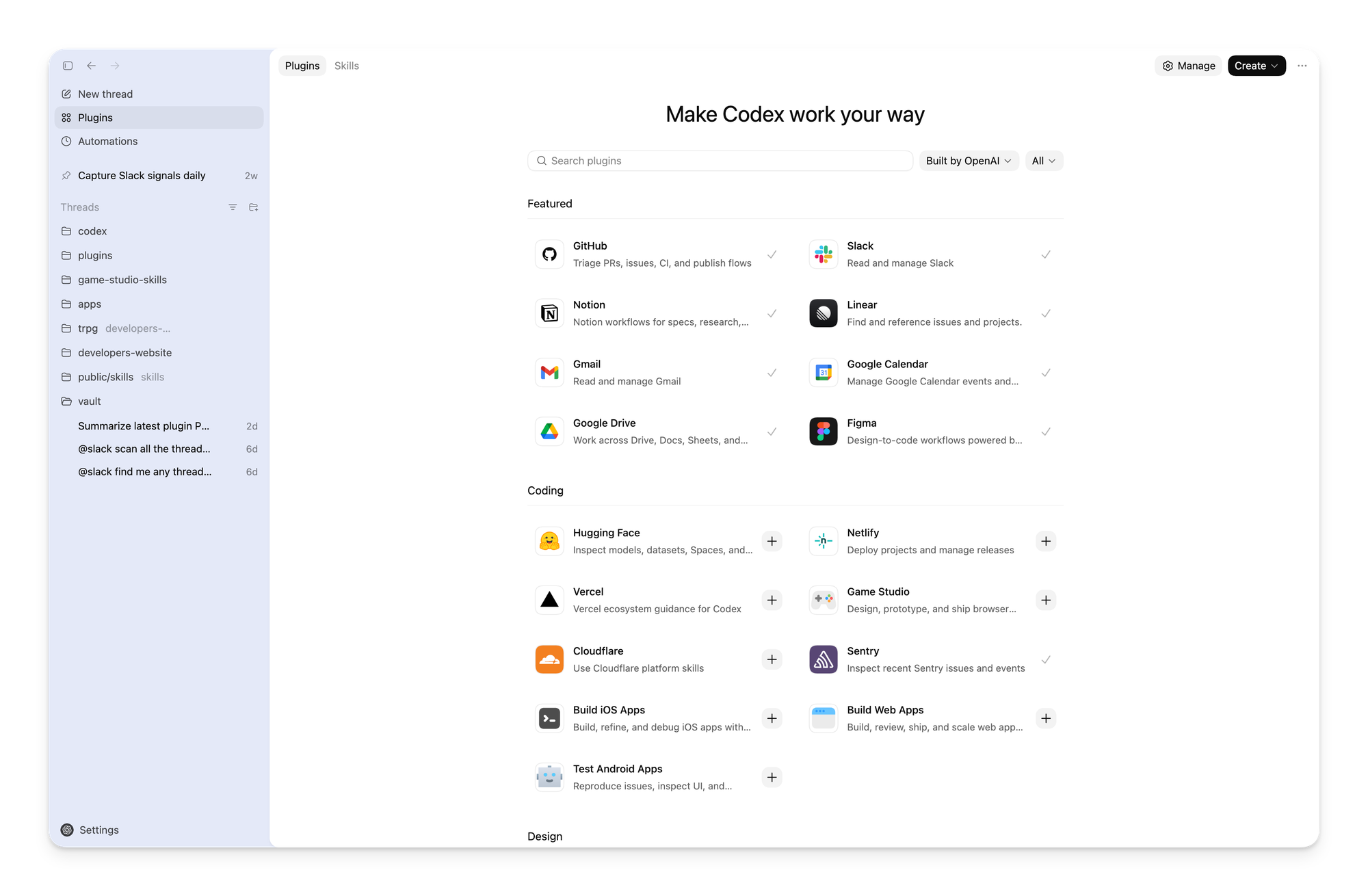
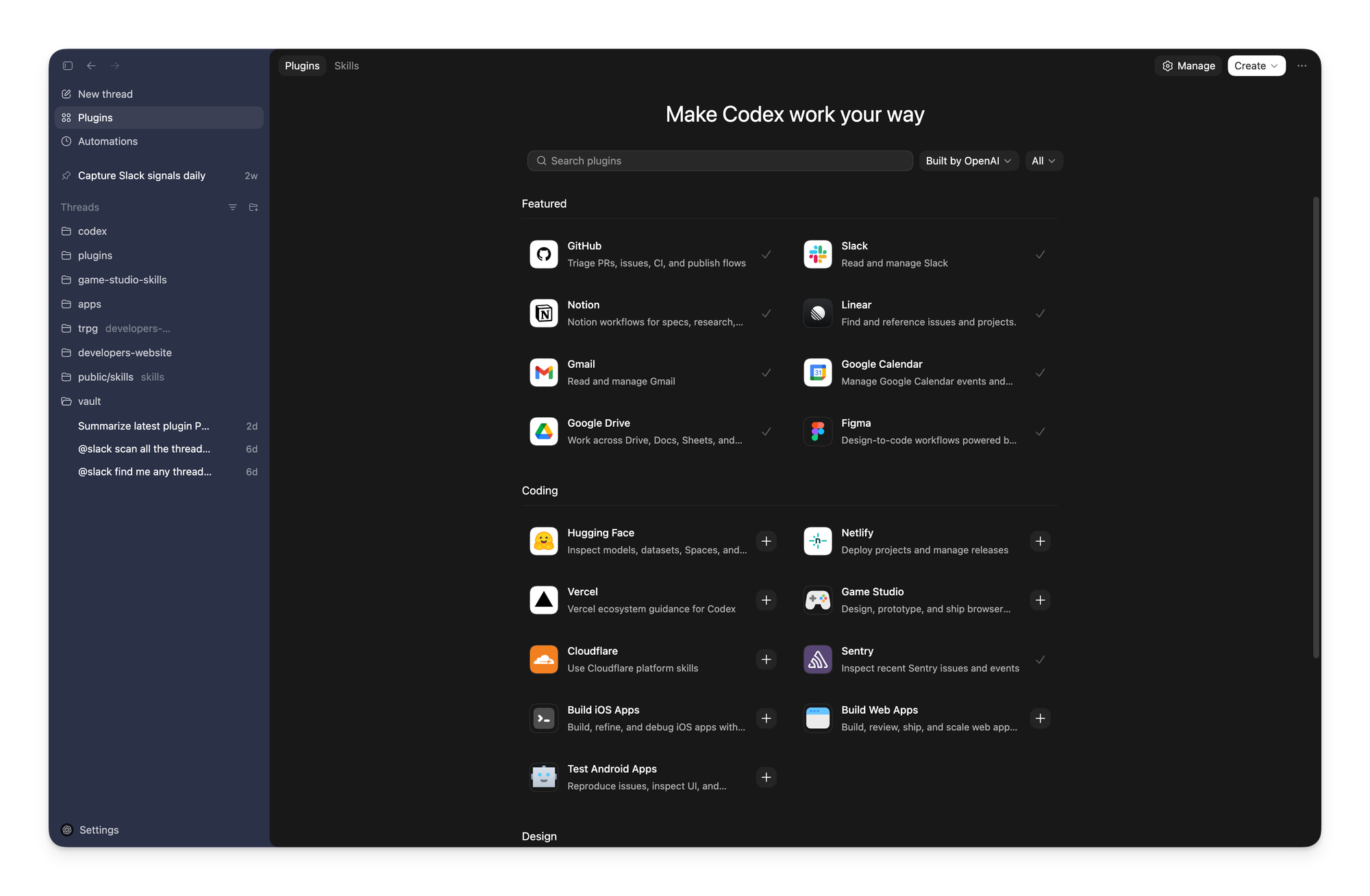
在 Codex App 中打开 Plugins,即可浏览并安装精选插件。
CLI 中的插件目录
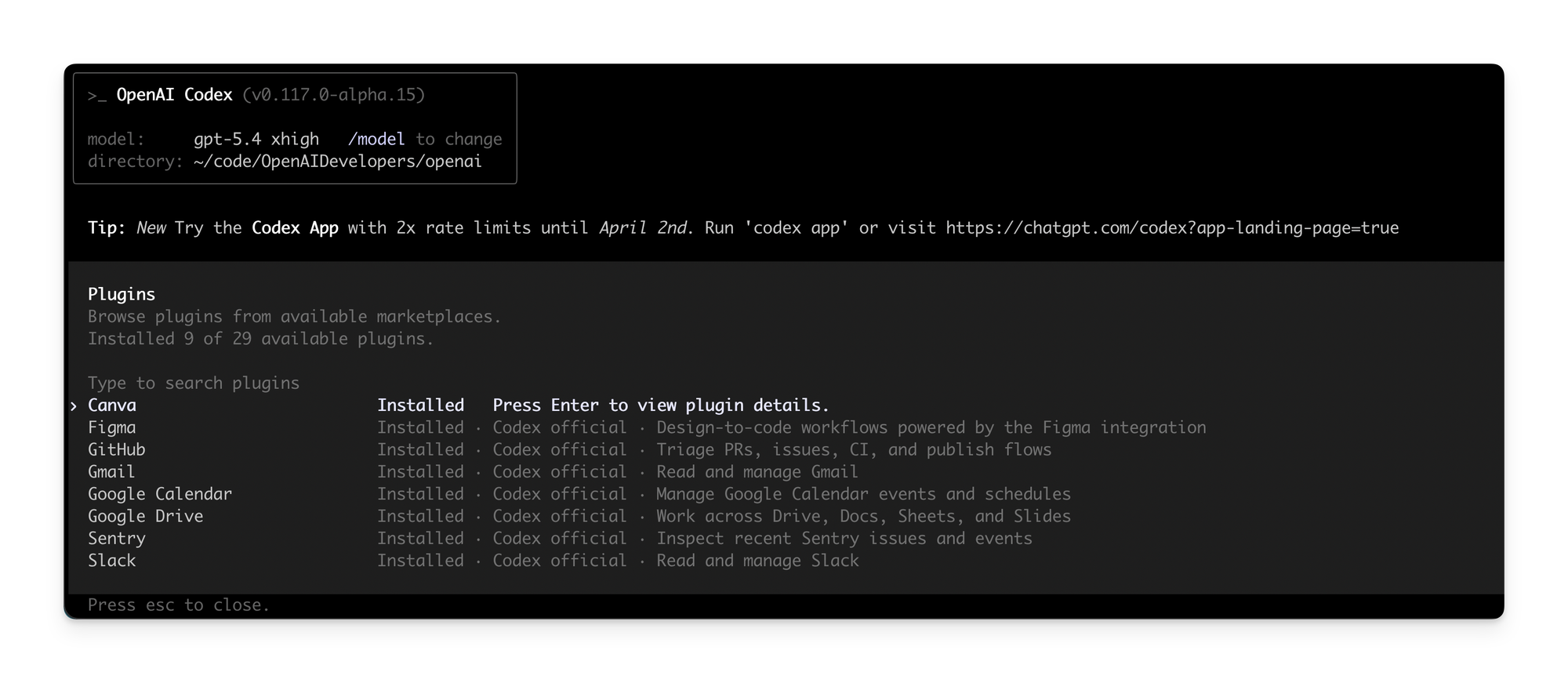
在 Codex CLI 中,运行下面的命令即可打开插件列表:
codex
/plugins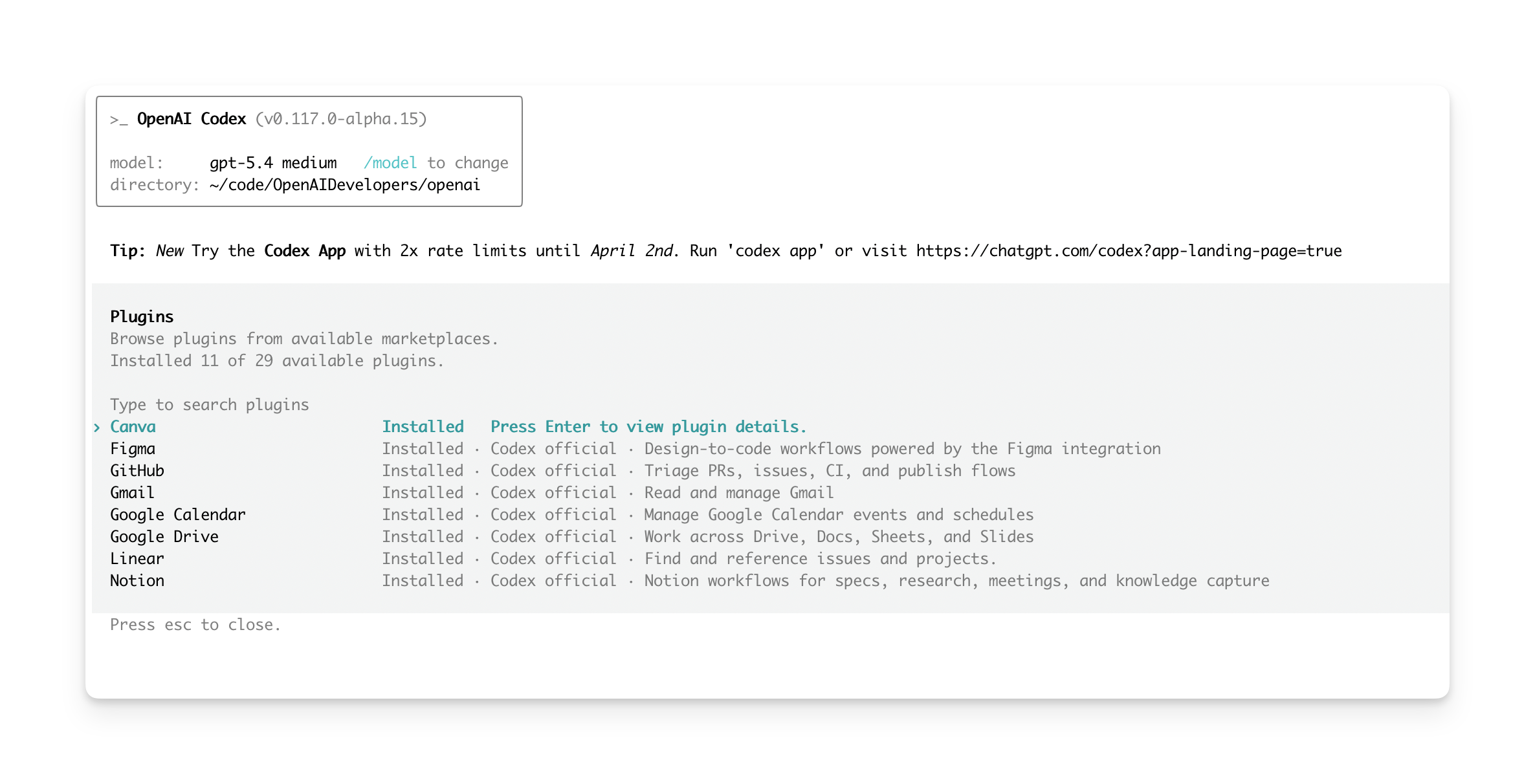
安装并使用插件
打开插件目录后:
- 搜索或浏览某个插件,然后打开它的详情页。
- 选择安装按钮。在应用中点击加号或 Add to Codex;在 CLI 中选择
Install plugin。 - 如果插件依赖外部应用,按提示完成连接。有些插件会在安装阶段要求认证,有些则会等到你第一次使用时再要求。
- 安装完成后,新开一个线程,请求 Codex 使用该插件。
安装后,你可以直接在提示词输入框里使用插件:
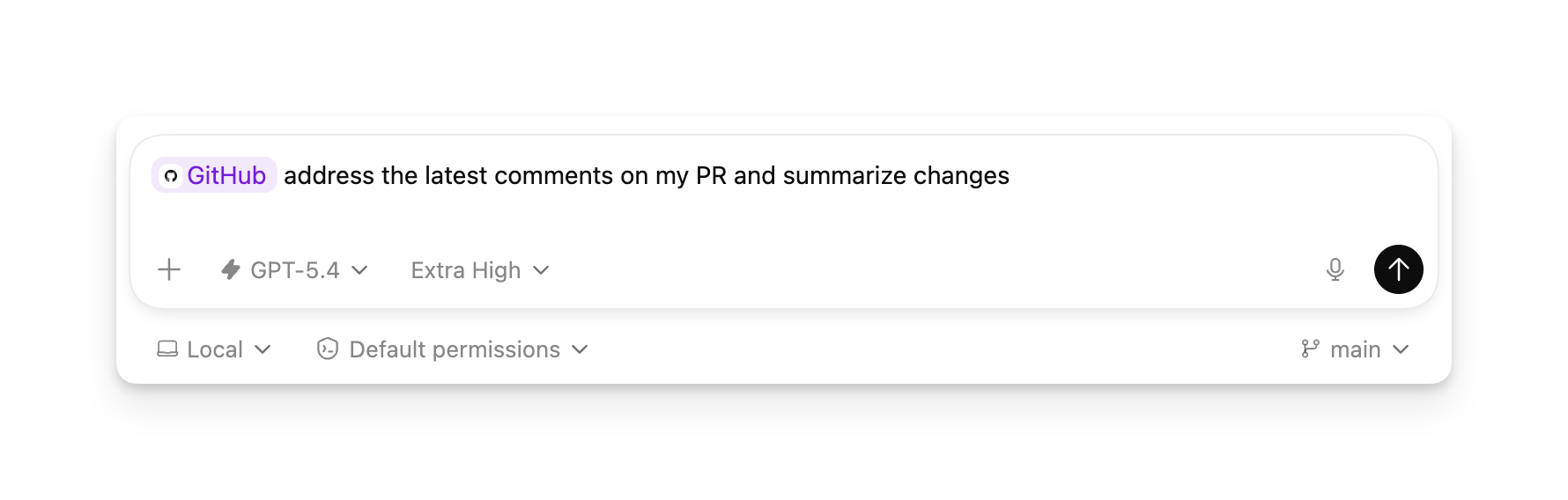
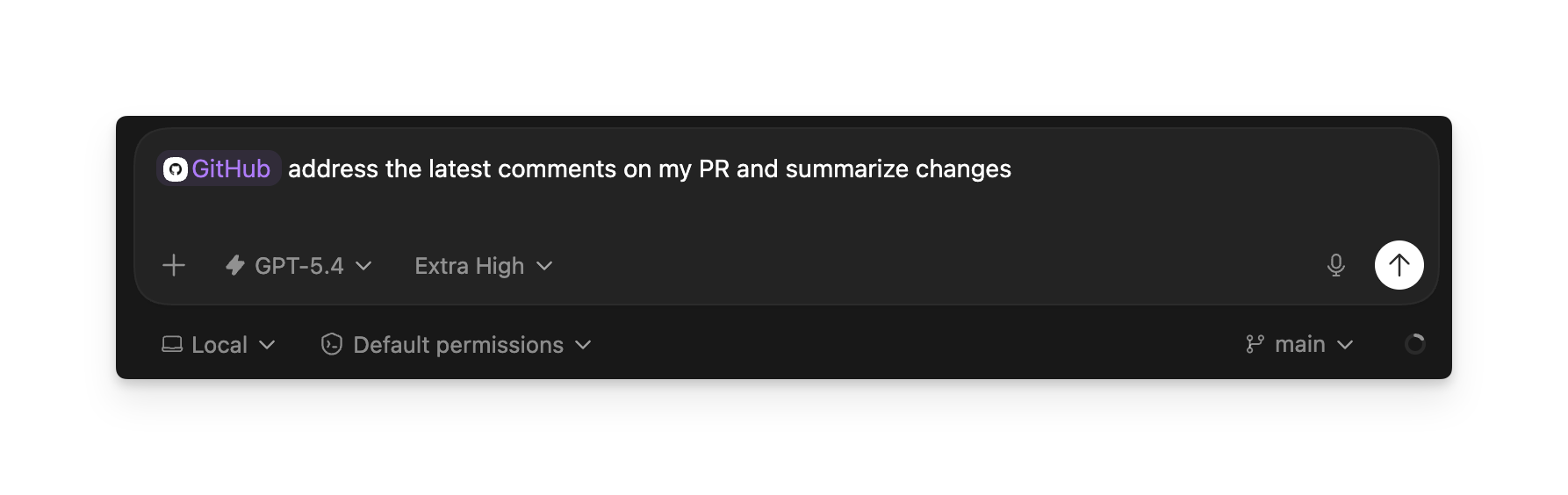
- 直接描述任务: 直接说出你想得到的结果,例如“总结今天未读的 Gmail 线程”或“从 Google Drive 拉取最新发布说明”。如果你希望 Codex 自己选择合适的已安装工具,这种方式更合适。
- 指定某个插件: 输入
@,显式调用某个插件或它打包的技能。如果你希望精确指定使用哪个插件或技能,请参考 Codex App 命令 和 技能。
权限与数据共享如何运作
安装插件会让对应工作流在 Codex 中可用,但你现有的审批设置仍然生效。任何已连接的外部服务,也仍然遵守它们各自的认证、隐私和数据共享策略。
- 插件打包的技能会在安装完成后立刻可用。
- 如果插件包含应用,Codex 可能会在安装阶段或你第一次使用时,提示你在 ChatGPT 中安装或登录这些应用。
- 如果插件包含 MCP 服务端,它们可能还需要额外的设置或认证后才能使用。
- 当 Codex 通过插件中的应用发送数据时,该应用自身的条款和隐私政策仍然适用。
卸载或停用插件
如果要卸载插件,可以在插件浏览器中重新打开该插件,然后选择 Uninstall plugin(卸载插件)。
卸载插件会把插件包从 Codex 中移除,但插件附带的 apps 仍会保留在 ChatGPT 中,直到你在那里单独管理它们。
如果你想保留插件、但暂时停用它,可以在 ~/.codex/config.toml 中把该条目设为 enabled = false,然后重启 Codex:
[plugins."gmail@openai-curated"]
enabled = false
自己构建插件
如果你想自己创建、测试或分发插件,请参见构建插件。那一页会覆盖本地脚手架、手动插件市场配置、插件清单以及打包分发建议。