
Codex IDE 扩展
利用编辑器中已有 的上下文进行构建
在代码旁使用 Codex。将打开的文件和选区加入提示词、就地审查编辑,并在不中断工作流的情况下移交耗时较长的工作。
1
import { wait } from './backoff';2
3
export async function retryOperation<T>(4
fn: () => Promise<T>,5
retries = 3,6
): Promise<T> {7
let attempt = 0;8
let lastError: unknown;9
10
while (attempt <= retries) {11
try {12
return await fn();13
} catch (error) {14
lastError = error;15
if (attempt >= retries) break;16
await wait(200 * 2 **attempt);17
attempt++;18
}19
}20
throw lastError;21
}1
import { retryOperation } from './retry';2
3
describe('retryOperation', () => {4
it('stops after max retries', async () => {5
const operation = vi.fn().mockRejectedValue('nope');6
7
await expect(retryOperation(operation, 2))8
.rejects.toBe('nope');9
10
expect(operation).toHaveBeenCalledTimes(3);11
});12
});1
import { setTimeout as wait } from 'timers/promises';2
3
export function nextDelay(baseDelay: number, attempt: number) {4
const jitter = Math.random() * 0.2 + 0.9;5
return baseDelay * 2 ** attempt * jitter;6
}7
8
export { wait };使用已打开的上下文
直接从编辑器引用打开的文件、所选代码和近期聊天。Codex 会从你正在查看的代码开始,因此无需花太多时间重复说明问题。
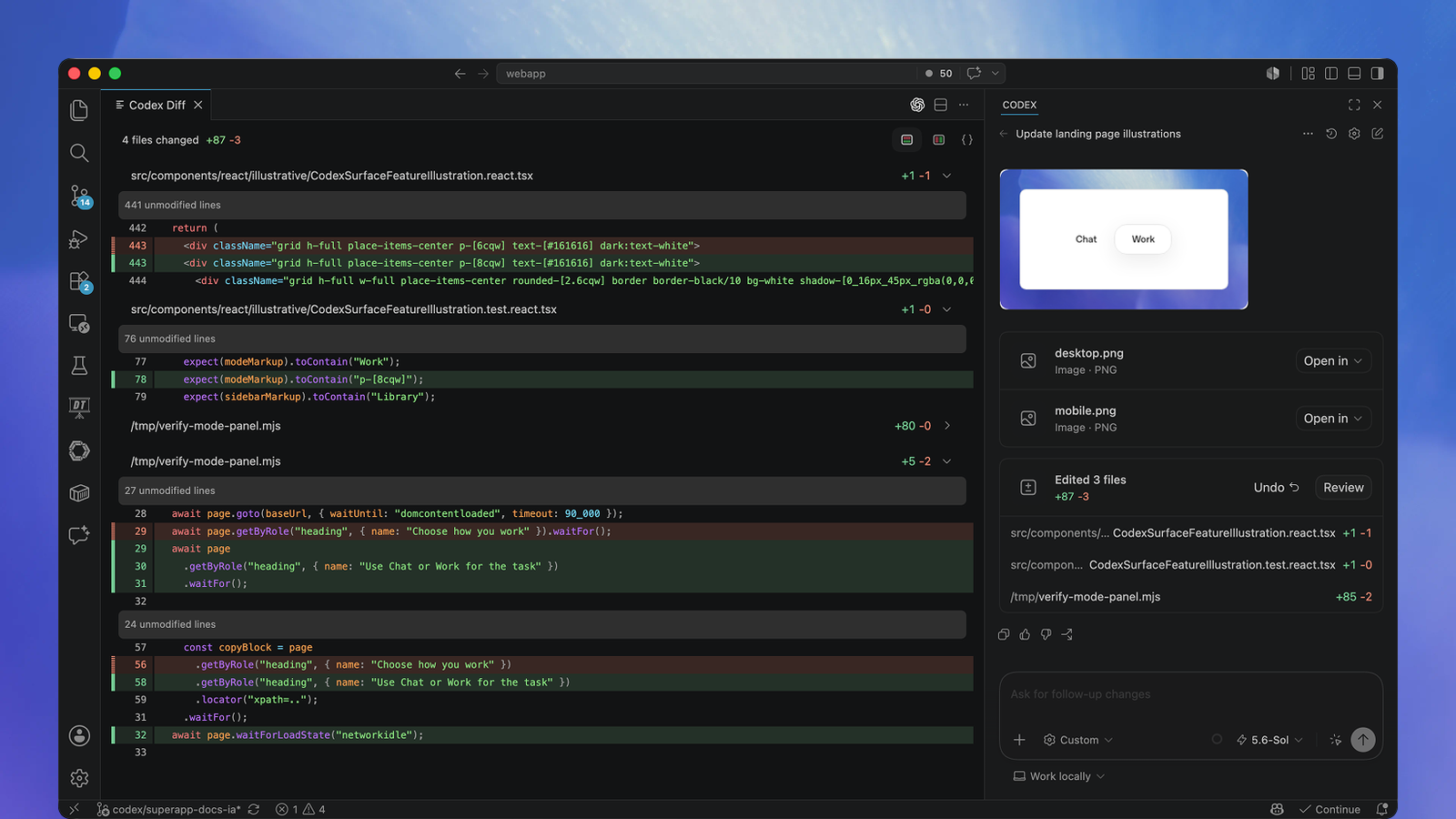
在代码旁审查更改
阅读摘要、检查针对性差异,并在同一聊天中继续跟进。只保留所需的更改,同时让源代码及其理由一并保持可见。
在任务规模扩大时进行委派
快速迭代可留在本地进行;任务需要更多时间和空间时,也可以连接 Codex web。之后可从同一编辑器工作流返回并审查结果。
快速开始
开始使用
安装或启用 Codex、登录,然后利用编辑器中已打开的上下文开始聊天。
-
安装或启用 Codex
选择你的 IDE。VS Code 和兼容的编辑器使用 Codex 扩展;Xcode 和 JetBrains IDEs 则提供各自的集成。
-
打开 Codex
VS Code、Cursor 或 Windsurf: 选择 Codex 图标。如果图标不可见,请打开命令面板并运行 Codex: Open Codex Sidebar。
Xcode: 打开编码助手、开始新聊天,然后选择 Codex 作为智能体。
JetBrains IDEs: 打开 AI Chat 并选择 Codex。
-
开始第一次聊天
打开一个项目,让 Codex 解释代码库、进行一项针对性更改,或协助调试问题。在任务前后创建 Git 检查点,以便还原更改。
了解 Codex 在 IDE 中的功能
让 Codex 在代码旁完成解释、编辑、审查和委派。
在以下情况使用 Codex IDE 扩展……
- 你正在进行针对性编辑
- 在同一视图中显示相关文件和 Codex。
- 你正在学习陌生代码
- 询问编辑器中已打开的文件和符号。
- 你希望就地审查更改
- 在源代码旁检查并应用编辑。
- 你希望委派较大型的任务
- 从 IDE 启动云端工作,之后返回查看结果。