Codex IDE uzantısı
Düzenleyicinizde zaten bulunan bağlamla geliştirin
Kodunuzun yanında Codex ile çalışın. Açık dosyaları ve seçimleri isteme ekleyin, düzenlemeleri yerinde inceleyin ve akışınızı bozmadan daha uzun işleri devredin.
import { wait } from './backoff';export async function retryOperation<T>( fn: () => Promise<T>, retries = 3,): Promise<T> { let attempt = 0; let lastError: unknown; while (attempt <= retries) { try { return await fn(); } catch (error) { lastError = error; if (attempt >= retries) break; await wait(200 * 2 **attempt); attempt++; } } throw lastError;}import { retryOperation } from './retry';describe('retryOperation', () => { it('stops after max retries', async () => { const operation = vi.fn().mockRejectedValue('nope'); await expect(retryOperation(operation, 2)) .rejects.toBe('nope'); expect(operation).toHaveBeenCalledTimes(3); });});import { setTimeout as wait } from 'timers/promises';export function nextDelay(baseDelay: number, attempt: number) { const jitter = Math.random() * 0.2 + 0.9; return baseDelay * 2 ** attempt * jitter;}export { wait };Zaten açık olan bağlamı kullanın
Açık dosyalara, seçili koda ve son sohbetlere doğrudan düzenleyiciden başvurun. Codex zaten baktığınız kodla başlar; böylece sorunu yeniden anlatmaya daha az zaman harcarsınız.
Değişiklikleri kodunuzun yanında inceleyin
Özeti okuyun, odaklı bir farkı inceleyin ve aynı sohbette devam edin. Kaynak ve gerekçe birlikte görünür kalırken yalnızca istediğiniz değişiklikleri koruyun.
Görev büyüdüğünde devredin
Hızlı yinelemeleri yerelde tutun veya görev daha fazla zaman ve alan gerektirdiğinde Codex web'e bağlanın. Aynı düzenleyici iş akışından incelenebilir bir sonuca dönün.
Hızlı başlangıç
Başlarken
Codex'i yükleyin veya etkinleştirin, oturum açın ve düzenleyicinizde zaten açık olan bağlamla bir sohbet başlatın.
-
Codex'i yükleyin veya etkinleştirin
IDE'nizi seçin. VS Code ve uyumlu düzenleyiciler Codex uzantısını kullanır; Xcode ve JetBrains IDEs kendi entegrasyonlarını sunar.
-
Codex'i açın
VS Code, Cursor veya Windsurf: Codex simgesini seçin. Görünmüyorsa Command Palette'i açıp Codex: Open Codex Sidebar komutunu çalıştırın.
Xcode: Kodlama asistanını açın, yeni bir sohbet başlatın ve ajan olarak Codex'i seçin.
JetBrains IDEs: AI Chat'i açın ve Codex'i seçin.
-
İlk sohbetinizi başlatın
Bir proje açın ve Codex'ten kod tabanını açıklamasını, odaklı bir değişiklik yapmasını veya bir sorunda hata ayıklamanıza yardım etmesini isteyin. Değişiklikleri geri alabilmek için görevden önce ve sonra Git kontrol noktaları oluşturun.
Codex'in IDE'nizde neler yapabildiğini görün
Codex açıklama, düzenleme, inceleme ve görev devri yaparken koda yakın kalın.
Zaten açık olan bağlamı kullanın
Düzenleyiciye açık bir dosya, seçim veya son sohbet ekleyin; ardından Codex'ten eklenmiş olan bu bağlamla kodu açıklamasını veya düzenlemesini isteyin.
Zaten açık olan bağlamı kullanın MERGE_REBRAND_POSITIONING.md
 element_merged_pill.png.codex/skills/add-codex-use-case/resources
 Bozucu değişiklikleri değerlendir
files.mdx bağlamını kullanarak düzenle @merg


 6-Sol⌄

Değişiklikleri kodunuzun yanında inceleyin
Ek bir gezinme bölmesi olmadan kısa bir özeti ve değiştirilen satırları inceleyin. Etkilenen iki dosyayı denetleyin, istediğiniz düzenlemeleri koruyun ve aynı görünümden bir takip isteğinde bulunun.
Değişiklikleri kodunuzun yanında inceleyin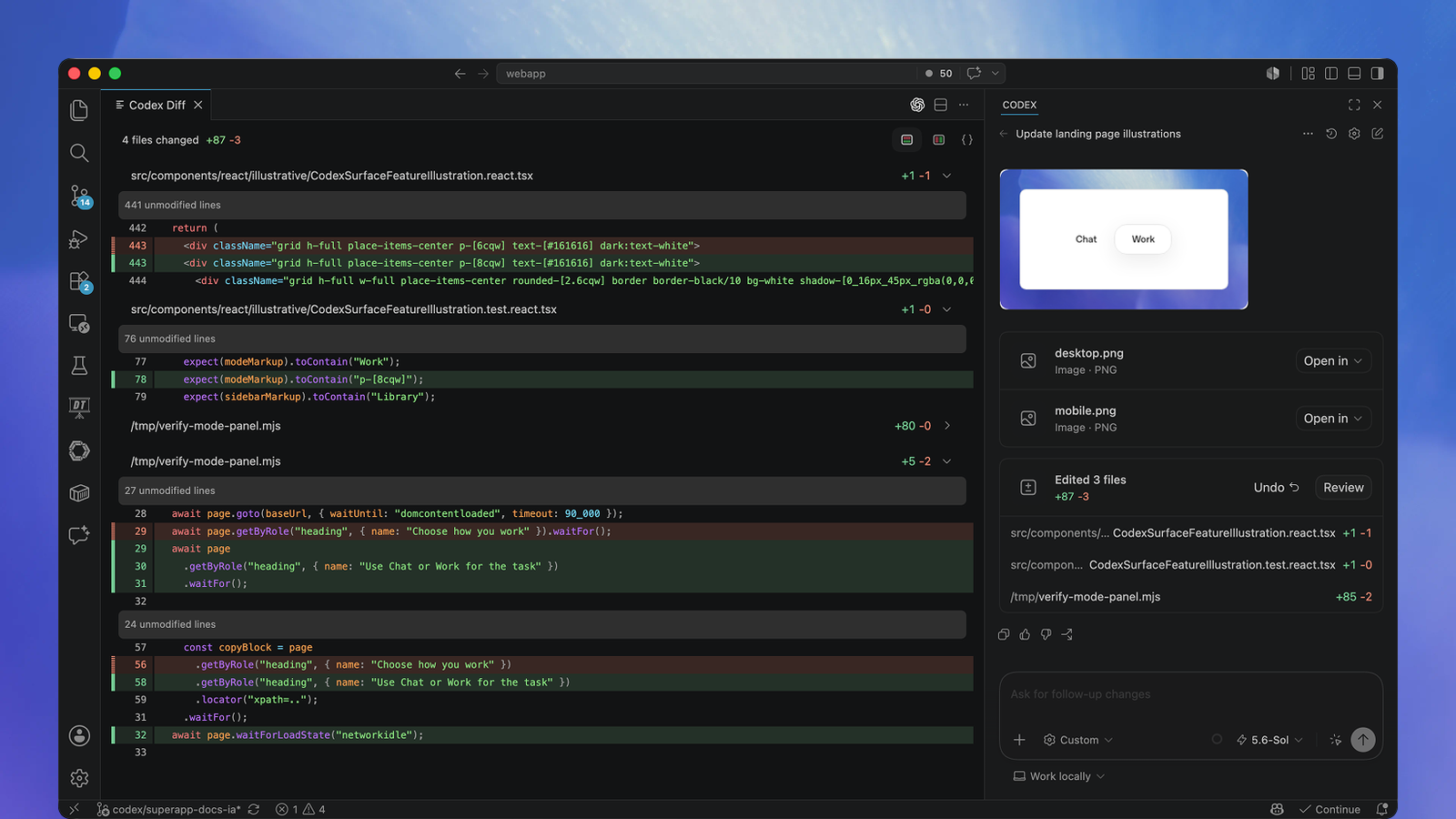
Görev büyüdüğünde devredin
Hızlı ve uygulamalı yinelemeler için yerel çalışmayı seçin veya daha uzun bir görevi devretmek üzere Codex web'e bağlanın. Sonucu incelemek için döndüğünüzde sohbet kullanılabilir durumda kalır.
Görev büyüdüğünde devredinYerel olarak çalışın

Bulut


openai/developers-website

Şu durumlarda Codex IDE uzantısını kullanın…
- Odaklı düzenlemeler yapıyorsanız
- İlgili dosyaları ve Codex'i aynı görünümde tutun.
- Bilmediğiniz bir kodu öğreniyorsanız
- Düzenleyicide zaten açık olan dosyalar ve semboller hakkında sorular sorun.
- Değişiklikleri yerinde incelemek istiyorsanız
- Düzenlemeleri kaynağın yanında inceleyin ve uygulayın.
- Daha büyük bir görevi devretmek istiyorsanız
- Bulut çalışmasını IDE'den başlatın ve sonuca dönün.