Başka bir ajandan içe aktarma
Başka bir ajandan içe aktarma
Desteklenen kurulumu ve son çalışmaları başka bir ajandan ChatGPT'ye aktarın.
Başka bir ajandaki talimatları, ayarları, becerileri, eklentileri, projeleri ve son çalışmaları ChatGPT masaüstü uygulamasına veya Codex CLI'a aktarmak için içe aktarma akışını kullanın. Masaüstü uygulaması Claude Code, Claude Cowork veya Cursor kaynaklarından içe aktarabilir. Codex CLI, Claude Code veya Cursor kaynaklarından içe aktarabilir.
Masaüstü uygulaması desteklenen öğeleri doğrudan içe aktarır ve yetkilendirme gerektiren içe aktarılmış eklentilerin veya bağlantıların kurulumunu tamamlamanıza olanak tanır. Ayrıca içe aktarılan çalışmaları otomatik güncellemelerle eşitlenmiş hâlde tutabilirsiniz.
İçe aktarma, mevcut ajan kurulumunuzu değiştirmez veya silmez.
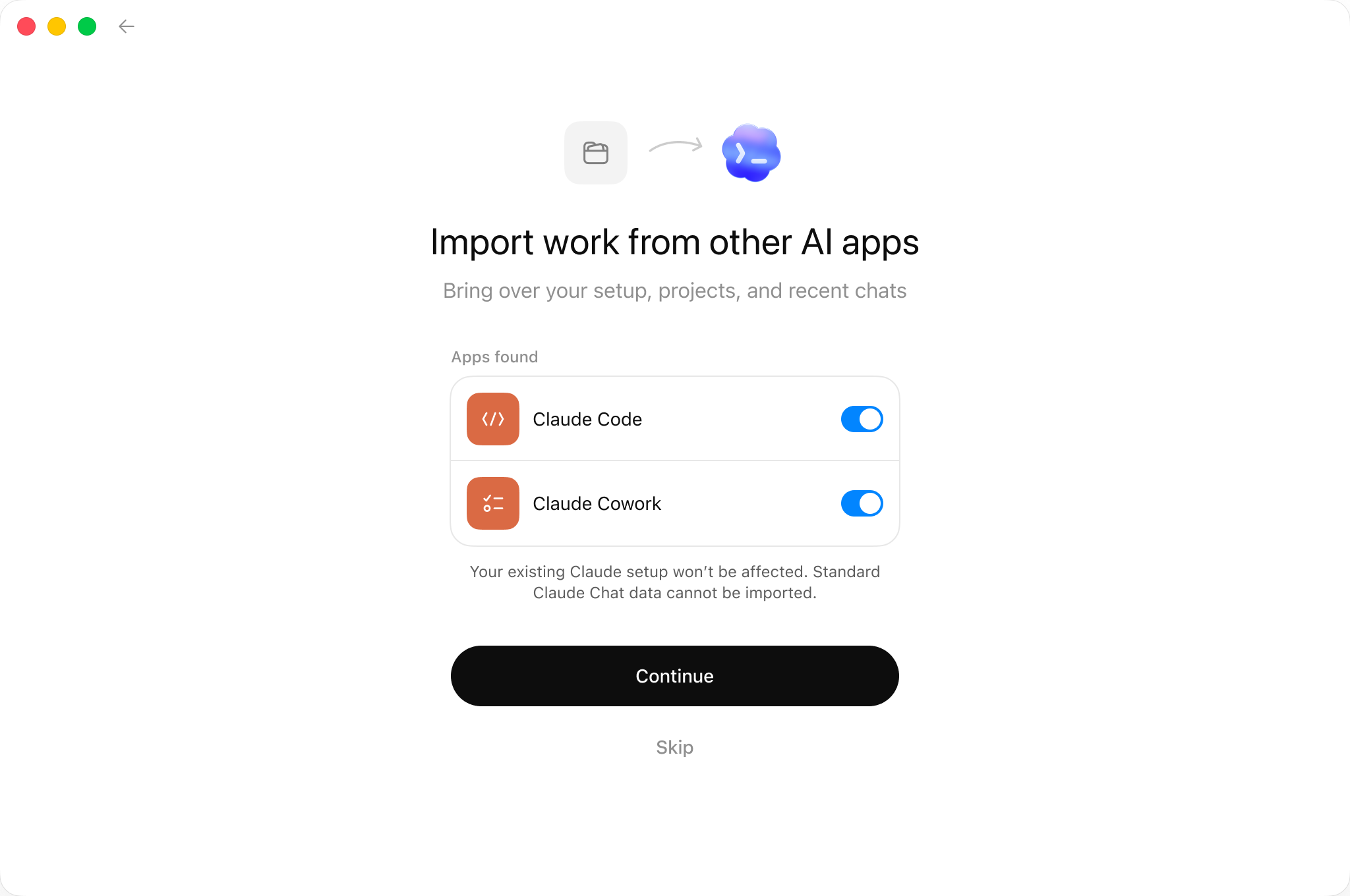
İçe aktarma işlemi başlatma
Masaüstü uygulamasında içe aktarma
- ChatGPT masaüstü uygulamasında Settings > Import bölümünü açın. Import henüz bir ayar bölümü olarak kullanılamıyorsa General bölümünü açın ve Import other agent setup seçeneğini bulun.
- Import'u seçin.
- İçe aktarmak istediğiniz ajanları seçin, ardından Continue'yu seçin.
- Select items to import ekranında aktarılacakları seçin, ardından Continue'yu seçin.
- İçe aktarma tamamlandıktan sonra çalışmaya devam etmek için içe aktarılmış bir projeyi veya sohbeti açın.
İçe aktarılan çalışmaları eşitlenmiş hâlde tutma
ChatGPT masaüstü uygulamasında Ayarlar > İçe Aktar bölümünü açın ve içe aktarılan çalışmaları özgün ajanla eşitlenmiş hâlde tutmak için otomatik güncellemeleri etkinleştirin. İçe aktarma geçmişinizi de aynı ayarlar bölümünden inceleyebilirsiniz.
Codex CLI'da içe aktarma
- Yerel bir Codex CLI oturumu başlatın ve
/importyazın. - Claude Code veya Cursor seçeneğini belirleyin.
- İçe aktarmak istediğiniz desteklenen kurulumu, proje dosyalarını ve son sohbetleri seçin.
- İçe aktarılan yapılandırmayı inceleyin ve Codex'te çalışmaya devam edin.
Codex CLI, son 30 gündeki en fazla 50 sohbeti içe aktarır. /import komutu
çalışan bir görev sırasında, uzak bir oturumda veya yerel bir app-server daemon'ına bağlıyken
kullanılamaz. Bkz. CLI eğik çizgi
komutları.
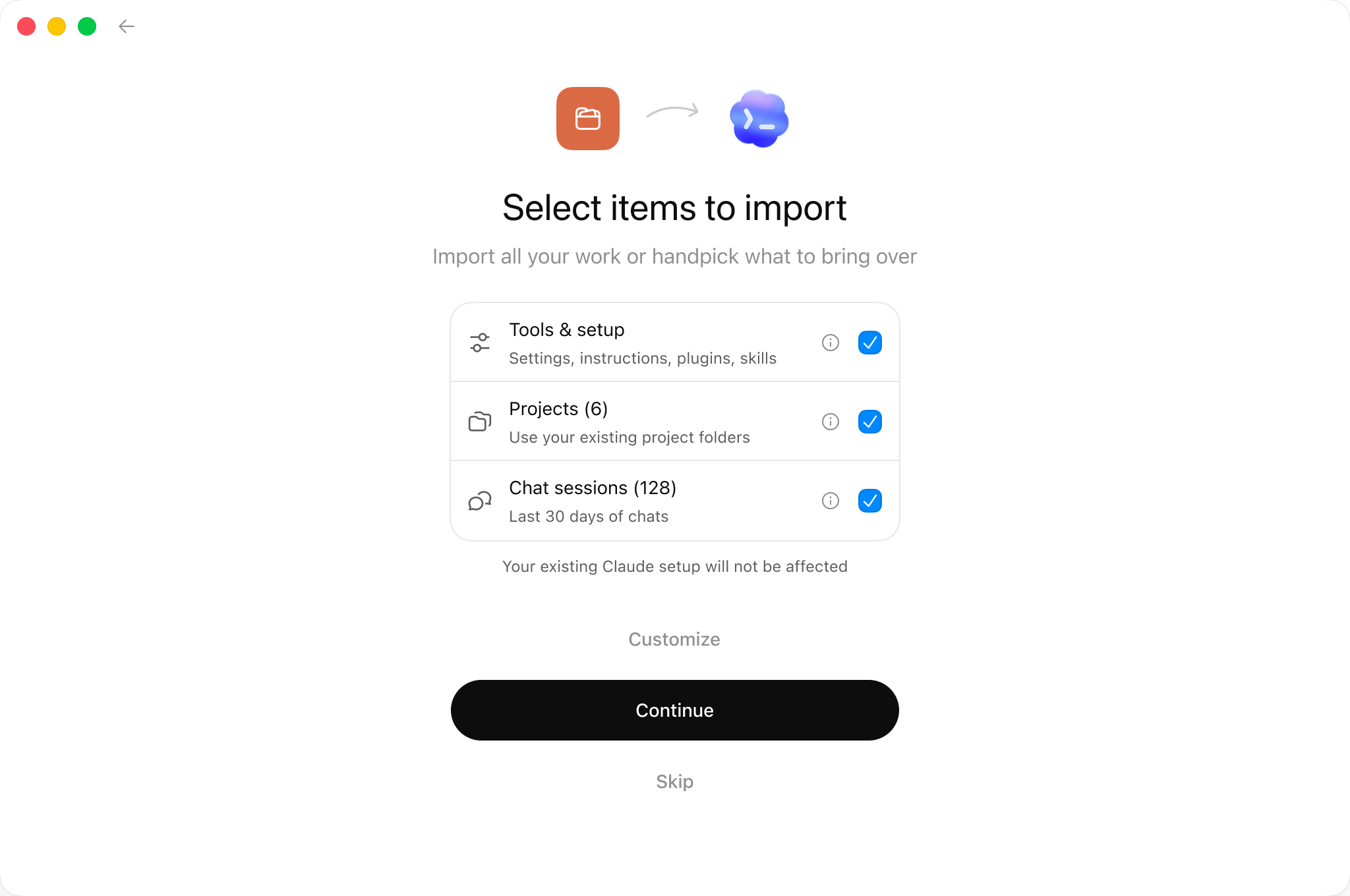
İçe aktarma nasıl çalışır?
İçe aktarma akışı hem kullanıcı düzeyindeki kurulumunuzu hem de mevcut projelerinizi kontrol eder. Kullanıcı düzeyindeki kurulum, makinenizdeki dosyalardan gelir. Proje düzeyindeki kurulum ise seçtiğiniz depolardaki ve klasörlerdeki dosyalardan gelir.
İçe aktardığınızda ChatGPT:
- Desteklenen kurulumu ve son çalışmaları algılar.
- Seçtiğiniz öğeleri içe aktarır.
- Mevcut ajan kurulumunuzu değiştirmeden bırakır.
- İçe aktarılan eklentilerin veya bağlantıların hâlâ kurulum gerektirip gerektirmediğini kontrol eder.
- Kurulumu tamamlamanız gerektiğinde bir durum kartı gösterir.
ChatGPT neleri içe aktarabilir?
| İçe aktarılan öğe | Hedef |
|---|---|
| Talimat dosyaları | AGENTS.md |
settings.json |
config.toml |
| Beceriler | Beceriler |
| Eklentiler | Eklentiler |
| Mevcut proje klasörleri | Aynı klasörleri kullanan projeler |
| Claude Code'daki proje bellekleri | Bellekler |
| Son 30 gündeki sohbetler | ChatGPT sohbetleri |
| MCP sunucusu yapılandırması | Codex MCP yapılandırması |
| Kancalar | Codex kancaları |
| Eğik çizgi komutları | Beceriler |
| Alt ajanlar | Codex alt ajanları |
İçe aktarma sonrasında kurulumu tamamlayın
İçe aktarma tamamlandığında uygulama sol alt köşede bir durum kartı gösterir. İçe aktarılan bir eklenti veya bağlantı hâlâ kurulum gerektiriyorsa kart bunu belirtir.
Uygulama ilgilenmeniz gereken bir öğeyi işaretlediğinde Finish'i seçin ve kurulumu tamamlamak için istemleri izleyin.
İçe aktarma sonrasında neleri incelemelisiniz?
İçe aktarılan kuruluma güvenmeden önce özellikle şunları inceleyin:
- İçe aktarılan becerilerdeki ve ajanlardaki araç kısıtlamaları veya izinleri.
- Özel kimlik doğrulama, başlıklar, ortam değişkenleri veya aktarım yöntemleri kullanan MCP sunucusu ayarları. Yeniden oturum açmanız gerekebilir.
- İçe aktarma sonrasında davranışı farklı olabilecek kancalar.
- Elle takip gerektiren eklentiler, pazar yerleri veya diğer kurulumlar.
- Bağımsız değişkenlere, kabuk enterpolasyonuna veya dosya yolu yer tutucularına bağlı istem şablonları veya komut tarzı istemler.
İçe aktarma sonrasında
İçe aktarma tamamlandığında içe aktarılan projelerinizden birini açın ve kaldığınız yerden devam edin. Sonraki görevinize başlama konusunda rehberlik için ChatGPT'yi kullanma bölümüne bakın.