Aus einem anderen Agenten importieren
Aus einem anderen Agenten importieren
Übernehmen Sie unterstützte Konfigurationen und kürzlich ausgeführte Arbeiten aus einem anderen Agenten in ChatGPT.
Verwenden Sie den Importablauf, um Anweisungen, Einstellungen, Skills, Plugins, Projekte und kürzlich erledigte Arbeiten von einem anderen Agenten in die ChatGPT-Desktop-App oder Codex CLI zu übernehmen. Die Desktop-App kann Inhalte aus Claude Code, Claude Cowork oder Cursor importieren. Codex CLI kann Inhalte aus Claude Code oder Cursor importieren.
Die Desktop-App importiert unterstützte Elemente direkt und ermöglicht Ihnen, die Einrichtung importierter Plugins oder Verbindungen abzuschließen, die eine Autorisierung erfordern. Sie können importierte Arbeiten außerdem durch automatische Aktualisierungen synchron halten.
Durch den Import wird Ihre bestehende Agentenkonfiguration weder geändert noch gelöscht.
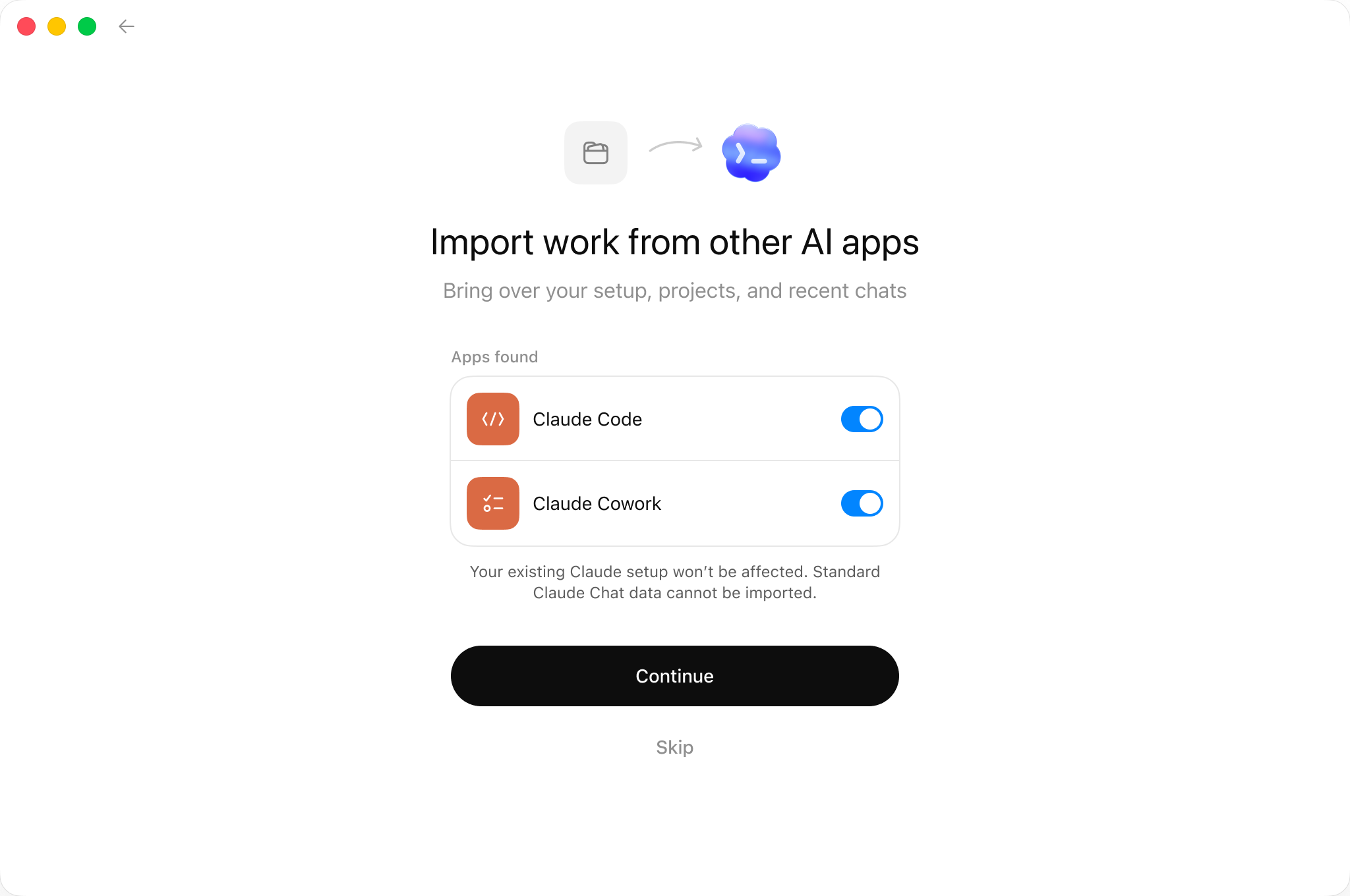
Import starten
In der Desktop-App importieren
- Öffnen Sie in der ChatGPT-Desktop-App Settings > Import. Falls Import noch nicht als Einstellungsbereich verfügbar ist, öffnen Sie General und suchen Sie nach Import other agent setup.
- Wählen Sie Import.
- Wählen Sie die Agenten aus, aus denen Sie importieren möchten, und wählen Sie anschließend Continue.
- Wählen Sie unter Select items to import die zu übernehmenden Elemente aus und anschließend Continue.
- Öffnen Sie nach Abschluss des Imports ein importiertes Projekt oder einen importierten Chat, um weiterzuarbeiten.
Importierte Arbeiten synchron halten
Öffnen Sie in der ChatGPT-Desktop-App Settings > Import und aktivieren Sie automatische Aktualisierungen, um importierte Arbeiten mit dem ursprünglichen Agenten synchron zu halten. Im selben Einstellungsbereich können Sie außerdem Ihren Importverlauf einsehen.
In Codex CLI importieren
- Starten Sie eine lokale Codex CLI-Sitzung und geben Sie
/importein. - Wählen Sie Claude Code oder Cursor.
- Wählen Sie die unterstützte Konfiguration, die Projektdateien und die letzten Chats aus, die Sie importieren möchten.
- Prüfen Sie die importierte Konfiguration und arbeiten Sie in Codex weiter.
Codex CLI importiert bis zu 50 Chats aus den letzten 30 Tagen. Der Befehl /import
ist während einer laufenden Aufgabe, in einer Remote-Sitzung oder bei bestehender Verbindung
zu einem lokalen App-Server-Daemon nicht verfügbar. Weitere Informationen finden Sie unter Slash-Befehle der
CLI.
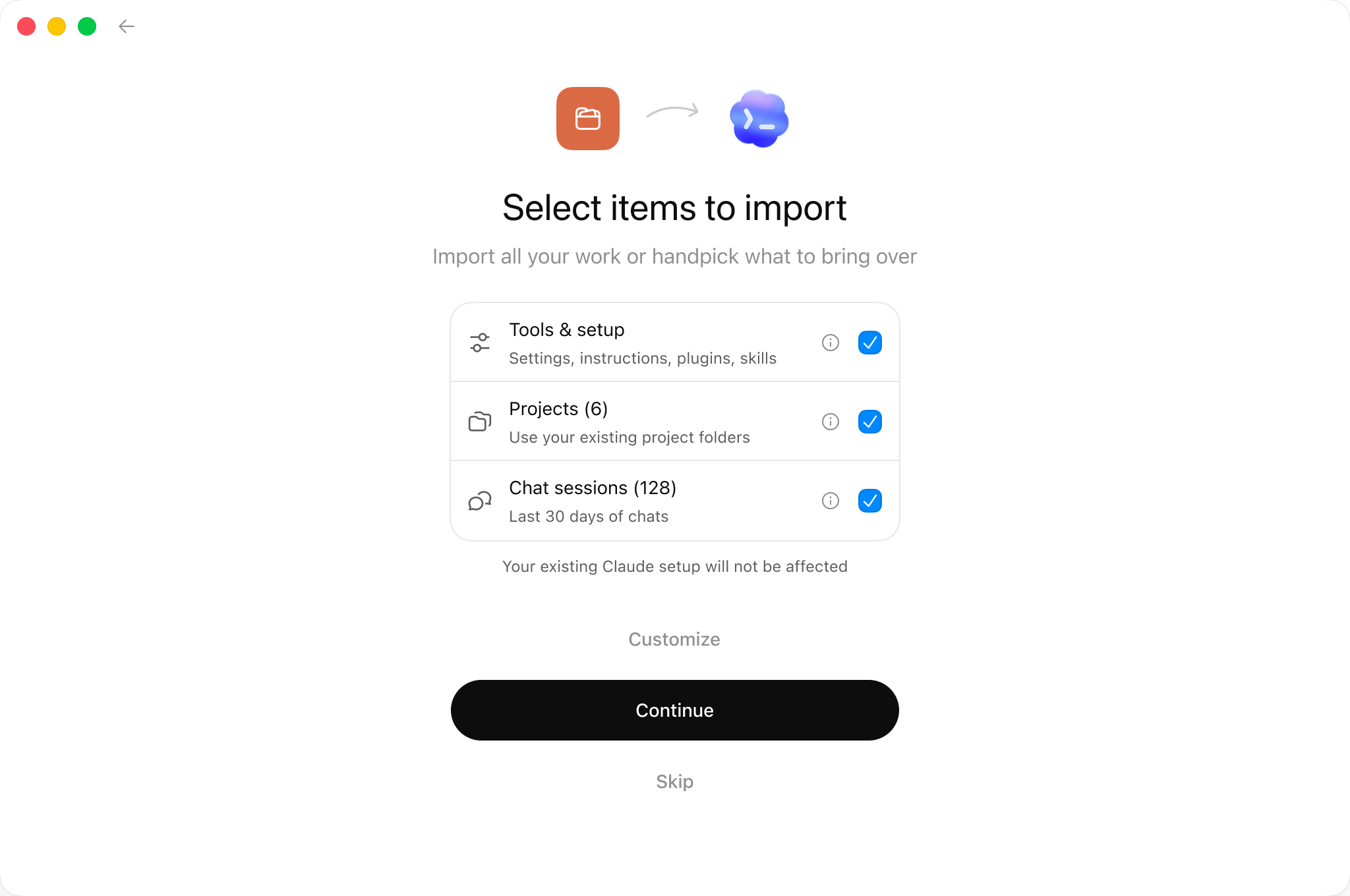
Funktionsweise des Imports
Der Importvorgang prüft sowohl Ihre Konfiguration auf Benutzerebene als auch Ihre bestehenden Projekte. Die Konfiguration auf Benutzerebene stammt aus Dateien auf Ihrem Computer. Die Konfiguration auf Projektebene stammt aus Dateien in den von Ihnen ausgewählten Repositorys und Ordnern.
Beim Import führt ChatGPT folgende Schritte aus:
- Unterstützte Konfigurationen und kürzlich ausgeführte Arbeiten erkennen.
- Die von Ihnen ausgewählten Elemente importieren.
- Ihre bestehende Agentenkonfiguration unverändert lassen.
- Prüfen, ob importierte Plugins oder Verbindungen noch eingerichtet werden müssen.
- Eine Statuskarte anzeigen, wenn Sie die Einrichtung abschließen müssen.
Was ChatGPT importieren kann
| Importiertes Element | Ziel |
|---|---|
| Anweisungsdateien | AGENTS.md |
settings.json |
config.toml |
| Skills | Skills |
| Plugins | Plugins |
| Vorhandene Projektordner | Projekte, die dieselben Ordner verwenden |
| Projekterinnerungen aus Claude Code | Erinnerungen |
| Chats der letzten 30 Tage | ChatGPT-Chats |
| MCP-Serverkonfiguration | Codex-MCP-Konfiguration |
| Hooks | Codex-Hooks |
| Slash-Befehle | Skills |
| Subagenten | Codex-Subagenten |
Einrichtung nach dem Import abschließen
Nach Abschluss des Imports zeigt die App in der unteren linken Ecke eine Statuskarte an. Wenn ein importiertes Plugin oder eine Verbindung noch eingerichtet werden muss, weist die Karte darauf hin.
Wenn die App ein Element kennzeichnet, das Ihre Aufmerksamkeit erfordert, wählen Sie Finish und folgen Sie den Anweisungen, um die Einrichtung abzuschließen.
Was Sie nach dem Import prüfen sollten
Prüfen Sie die importierte Konfiguration, bevor Sie sich darauf verlassen. Achten Sie insbesondere auf:
- Tool-Einschränkungen oder Berechtigungen in importierten Skills und Agenten.
- MCP-Servereinstellungen, die benutzerdefinierte Authentifizierung, Header, Umgebungsvariablen oder Übertragungsarten verwenden. Möglicherweise müssen Sie sich erneut anmelden.
- Hooks, deren Verhalten nach dem Import abweichen kann.
- Plugins, Marktplätze oder andere Konfigurationen, die manuelle Nacharbeiten erfordern.
- Prompt-Vorlagen oder befehlsartige Prompts, die von Argumenten, Shell- Interpolation oder Platzhaltern für Dateipfade abhängen.
Nach dem Import
Öffnen Sie nach Abschluss des Imports eines Ihrer importierten Projekte und setzen Sie Ihre Arbeit dort fort. Unter ChatGPT verwenden finden Sie Hinweise für den Einstieg in Ihre nächste Aufgabe.