Importar de outro agente
Importar de outro agente
Traga configurações suportadas e trabalho recente de outro agente para o ChatGPT.
Utilize o fluxo de importação para transferir instruções, definições, skills, plugins, projetos e trabalhos recentes de outro agente para a aplicação ChatGPT para computador ou para o Codex CLI. A aplicação para computador pode importar a partir do Claude Code, Claude Cowork ou Cursor. O Codex CLI pode importar a partir do Claude Code ou Cursor.
A aplicação para computador importa diretamente os itens compatíveis e permite concluir a configuração de plugins ou ligações importados que necessitem de autorização. Também pode manter o trabalho importado sincronizado através de atualizações automáticas.
A importação não altera nem elimina a configuração existente do agente.
Iniciar uma importação
Importar na aplicação para computador
- Na aplicação ChatGPT para computador, abra Settings > Import. Se Import ainda não estiver disponível como secção das definições, abra General e procure Import other agent setup.
- Selecione Import.
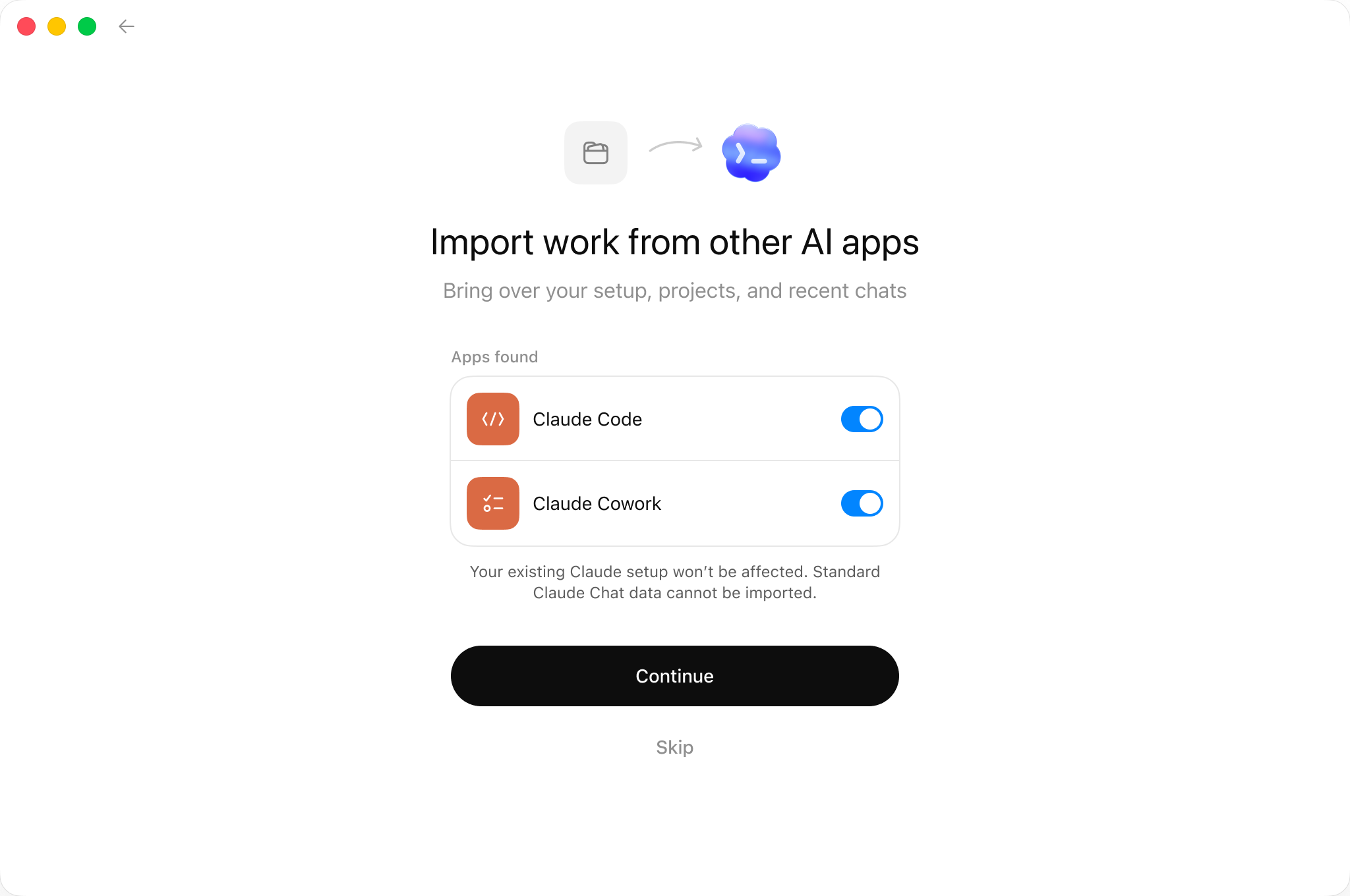
- Escolha os agentes a partir dos quais pretende importar e, em seguida, selecione Continue.
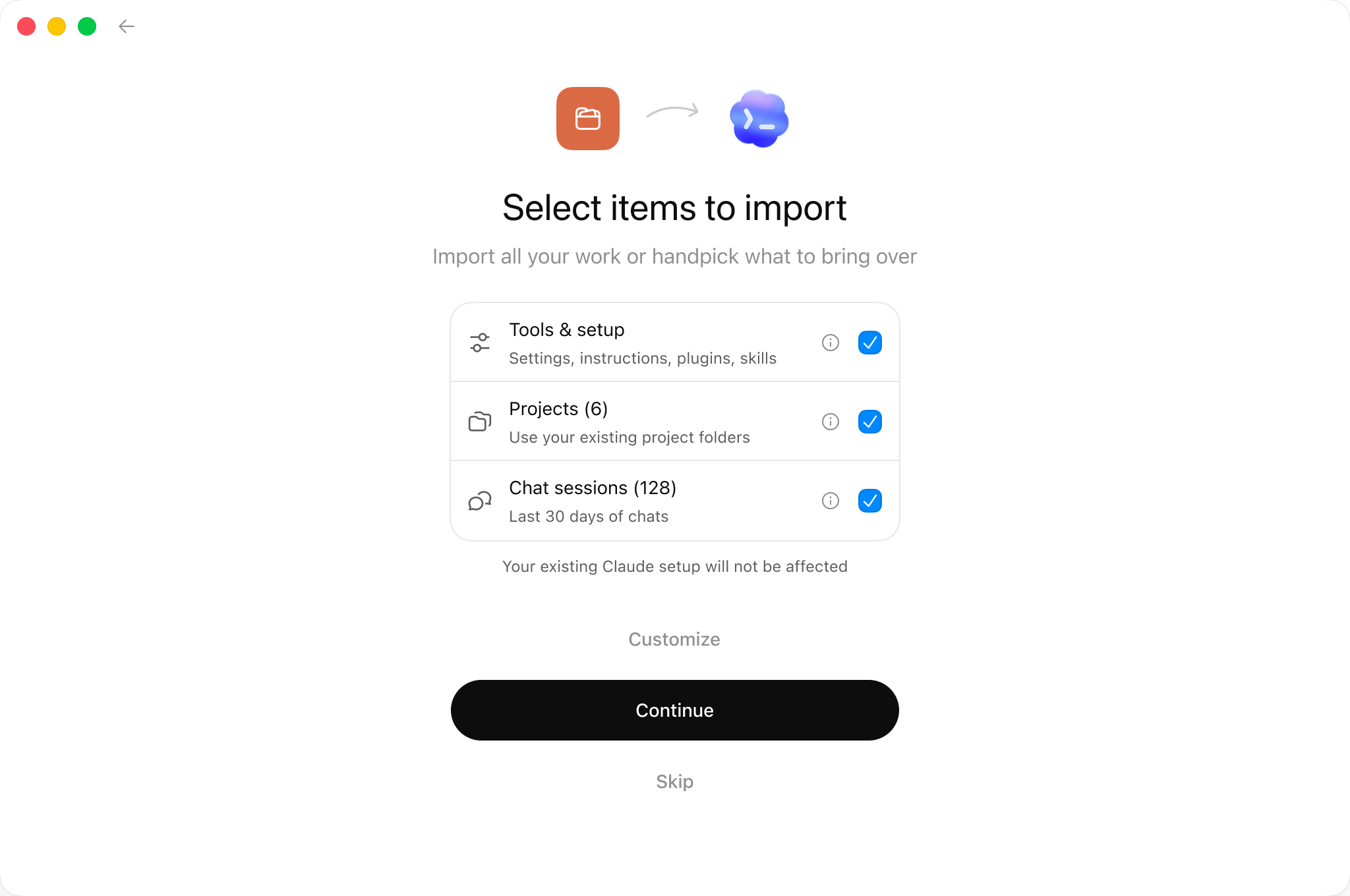
- Em Select items to import, escolha o que pretende trazer e, em seguida, selecione Continue.
- Quando a importação terminar, abra um projeto ou chat importado para continuar a trabalhar.
Manter o trabalho importado sincronizado
Na aplicação ChatGPT para computador, abra Definições > Importar e ative as atualizações automáticas para manter o trabalho importado sincronizado com o agente original. Também pode consultar o histórico de importações na mesma secção das definições.
Importar na Codex CLI
- Inicie uma sessão local do Codex CLI e escreva
/import. - Selecione Claude Code ou Cursor.
- Selecione a configuração compatível, os ficheiros de projeto e as conversas recentes que pretende importar.
- Reveja a configuração importada e continue a trabalhar no Codex.
O Codex CLI importa até 50 conversas dos últimos 30 dias. O comando /import
não está disponível durante uma tarefa em execução, numa sessão remota ou enquanto estiver ligado
a um daemon app-server local. Consulte os comandos de barra do
CLI.
Como funciona a importação
O fluxo de importação verifica tanto a sua configuração ao nível do utilizador como os projetos existentes. A configuração ao nível do utilizador provém de ficheiros no seu computador. A configuração ao nível do projeto provém de ficheiros nos repositórios e pastas que selecionar.
Ao importar, o ChatGPT:
- Deteta configurações suportadas e trabalho recente.
- Importa os itens que selecionar.
- Mantém inalterada a configuração existente do agente.
- Verifica se os plugins ou ligações importados ainda necessitam de configuração.
- Mostra um cartão de estado quando for necessário concluir a configuração.
O que o ChatGPT pode importar
| Item importado | Destino |
|---|---|
| Ficheiros de instruções | AGENTS.md |
settings.json |
config.toml |
| Competências | Competências |
| Plugins | Plugins |
| Pastas de projetos existentes | Projetos que utilizam as mesmas pastas |
| Memórias de projetos do Claude Code | Memórias |
| Conversas dos últimos 30 dias | Conversas do ChatGPT |
| Configuração de servidores MCP | Configuração MCP do Codex |
| Hooks | Hooks do Codex |
| Comandos com barra | Competências |
| Subagentes | Subagentes do Codex |
Concluir a configuração após a importação
Quando a importação estiver concluída, a aplicação apresenta um cartão de estado no canto inferior esquerdo. Se um plugin ou uma ligação importados ainda necessitarem de configuração, o cartão assinala-o.
Quando a aplicação assinalar um item que necessita de atenção, selecione Finish e siga as indicações para concluir a configuração.
O que rever após a importação
Reveja a configuração importada antes de depender dela, sobretudo:
- Restrições ou permissões de ferramentas nas skills e nos agentes importados.
- Definições de servidores MCP que utilizem autenticação personalizada, cabeçalhos, variáveis de ambiente ou transportes. Poderá ter de iniciar sessão novamente.
- Hooks cujo comportamento possa ser diferente após a importação.
- Plugins, marketplaces ou outras configurações que necessitem de intervenção manual posterior.
- Modelos de prompts ou prompts em formato de comando que dependam de argumentos, interpolação da shell ou marcadores de posição de caminhos de ficheiros.
Após a importação
Quando a importação terminar, abra um dos projetos importados e continue a partir daí. Consulte Utilizar o ChatGPT para obter orientações sobre como iniciar a sua próxima tarefa.