別のエージェントからインポートする
別のエージェントからインポートする
サポートされている設定と最近の作業を、別のエージェントから ChatGPT に取り込みます。
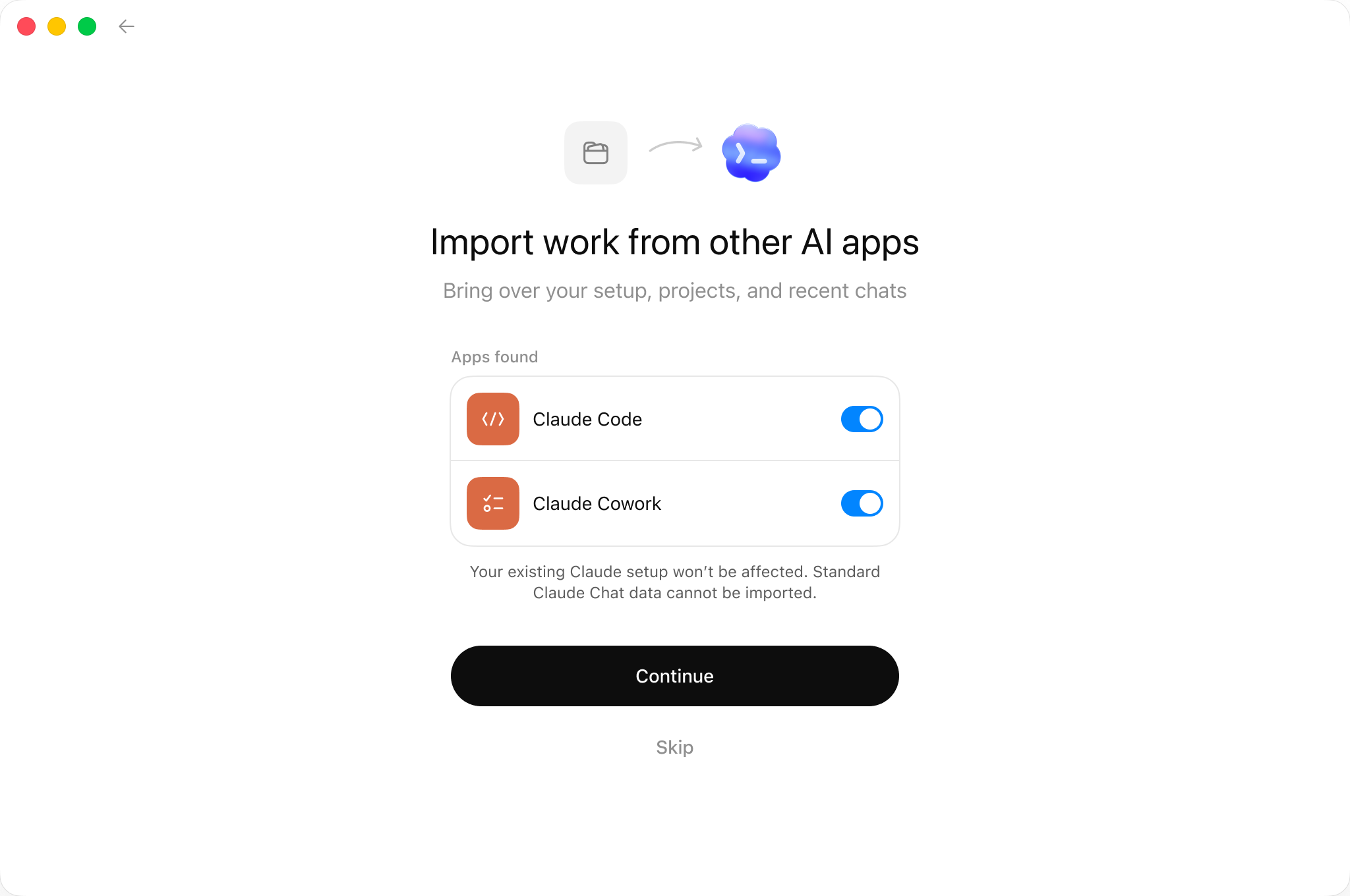
インポートフローを使用すると、別のエージェントの指示、設定、スキル、プラグイン、プロジェクト、 最近の作業を ChatGPT デスクトップアプリまたは Codex CLI に取り込めます。 デスクトップアプリでは、Claude Code、Claude Cowork、 Cursor からインポートできます。Codex CLI では、Claude Code または Cursor からインポートできます。
デスクトップアプリでは、対応している項目を直接インポートでき、認証が必要な インポート済みプラグインや接続のセットアップを完了できます。また、自動更新を使用して インポートした作業を同期し続けることもできます。
インポートしても、既存のエージェント設定が変更または削除されることはありません。
インポートを開始する
デスクトップアプリでインポートする
- ChatGPT デスクトップアプリで Settings > Import を開きます。設定セクションに Import が まだ表示されていない場合は、General を開き、Import other agent setup を探します。
- Import を選択します。
- インポート元のエージェントを選び、Continue を選択します。
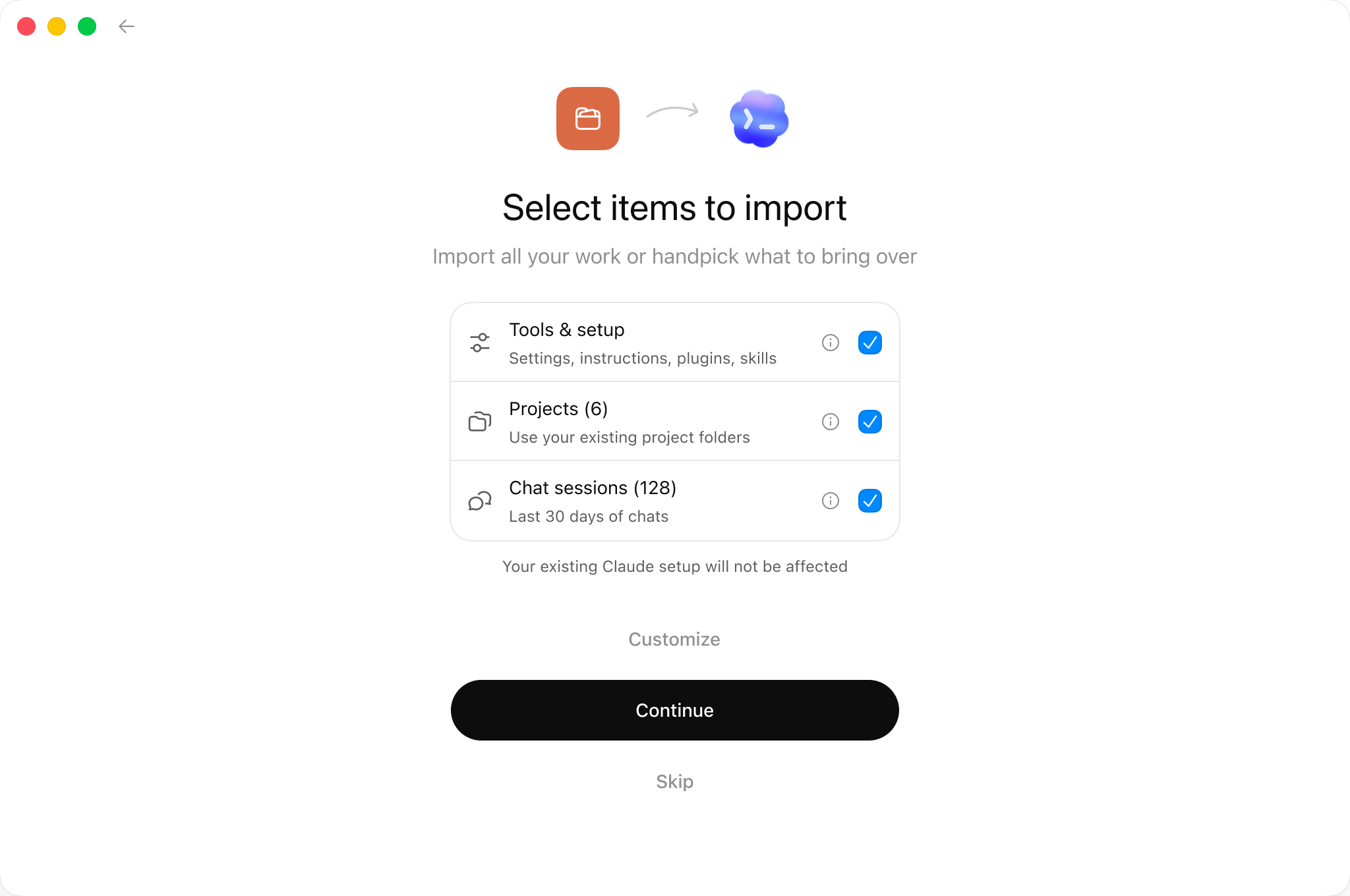
- Select items to import で取り込む項目を選び、Continue を選択します。
- インポートが完了したら、インポート済みのプロジェクトまたはチャットを開いて作業を続けます。
インポートした作業を同期し続ける
ChatGPT デスクトップアプリで Settings > Import を開き、自動更新を有効にすると、 インポートした作業を元のエージェントと同期し続けられます。同じ設定セクションで インポート履歴を確認することもできます。
Codex CLI でインポートする
- ローカルの Codex CLI セッションを開始し、
/importと入力します。 - Claude Code または Cursor を選択します。
- インポートする、対応済みのセットアップ、プロジェクトファイル、最近のチャットを 選択します。
- インポートされた構成を確認し、Codex で作業を続けます。
Codex CLI では、過去 30 日間のチャットを最大 50 件インポートできます。/import コマンドは、
タスクの実行中、リモートセッション内、またはローカルの app-server デーモンへの接続中には
使用できません。CLI のスラッシュ
コマンドをご覧ください。
インポートの仕組み
インポートフローは、ユーザーレベルの設定と既存のプロジェクトの両方を確認します。 ユーザーレベルの設定は、マシン上のファイルから取得されます。プロジェクトレベルの設定は、 選択したリポジトリやフォルダー内のファイルから取得されます。
インポート時に、ChatGPT は次の処理を行います。
- サポート対象の設定と最近の作業を検出します。
- 選択した項目をインポートします。
- 既存のエージェント設定は変更しません。
- インポート済みのプラグインや接続に追加のセットアップが必要かどうかを確認します。
- セットアップを完了する必要がある場合は、ステータスカードを表示します。
ChatGPT がインポートできる項目
| インポートされる項目 | インポート先 |
|---|---|
| 指示ファイル | AGENTS.md |
settings.json |
config.toml |
| スキル | スキル |
| プラグイン | プラグイン |
| 既存のプロジェクトフォルダー | 同じフォルダーを使用するプロジェクト |
| Claude Code のプロジェクトメモリ | メモリ |
| 過去 30 日間のチャット | ChatGPT のチャット |
| MCP サーバー設定 | Codex MCP 設定 |
| フック | Codex フック |
| スラッシュコマンド | スキル |
| サブエージェント | Codex サブエージェント |
インポート後にセットアップを完了する
インポートが完了すると、アプリの左下隅にステータスカードが表示されます。 インポート済みのプラグインまたは接続に追加のセットアップが必要な場合は、カードに表示されます。
対応が必要な項目がアプリに表示されたら、Finish を選択し、画面の 指示に従ってセットアップを完了します。
インポート後に確認する項目
インポートした設定を利用する前に、特に次の項目を確認してください。
- インポートした skills やエージェントのツール制限または権限。
- カスタム認証、ヘッダー、環境変数、またはトランスポートを使用する MCP server の設定。再度サインインが必要になる場合があります。
- インポート後に動作が異なる可能性がある Hooks。
- 手動での追加対応が必要なプラグイン、マーケットプレイス、その他の設定。
- 引数、シェル展開、またはファイルパスのプレースホルダーに依存する プロンプトテンプレートやコマンド形式のプロンプト。
インポート後
インポートが完了したら、インポート済みのプロジェクトを 1 つ開き、そこから 作業を続けます。次のタスクを開始する方法については、ChatGPT を使うを ご覧ください。