
导入到 Codex
从其他智能体导入
将受支持的设置和最近工作从其他智能体导入 ChatGPT。
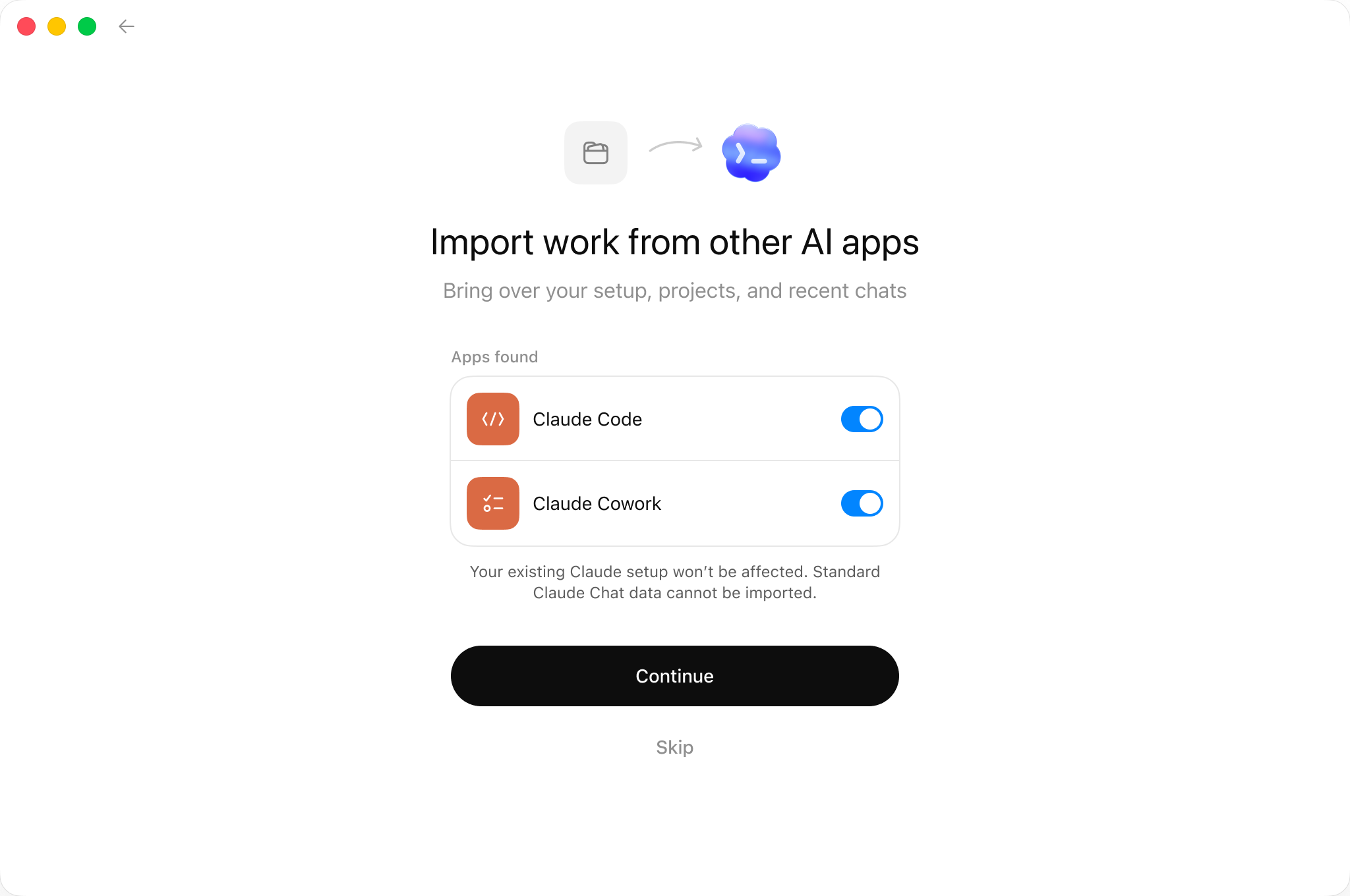
使用导入流程,可以把另一个智能体中的指令、设置、skills、plugins、项目和最近工作带入 ChatGPT 桌面 App 或 Codex CLI。桌面 App 支持从 Claude Code、Claude Cowork 或 Cursor 导入;Codex CLI 支持从 Claude Code 或 Cursor 导入。
桌面 App 会直接导入受支持的内容项,并让你为需要授权的 plugin 或连接完成后续设置。你还可以开启自动更新,让已导入的工作与原智能体保持同步。
导入不会更改或删除你现有的智能体设置。
开始导入
在桌面 App 中导入
- 在 ChatGPT 桌面应用中打开 Settings > Import(设置 > 导入)。如果设置中还没有独立的 Import 页面,请打开 General(通用),找到 Import other agent setup(导入其他智能体设置)。
- 选择 Import。
- 选择要从哪些智能体导入,然后选择 Continue。
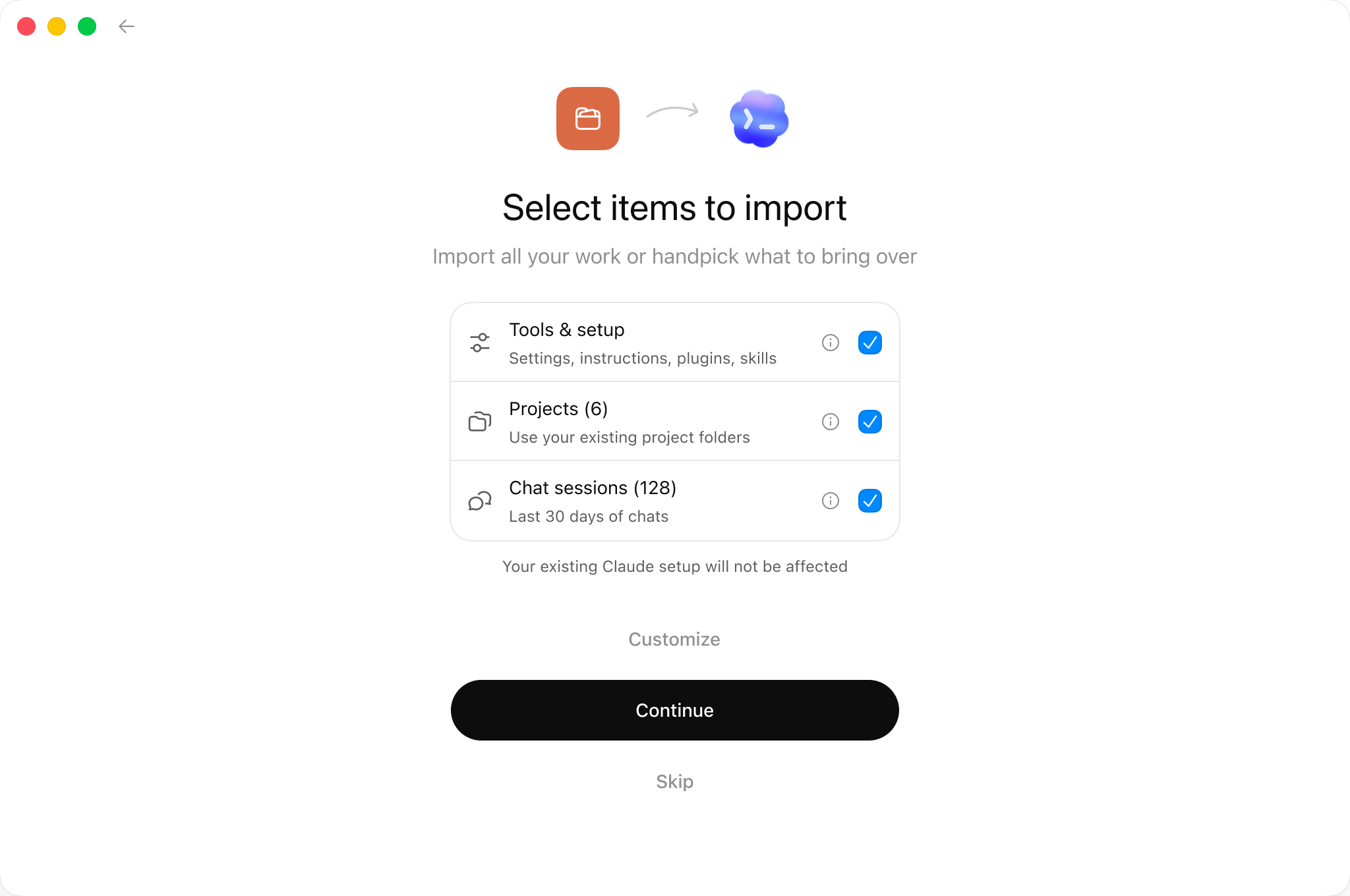
- 在 Select items to import(选择要导入的内容) 页面选择要带入的内容,然后选择 Continue。
- 导入完成后,打开一个已导入的项目或聊天继续工作。
让已导入的工作保持同步
在 ChatGPT 桌面 App 中打开 Settings > Import(设置 > 导入),然后开启自动更新,让已导入的工作与原智能体保持同步。你也可以在同一设置页面查看导入历史。
在 Codex CLI 中导入
- 启动本地 Codex CLI session,然后输入
/import。 - 选择 Claude Code 或 Cursor。
- 选择要导入的受支持设置、项目文件和最近聊天。
- 检查已导入的配置,然后继续在 Codex 中工作。
Codex CLI 最多会导入最近 30 天内的 50 个聊天。任务运行中、远程 session 中,或连接到本地 app-server daemon 时,/import 命令不可用。详情见 CLI slash commands。
导入如何工作
导入流程会同时检查用户级设置和现有项目。用户级设置来自你机器上的文件;项目级设置来自你选择的仓库和文件夹。
导入时,ChatGPT 会:
- 检测支持的设置和最近工作。
- 导入你选择的内容项。
- 保持现有智能体设置不变。
- 检查已导入的 plugins 或连接是否仍需配置。
- 在需要完成后续设置时显示状态卡片。
ChatGPT 可以导入什么
| 导入的项目 | 目标位置 |
|---|---|
| 指令文件 | AGENTS.md |
settings.json |
config.toml |
| 技能 | 技能 |
| 插件 | 插件 |
| 现有项目文件夹 | 使用相同文件夹的项目 |
| 来自 Claude Code 的项目记忆 | 记忆 |
| 最近 30 天的聊天 | ChatGPT 聊天 |
| MCP 服务器配置 | Codex MCP 配置 |
| Hooks | Codex hooks |
| 斜杠命令 | 技能 |
| 子智能体 | Codex 子智能体 |
完成导入后的设置
导入结束后,应用会在左下角显示状态卡片。如果某个已导入的 plugin 或连接仍需设置,卡片会明确指出。
当应用提示某项需要处理时,选择 Finish(完成),然后按提示完成设置。
导入后要检查什么
在依赖已导入设置之前,尤其要检查:
- 已导入 skills 和智能体中的工具限制或权限。
- 使用自定义认证、headers、环境变量或 transports 的 MCP server 设置;你可能需要重新登录。
- 导入后行为可能不同的 hooks。
- 仍需人工配置的 plugins、marketplaces 或其他设置。
- 依赖参数、shell 插值或文件路径占位符的提示词模板和命令式提示词。
导入之后
导入完成后,打开一个已导入的项目继续工作。如何开始下一个任务,请参阅使用 ChatGPT。