Nhập từ một tác nhân khác
Nhập từ một tác nhân khác
Đưa thiết lập và công việc gần đây được hỗ trợ từ một tác nhân khác vào ChatGPT.
Sử dụng quy trình nhập để đưa hướng dẫn, cài đặt, kỹ năng, plugin, dự án và công việc gần đây từ một tác nhân khác vào ứng dụng ChatGPT dành cho máy tính hoặc Codex CLI. Ứng dụng dành cho máy tính có thể nhập từ Claude Code, Claude Cowork hoặc Cursor. Codex CLI có thể nhập từ Claude Code hoặc Cursor.
Ứng dụng dành cho máy tính nhập trực tiếp các mục được hỗ trợ và cho phép bạn hoàn tất việc thiết lập các plugin hoặc kết nối đã nhập cần được cấp quyền. Bạn cũng có thể duy trì đồng bộ công việc đã nhập bằng các bản cập nhật tự động.
Việc nhập không thay đổi hoặc xóa thiết lập tác nhân hiện có của bạn.
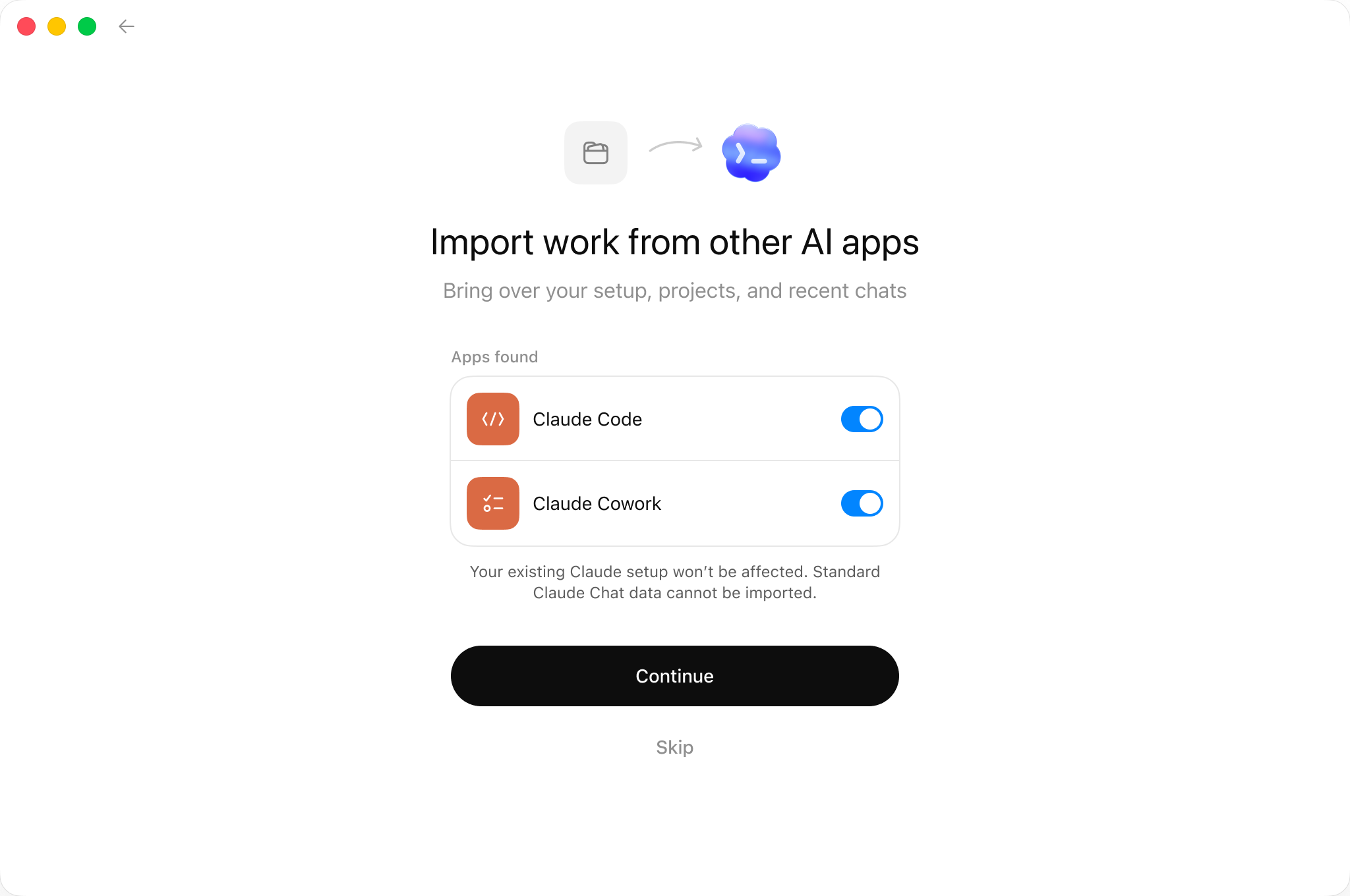
Bắt đầu nhập
Nhập trong ứng dụng máy tính
- Trong ứng dụng ChatGPT dành cho máy tính, mở Settings > Import. Nếu Import chưa xuất hiện dưới dạng một mục cài đặt, hãy mở General và tìm Import other agent setup.
- Chọn Import.
- Chọn các tác nhân mà bạn muốn nhập dữ liệu từ đó, rồi chọn Continue.
- Trong Select items to import, chọn nội dung cần đưa sang, rồi chọn Continue.
- Sau khi nhập xong, hãy mở một dự án hoặc cuộc trò chuyện đã nhập để tiếp tục làm việc.
Duy trì đồng bộ công việc đã nhập
Trong ứng dụng ChatGPT dành cho máy tính, hãy mở Settings > Import và bật cập nhật tự động để duy trì đồng bộ công việc đã nhập với tác nhân ban đầu. Bạn cũng có thể xem lại lịch sử nhập trong cùng mục cài đặt.
Nhập trong Codex CLI
- Bắt đầu một phiên Codex CLI cục bộ và nhập
/import. - Chọn Claude Code hoặc Cursor.
- Chọn cấu hình được hỗ trợ, các tệp dự án và những cuộc trò chuyện gần đây mà bạn muốn nhập.
- Xem lại cấu hình đã nhập và tiếp tục làm việc trong Codex.
Codex CLI nhập tối đa 50 cuộc trò chuyện trong 30 ngày gần nhất. Lệnh /import
không khả dụng khi một tác vụ đang chạy, trong phiên từ xa hoặc khi đang kết nối
với daemon app-server cục bộ. Xem các lệnh gạch chéo của
CLI.
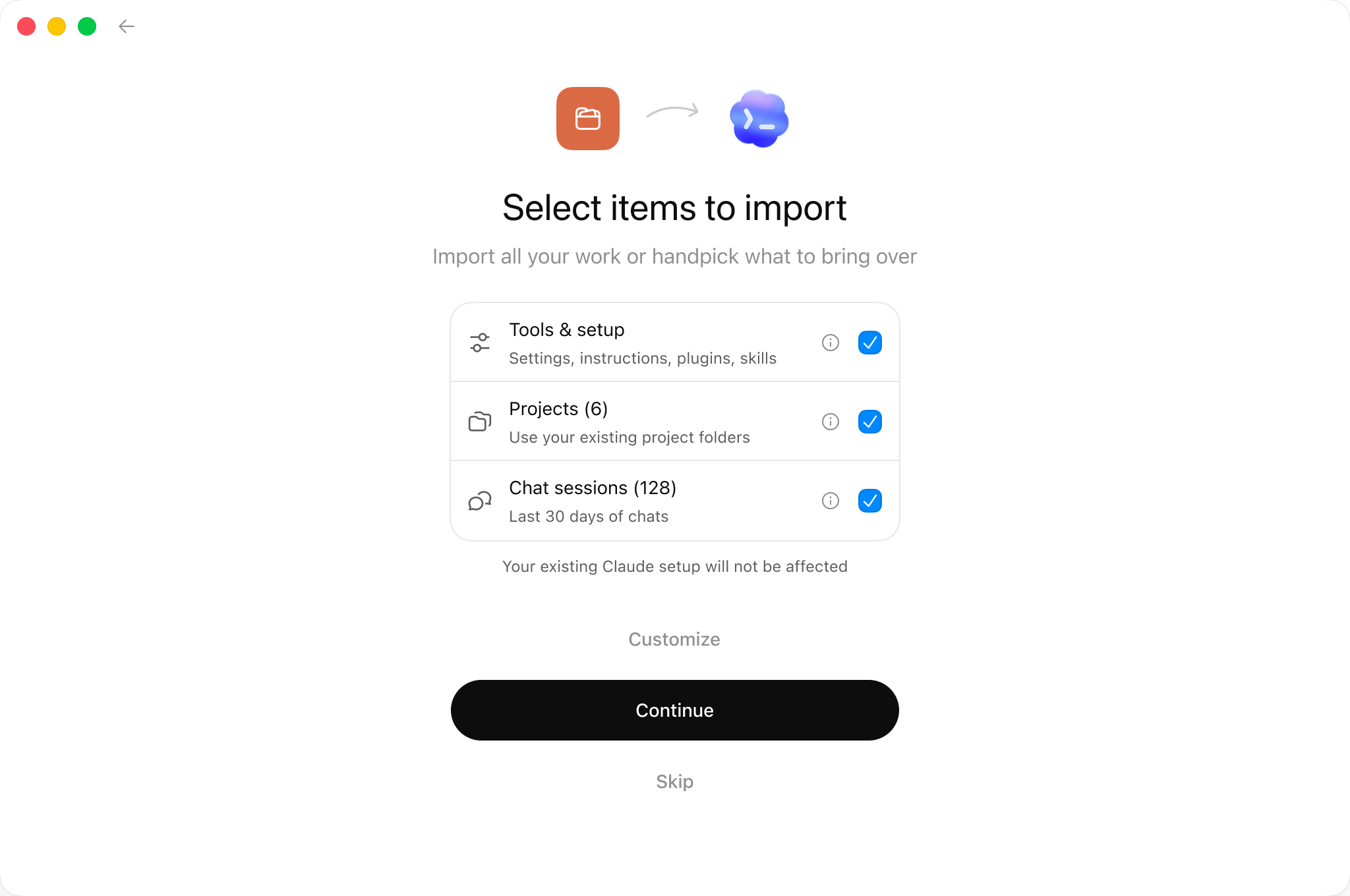
Cách hoạt động của quá trình nhập
Quy trình nhập kiểm tra cả thiết lập ở cấp người dùng và các dự án hiện có của bạn. Thiết lập cấp người dùng đến từ các tệp trên máy của bạn. Thiết lập cấp dự án đến từ các tệp trong kho lưu trữ và thư mục bạn chọn.
Khi bạn nhập, ChatGPT sẽ:
- Phát hiện thiết lập và công việc gần đây được hỗ trợ.
- Nhập các mục bạn chọn.
- Giữ nguyên thiết lập tác nhân hiện có của bạn.
- Kiểm tra xem plugin hoặc kết nối đã nhập có còn cần thiết lập hay không.
- Hiển thị thẻ trạng thái khi bạn cần hoàn tất thiết lập.
Những nội dung ChatGPT có thể nhập
| Mục được nhập | Đích đến |
|---|---|
| Tệp hướng dẫn | AGENTS.md |
settings.json |
config.toml |
| Kỹ năng | Kỹ năng |
| Plugin | Plugin |
| Thư mục dự án hiện có | Các dự án sử dụng cùng thư mục |
| Bộ nhớ dự án từ Claude Code | Bộ nhớ |
| Cuộc trò chuyện trong 30 ngày qua | Cuộc trò chuyện ChatGPT |
| Cấu hình máy chủ MCP | Cấu hình MCP của Codex |
| Hook | Hook của Codex |
| Lệnh dấu gạch chéo | Kỹ năng |
| Tác nhân phụ | Tác nhân phụ của Codex |
Hoàn tất thiết lập sau khi nhập
Khi quá trình nhập hoàn tất, ứng dụng hiển thị một thẻ trạng thái ở góc dưới bên trái. Nếu một plugin hoặc kết nối đã nhập vẫn cần được thiết lập, thẻ sẽ nêu rõ điều đó.
Khi ứng dụng đánh dấu một mục cần chú ý, hãy chọn Finish và làm theo các lời nhắc để hoàn tất thiết lập.
Nội dung cần xem lại sau khi nhập
Hãy xem lại thiết lập đã nhập trước khi dựa vào đó, đặc biệt là:
- Các hạn chế hoặc quyền đối với công cụ trong skill và tác nhân đã nhập.
- Cài đặt máy chủ MCP sử dụng phương thức xác thực, tiêu đề, biến môi trường hoặc phương thức truyền tải tùy chỉnh. Bạn có thể cần đăng nhập lại.
- Hook có hành vi có thể khác sau khi nhập.
- Plugin, marketplace hoặc thiết lập khác cần được xử lý thủ công.
- Mẫu prompt hoặc prompt dạng lệnh phụ thuộc vào đối số, phép nội suy shell hoặc phần giữ chỗ cho đường dẫn tệp.
Sau khi nhập
Sau khi quá trình nhập hoàn tất, hãy mở một trong các dự án đã nhập và tiếp tục từ đó. Xem Sử dụng ChatGPT để được hướng dẫn cách bắt đầu nhiệm vụ tiếp theo.