Mengimpor dari agen lain
Mengimpor dari agen lain
Masukkan penyiapan dan pekerjaan terbaru yang didukung dari agen lain ke ChatGPT.
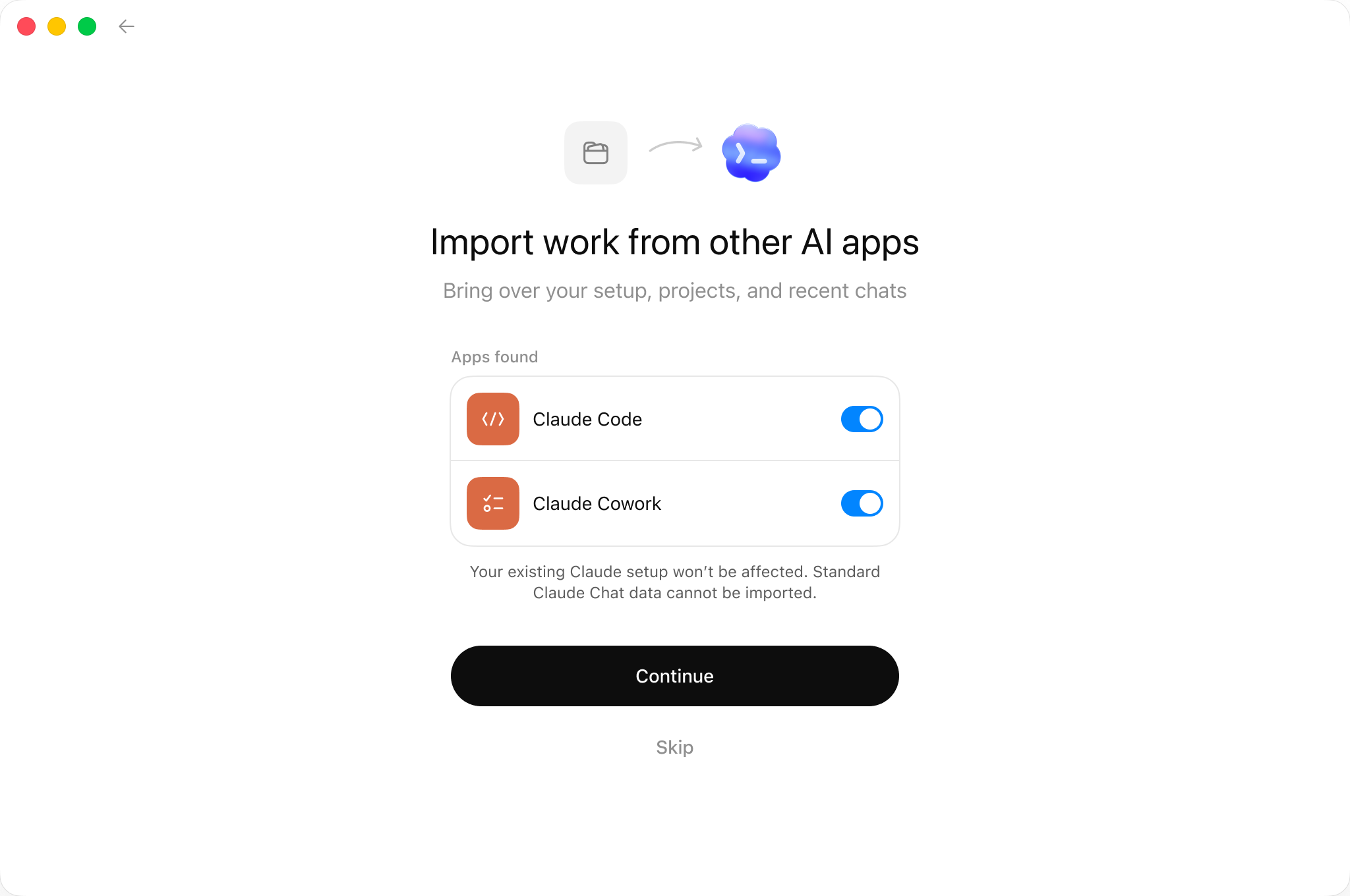
Gunakan alur impor untuk membawa instruksi, pengaturan, skill, plugin, proyek, dan pekerjaan terbaru dari agen lain ke aplikasi desktop ChatGPT atau Codex CLI. Aplikasi desktop dapat mengimpor dari Claude Code, Claude Cowork, atau Cursor. Codex CLI dapat mengimpor dari Claude Code atau Cursor.
Aplikasi desktop mengimpor item yang didukung secara langsung dan memungkinkan Anda menyelesaikan penyiapan plugin atau koneksi yang diimpor dan memerlukan otorisasi. Anda juga dapat menjaga pekerjaan yang diimpor tetap tersinkronisasi melalui pembaruan otomatis.
Proses impor tidak mengubah atau menghapus penyiapan agen Anda yang sudah ada.
Memulai impor
Mengimpor di aplikasi desktop
- Di aplikasi desktop ChatGPT, buka Pengaturan > Impor. Jika Impor belum tersedia sebagai bagian pengaturan, buka Umum dan cari Impor penyiapan agen lain.
- Pilih Impor.
- Pilih agen yang ingin Anda jadikan sumber impor, lalu pilih Lanjutkan.
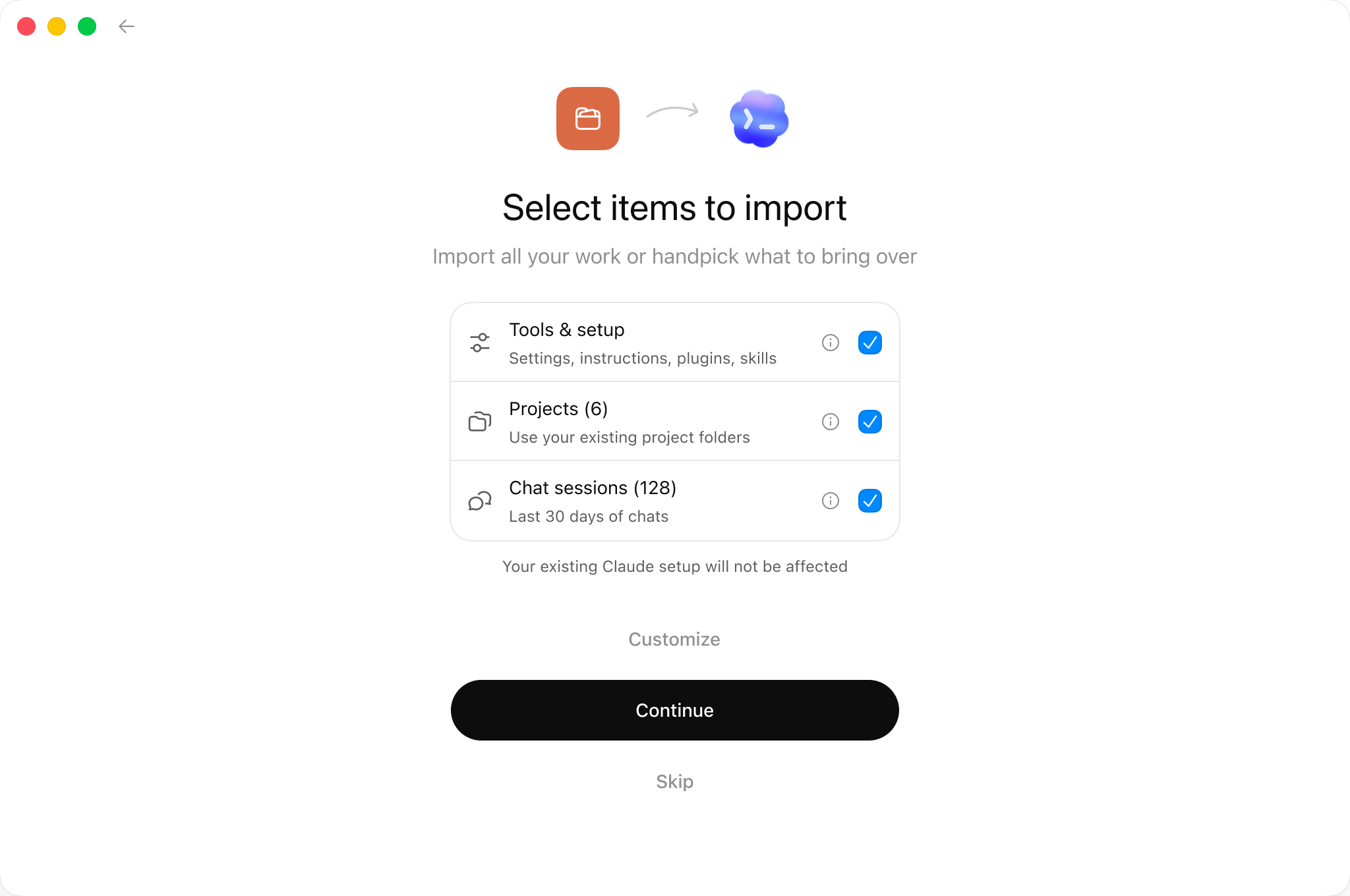
- Pada Pilih item yang akan diimpor, pilih hal yang ingin dimasukkan, lalu pilih Lanjutkan.
- Setelah impor selesai, buka proyek atau percakapan yang diimpor untuk melanjutkan pekerjaan.
Jaga agar pekerjaan yang diimpor tetap tersinkronisasi
Di aplikasi desktop ChatGPT, buka Settings > Import, lalu aktifkan pembaruan otomatis agar pekerjaan yang diimpor tetap tersinkronisasi dengan agen asal. Anda juga dapat meninjau riwayat impor dari bagian pengaturan yang sama.
Mengimpor di Codex CLI
- Mulai sesi Codex CLI lokal dan ketik
/import. - Pilih Claude Code atau Cursor.
- Pilih penyiapan yang didukung, file proyek, dan obrolan terbaru yang ingin Anda impor.
- Tinjau konfigurasi yang diimpor dan lanjutkan pekerjaan di Codex.
Codex CLI mengimpor hingga 50 obrolan dari 30 hari terakhir. Perintah /import
tidak tersedia saat tugas sedang berjalan, dalam sesi jarak jauh, atau saat terhubung
ke daemon app-server lokal. Lihat perintah garis miring
CLI.
Cara kerja impor
Alur impor memeriksa penyiapan tingkat pengguna dan proyek Anda yang sudah ada. Penyiapan tingkat pengguna berasal dari file di komputer Anda. Penyiapan tingkat proyek berasal dari file dalam repositori dan folder yang Anda pilih.
Saat Anda mengimpor, ChatGPT:
- Mendeteksi penyiapan dan pekerjaan terbaru yang didukung.
- Mengimpor item yang Anda pilih.
- Membiarkan penyiapan agen Anda yang sudah ada tetap tidak berubah.
- Memeriksa apakah plugin atau koneksi yang diimpor masih memerlukan penyiapan.
- Menampilkan kartu status ketika Anda perlu menyelesaikan penyiapan.
Hal yang dapat diimpor ChatGPT
| Item yang diimpor | Tujuan |
|---|---|
| File instruksi | AGENTS.md |
settings.json |
config.toml |
| Skills | Skills |
| Plugin | Plugin |
| Folder proyek yang sudah ada | Proyek yang menggunakan folder yang sama |
| Memori proyek dari Claude Code | Memori |
| Chat dari 30 hari terakhir | Chat ChatGPT |
| Konfigurasi server MCP | Konfigurasi MCP Codex |
| Hook | Hook Codex |
| Perintah garis miring | Skills |
| Subagen | Subagen Codex |
Menyelesaikan penyiapan setelah mengimpor
Setelah impor selesai, aplikasi menampilkan kartu status di sudut kiri bawah. Jika plugin atau koneksi yang diimpor masih memerlukan penyiapan, kartu tersebut akan memberitahukannya.
Saat aplikasi menandai item yang memerlukan perhatian, pilih Selesaikan dan ikuti prompt untuk menyelesaikan penyiapan.
Hal yang perlu ditinjau setelah mengimpor
Tinjau penyiapan yang diimpor sebelum mengandalkannya, terutama:
- Pembatasan alat atau izin dalam skill dan agen yang diimpor.
- Pengaturan server MCP yang menggunakan autentikasi khusus, header, variabel lingkungan, atau transport. Anda mungkin perlu masuk kembali.
- Hook yang mungkin berperilaku berbeda setelah diimpor.
- Plugin, marketplace, atau penyiapan lain yang memerlukan tindak lanjut manual.
- Templat prompt atau prompt bergaya perintah yang bergantung pada argumen, interpolasi shell, atau placeholder jalur file.
Setelah mengimpor
Setelah impor selesai, buka salah satu proyek yang diimpor dan lanjutkan dari sana. Lihat Menggunakan ChatGPT untuk panduan memulai tugas berikutnya.