다른 에이전트에서 가져오기
다른 에이전트에서 가져오기
다른 에이전트에서 지원되는 설정과 최근 작업을 ChatGPT로 가져옵니다.
가져오기 흐름을 사용하여 다른 에이전트의 지침, 설정, 스킬, 플러그인, 프로젝트와 최근 작업을 ChatGPT 데스크톱 앱이나 Codex CLI로 가져오세요. 데스크톱 앱에서는 Claude Code, Claude Cowork, Cursor에서 가져올 수 있습니다. Codex CLI에서는 Claude Code 또는 Cursor에서 가져올 수 있습니다.
데스크톱 앱은 지원되는 항목을 직접 가져오며, 인증이 필요한 가져온 플러그인이나 연결의 설정을 완료할 수 있게 해 줍니다. 자동 업데이트를 통해 가져온 작업을 계속 동기화할 수도 있습니다.
가져오기를 실행해도 기존 에이전트 설정은 변경되거나 삭제되지 않습니다.
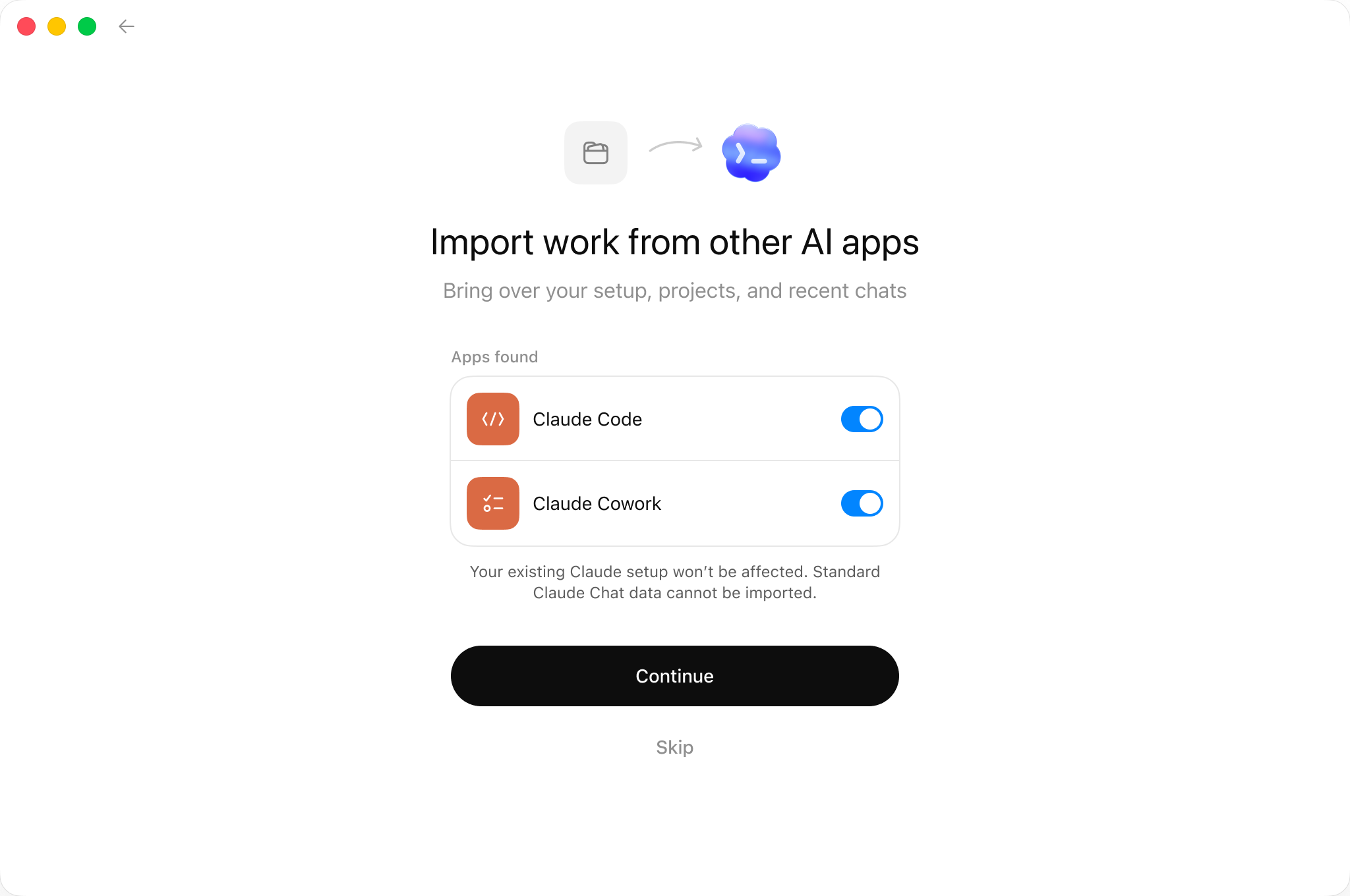
가져오기 시작하기
데스크톱 앱에서 가져오기
- ChatGPT 데스크톱 앱에서 Settings > Import를 여세요. Import를 아직 설정 섹션에서 사용할 수 없다면 General을 열고 Import other agent setup을 찾으세요.
- Import를 선택하세요.
- 가져올 에이전트를 선택한 다음 Continue를 선택하세요.
- Select items to import에서 가져올 항목을 선택한 다음 Continue를 선택하세요.
- 가져오기가 완료되면 가져온 프로젝트나 채팅을 열어 작업을 계속하세요.
가져온 작업을 동기화 상태로 유지하기
ChatGPT 데스크톱 앱에서 Settings > Import를 열고 자동 업데이트를 켜서 가져온 작업을 원본 에이전트와 동기화된 상태로 유지하세요. 같은 설정 섹션에서 가져오기 기록도 검토할 수 있습니다.
Codex CLI에서 가져오기
- 로컬 Codex CLI 세션을 시작하고
/import을 입력합니다. - Claude Code 또는 Cursor를 선택합니다.
- 가져올 지원 대상 설정, 프로젝트 파일 및 최근 채팅을 선택합니다.
- 가져온 구성을 검토한 후 Codex에서 작업을 계속합니다.
Codex CLI는 최근 30일 동안의 채팅을 최대 50개까지 가져옵니다. /import 명령은
작업이 실행 중이거나 원격 세션에 있거나 로컬 app-server 데몬에 연결된
동안에는 사용할 수 없습니다. CLI 슬래시
명령을 참조하세요.
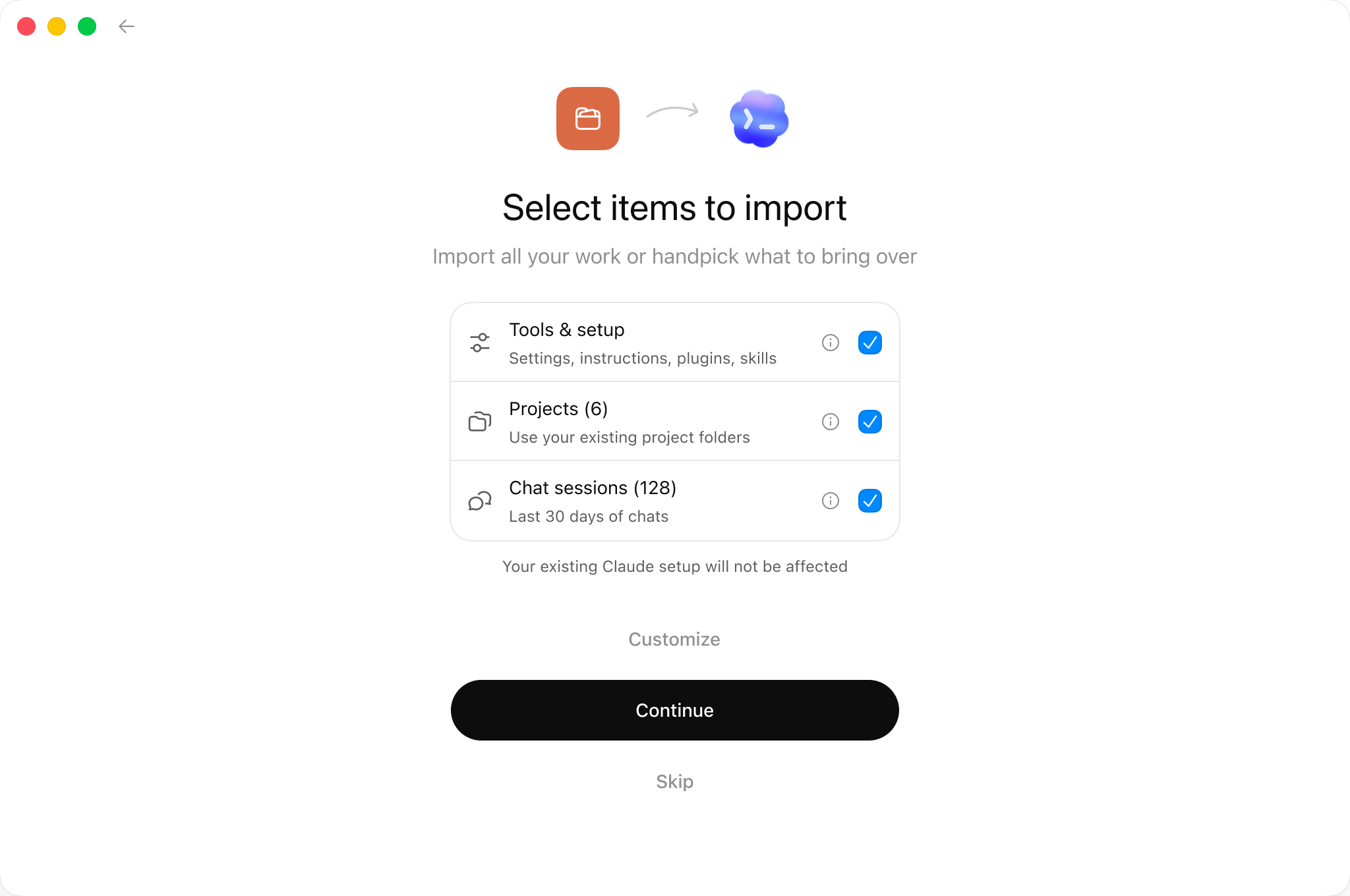
가져오기 작동 방식
가져오기 절차는 사용자 수준 설정과 기존 프로젝트를 모두 확인합니다. 사용자 수준 설정은 컴퓨터에 있는 파일에서 가져옵니다. 프로젝트 수준 설정은 선택한 저장소와 폴더에 있는 파일에서 가져옵니다.
가져오기를 실행하면 ChatGPT는 다음을 수행합니다.
- 지원되는 설정과 최근 작업을 감지합니다.
- 선택한 항목을 가져옵니다.
- 기존 에이전트 설정을 변경하지 않고 유지합니다.
- 가져온 플러그인이나 연결에 추가 설정이 필요한지 확인합니다.
- 설정을 완료해야 하는 경우 상태 카드를 표시합니다.
ChatGPT로 가져올 수 있는 항목
| 가져온 항목 | 대상 |
|---|---|
| 지침 파일 | AGENTS.md |
settings.json |
config.toml |
| 스킬 | 스킬 |
| 플러그인 | 플러그인 |
| 기존 프로젝트 폴더 | 동일한 폴더를 사용하는 프로젝트 |
| Claude Code의 프로젝트 메모리 | 메모리 |
| 최근 30일간의 채팅 | ChatGPT 채팅 |
| MCP 서버 구성 | Codex MCP 구성 |
| 훅 | Codex 훅 |
| 슬래시 명령 | 스킬 |
| 하위 에이전트 | Codex 하위 에이전트 |
가져온 후 설정 완료하기
가져오기가 완료되면 앱의 왼쪽 아래 모서리에 상태 카드가 표시됩니다. 가져온 플러그인이나 연결에 추가 설정이 필요하면 카드에 해당 내용이 표시됩니다.
앱에서 주의가 필요한 항목을 표시하면 Finish를 선택하고 안내에 따라 설정을 완료하세요.
가져온 후 검토할 사항
가져온 설정을 사용하기 전에 다음 사항을 특히 검토하세요.
- 가져온 스킬과 에이전트의 도구 제한 또는 권한.
- 사용자 지정 인증, 헤더, 환경 변수 또는 전송 방식을 사용하는 MCP 서버 설정. 다시 로그인해야 할 수 있습니다.
- 가져온 후 동작이 달라질 수 있는 후크.
- 수동 후속 설정이 필요한 플러그인, 마켓플레이스 또는 기타 설정.
- 인수, 셸 보간 또는 파일 경로 자리표시에 의존하는 프롬프트 템플릿이나 명령 스타일 프롬프트.
가져온 후
가져오기가 완료되면 가져온 프로젝트 중 하나를 열고 그곳에서 작업을 계속하세요. 다음 작업을 시작하는 방법은 ChatGPT 사용하기를 참조하세요.