Импорт из другого агента
Импорт из другого агента
Перенесите поддерживаемые настройки и недавнюю работу из другого агента в ChatGPT.
Используйте функцию импорта, чтобы перенести инструкции, настройки, навыки, плагины, проекты и недавние наработки из другого агента в приложение ChatGPT для компьютера или Codex CLI. Приложение для компьютера поддерживает импорт из Claude Code, Claude Cowork и Cursor. Codex CLI поддерживает импорт из Claude Code и Cursor.
Приложение для компьютера напрямую импортирует поддерживаемые элементы и позволяет завершить настройку импортированных плагинов или подключений, требующих авторизации. Кроме того, с помощью автоматических обновлений можно синхронизировать импортированные наработки.
Импорт не изменяет и не удаляет существующие настройки агента.
Запуск импорта
Импорт в настольном приложении
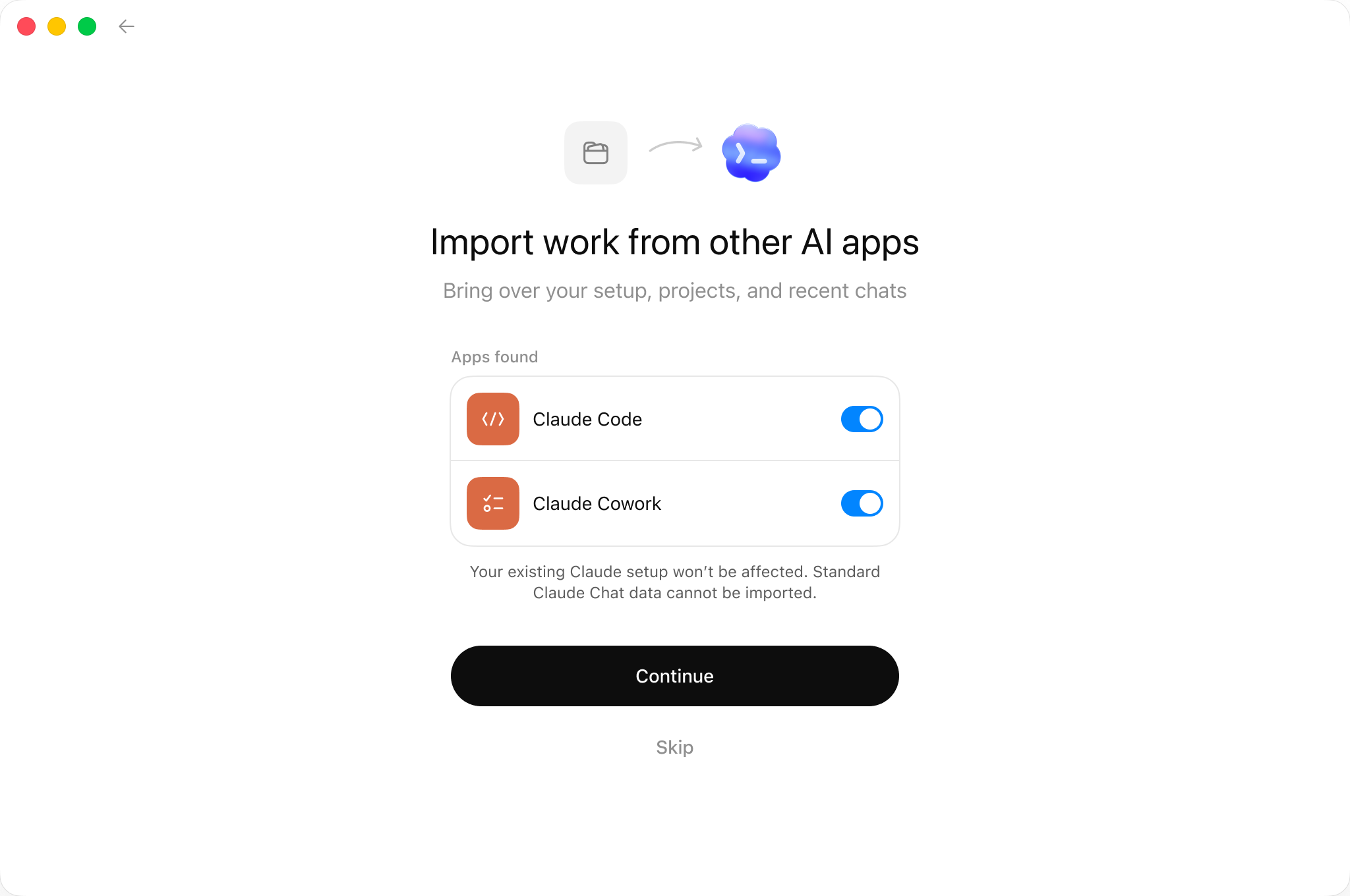
- В настольном приложении ChatGPT откройте Settings > Import. Если раздел Import ещё недоступен в настройках, откройте General и найдите пункт Import other agent setup.
- Выберите Import.
- Выберите агентов, из которых нужно импортировать данные, затем нажмите Continue.
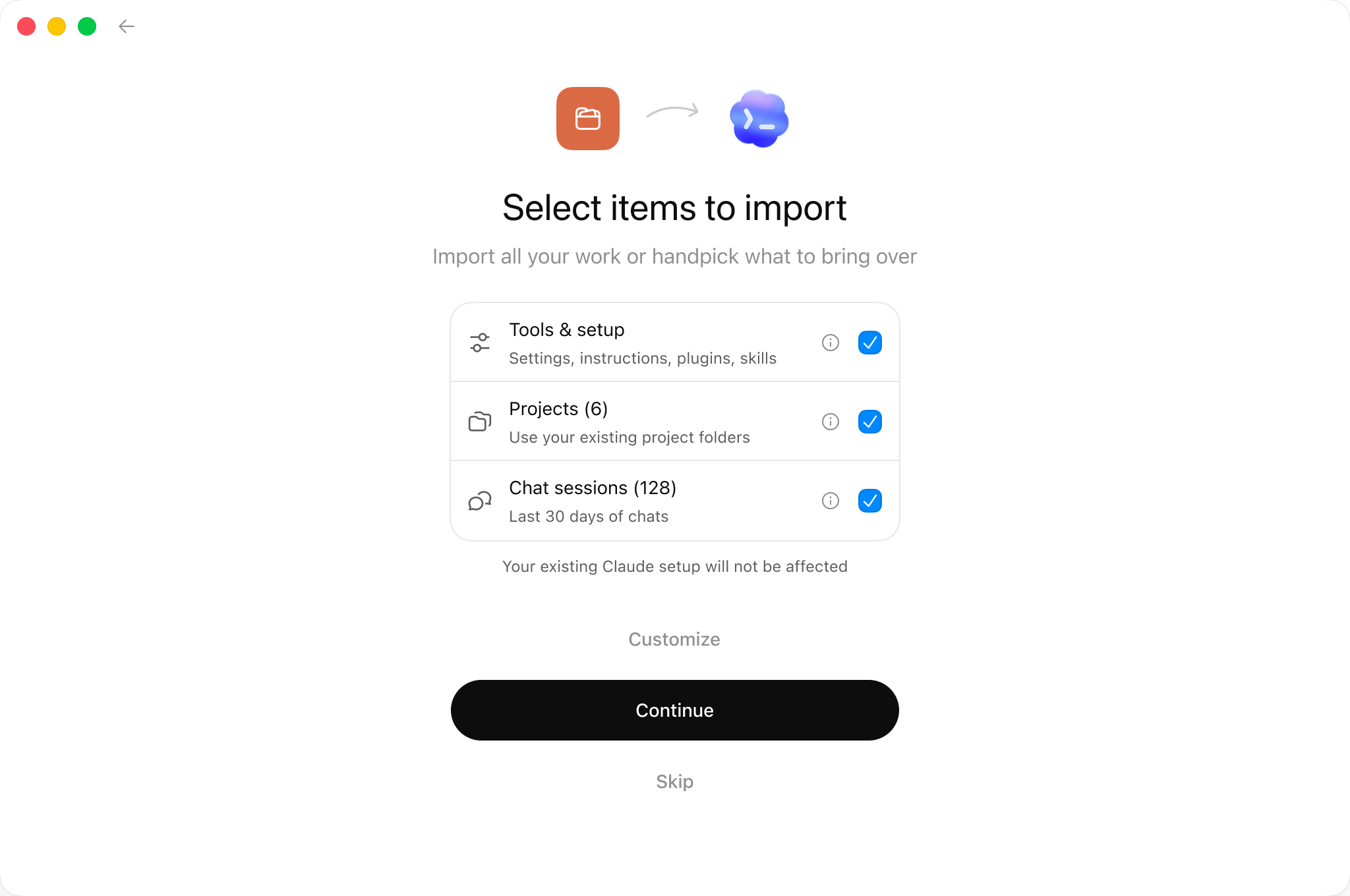
- На экране Select items to import выберите элементы для переноса, затем нажмите Continue.
- После завершения импорта откройте импортированный проект или чат, чтобы продолжить работу.
Синхронизация импортированных наработок
В приложении ChatGPT для компьютера откройте Settings > Import и включите автоматические обновления, чтобы синхронизировать импортированные наработки с исходным агентом. В этом же разделе настроек можно просмотреть историю импорта.
Импорт в Codex CLI
- Запустите локальный сеанс Codex CLI и введите
/import. - Выберите Claude Code или Cursor.
- Выберите поддерживаемые настройки, файлы проектов и недавние чаты, которые нужно импортировать.
- Проверьте импортированную конфигурацию и продолжите работу в Codex.
Codex CLI импортирует до 50 чатов за последние 30 дней. Команда /import
недоступна во время выполнения задачи, в удалённом сеансе или при подключении
к локальному демону app-server. См. раздел Команды CLI с косой
чертой.
Как работает импорт
Функция импорта проверяет как настройки уровня пользователя, так и существующие проекты. Настройки уровня пользователя загружаются из файлов на вашем компьютере. Настройки уровня проекта загружаются из файлов в выбранных репозиториях и папках.
При импорте ChatGPT:
- Обнаруживает поддерживаемые настройки и недавнюю работу.
- Импортирует выбранные вами элементы.
- Оставляет существующие настройки агента без изменений.
- Проверяет, требуется ли дополнительная настройка импортированных плагинов или подключений.
- Показывает карточку состояния, если необходимо завершить настройку.
Что может импортировать ChatGPT
| Импортируемый элемент | Место назначения |
|---|---|
| Файлы инструкций | AGENTS.md |
settings.json |
config.toml |
| Навыки | Навыки |
| Плагины | Плагины |
| Существующие папки проектов | Проекты, использующие те же папки |
| Память проектов из Claude Code | Память |
| Чаты за последние 30 дней | Чаты ChatGPT |
| Конфигурация серверов MCP | Конфигурация MCP в Codex |
| Хуки | Хуки Codex |
| Команды с косой чертой | Навыки |
| Субагенты | Субагенты Codex |
Завершение настройки после импорта
После завершения импорта приложение показывает карточку состояния в левом нижнем углу. Если импортированному плагину или подключению всё ещё требуется настройка, это будет указано в карточке.
Если приложение отмечает элемент, требующий внимания, выберите Finish и следуйте подсказкам, чтобы завершить настройку.
Что проверить после импорта
Проверьте импортированные настройки, прежде чем полагаться на них, особенно:
- Ограничения инструментов или разрешения в импортированных навыках и агентах.
- Настройки сервера MCP, использующие нестандартную аутентификацию, заголовки, переменные среды или транспорты. Возможно, потребуется войти снова.
- Хуки, поведение которых после импорта может отличаться.
- Плагины, каталоги или другие настройки, требующие ручных действий.
- Шаблоны запросов или запросы в формате команд, которые зависят от аргументов, подстановки значений оболочкой или заполнителей путей к файлам.
После импорта
После завершения импорта откройте один из импортированных проектов и продолжите работу. Рекомендации по запуску следующей задачи приведены в разделе Использование ChatGPT.