
Codex IDE 拡張機能
エディターにすでにあるコン テキストを活用して構築する
コードのそばで Codex と作業できます。開いているファイルや選択範囲をプロンプトへ取り込み、その場で編集内容を確認し、作業の流れを途切れさせずに長時間の作業を引き渡せます。
import { wait } from './backoff';export async function retryOperation<T>( fn: () => Promise<T>, retries = 3,): Promise<T> { let attempt = 0; let lastError: unknown; while (attempt <= retries) { try { return await fn(); } catch (error) { lastError = error; if (attempt >= retries) break; await wait(200 * 2 **attempt); attempt++; } } throw lastError;}import { retryOperation } from './retry';describe('retryOperation', () => { it('stops after max retries', async () => { const operation = vi.fn().mockRejectedValue('nope'); await expect(retryOperation(operation, 2)) .rejects.toBe('nope'); expect(operation).toHaveBeenCalledTimes(3); });});import { setTimeout as wait } from 'timers/promises';export function nextDelay(baseDelay: number, attempt: number) { const jitter = Math.random() * 0.2 + 0.9; return baseDelay * 2 ** attempt * jitter;}export { wait };すでに開いているコンテキストを使用できます
開いているファイル、選択したコード、最近のチャットをコンポーザーから直接参照できます。Codex は現在見ているコードを起点にするため、問題を説明し直す時間を減らせます。
コードのそばで変更を確認できます
要約を読み、対象を絞った差分を確認し、同じチャットでフォローアップできます。ソースと変更理由を一緒に表示したまま、必要な変更だけを残せます。
タスクが大きくなったら委任できます
短い反復作業はローカルで続け、より多くの時間と余裕が必要なタスクでは Codex web に接続できます。同じエディターワークフローから、レビュー可能な結果へ戻れます。
クイックスタート
はじめに
Codex をインストールまたは有効化し、サインインして、エディターですでに開いているコンテキストを使ってチャットを開始します。
-
Codex をインストールまたは有効化する
IDE を選択してください。VS Code と互換エディターでは Codex 拡張機能を使用し、Xcode と JetBrains IDEs ではそれぞれ専用の連携機能を使用します。
-
Codex を開く
VS Code、Cursor、Windsurf: Codex アイコンを選択します。表示されない場合はコマンドパレットを開き、Codex: Open Codex Sidebar を実行してください。
Xcode: コーディングアシスタントを開いて新しいチャットを開始し、エージェントとして Codex を選択します。
JetBrains IDEs: AI Chat を開き、Codex を選択します。
-
最初のチャットを開始する
プロジェクトを開き、コードベースの説明、対象を絞った変更、問題のデバッグなどを Codex に依頼します。変更を元に戻せるよう、タスクの前後に Git チェックポイントを作成してください。
IDE で Codex ができること
Codex による説明、編集、レビュー、委任を、コードのすぐそばで行えます。
すでに開いているコンテキストを使用する
開いているファイル、選択範囲、最近のチャットをコンポーザーに追加し、そのコンテキストを添付した状態でコードの説明や編集を Codex に依頼します。
すでに開いているコンテキストを使用するコードのそばで変更を確認する
別のナビゲーションペインを開かず、簡潔な要約と変更行を確認できます。影響を受けた 2 つのファイルを確認し、必要な編集を残して、同じビューからフォローアップを依頼します。
コードのそばで変更を確認する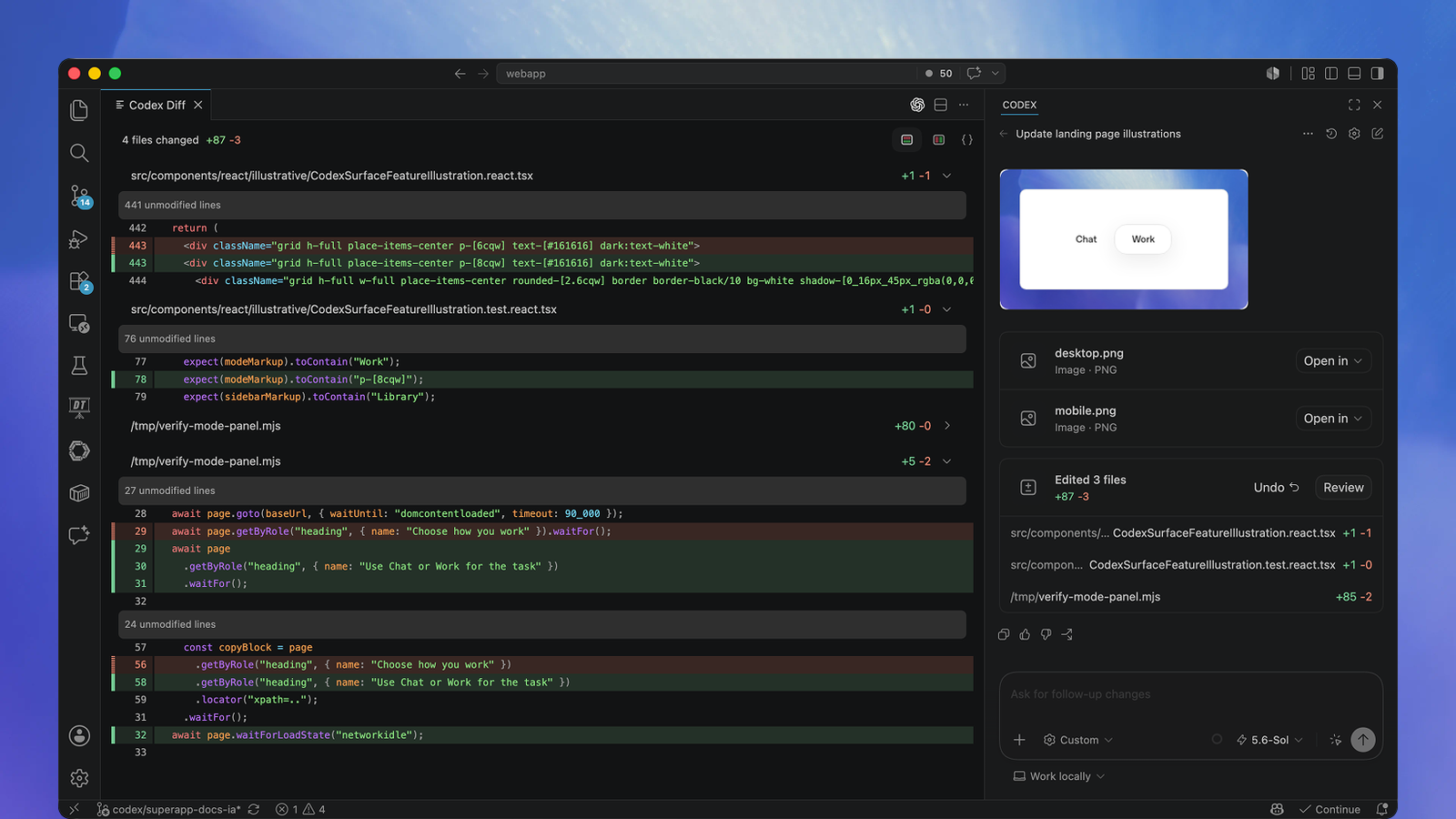
タスクが大きくなったら委任する
すばやく直接反復する場合はローカル作業を選び、長いタスクを委任する場合は Codex web に接続します。結果を確認するために戻ったときも、チャットはそのまま利用できます。
タスクが大きくなったら委任するCodex IDE 拡張機能が適している場面
- 対象を絞った編集を行う場合
- 関連ファイルと Codex を同じビューに表示できます。
- 不慣れなコードを学ぶ場合
- エディターですでに開いているファイルやシンボルについて質問できます。
- 変更をその場で確認したい場合
- ソースのそばで編集を確認し、適用できます。
- 大規模なタスクを委任したい場合
- IDE からクラウド作業を開始し、結果へ戻れます。