Extensión de Codex para IDE
Desarrolla con el contexto que ya está en tu editor
Trabaja con Codex junto a tu código. Incorpora archivos abiertos y selecciones al prompt, revisa las ediciones en su contexto y delega trabajos más largos sin interrumpir tu flujo.
import { wait } from './backoff';export async function retryOperation<T>( fn: () => Promise<T>, retries = 3,): Promise<T> { let attempt = 0; let lastError: unknown; while (attempt <= retries) { try { return await fn(); } catch (error) { lastError = error; if (attempt >= retries) break; await wait(200 * 2 **attempt); attempt++; } } throw lastError;}import { retryOperation } from './retry';describe('retryOperation', () => { it('stops after max retries', async () => { const operation = vi.fn().mockRejectedValue('nope'); await expect(retryOperation(operation, 2)) .rejects.toBe('nope'); expect(operation).toHaveBeenCalledTimes(3); });});import { setTimeout as wait } from 'timers/promises';export function nextDelay(baseDelay: number, attempt: number) { const jitter = Math.random() * 0.2 + 0.9; return baseDelay * 2 ** attempt * jitter;}export { wait };Usa el contexto que ya está abierto
Haz referencia a archivos abiertos, código seleccionado y chats recientes directamente desde el editor. Codex comienza con el código que ya estás viendo, por lo que dedicas menos tiempo a volver a explicar el problema.
Revisa los cambios junto a tu código
Lee el resumen, inspecciona una diferencia específica y continúa en el mismo chat. Conserva solo los cambios que quieras mientras el código fuente y la justificación permanecen visibles juntos.
Delega cuando la tarea crezca
Mantén las iteraciones rápidas en local o conecta Codex web cuando una tarea necesite más tiempo y espacio. Vuelve a un resultado que puedas revisar desde el mismo flujo de trabajo del editor.
Inicio rápido
Primeros pasos
Instala o habilita Codex, inicia sesión y comienza un chat con el contexto que ya está abierto en tu editor.
-
Instala o habilita Codex
Elige tu IDE. VS Code y los editores compatibles usan la extensión de Codex; Xcode y los IDE de JetBrains ofrecen sus propias integraciones.
-
Abre Codex
VS Code, Cursor o Windsurf: elige el icono de Codex. Si no está visible, abre la paleta de comandos y ejecuta Codex: Open Codex Sidebar.
Xcode: abre el asistente de programación, inicia un chat nuevo y elige Codex como agente.
IDE de JetBrains: abre AI Chat y selecciona Codex.
-
Inicia tu primer chat
Abre un proyecto y pide a Codex que explique el código base, realice un cambio específico o te ayude a depurar un problema. Crea puntos de control de Git antes y después de una tarea para poder revertir los cambios.
Descubre lo que Codex puede hacer en tu IDE
Mantente cerca del código mientras Codex explica, edita, revisa y delega.
Usa el contexto que ya está abierto
Añade un archivo abierto, una selección o un chat reciente al editor y, después, pide a Codex que explique o edite el código con ese contexto ya adjunto.
Usa el contexto que ya está abierto MERGE_REBRAND_POSITIONING.md
 element_merged_pill.png.codex/skills/add-codex-use-case/resources
 Evaluar cambios incompatibles
Edita usando el contexto de files.mdx @merg


 6-Sol⌄

Revisa los cambios junto a tu código
Revisa un resumen conciso y las líneas modificadas sin un panel de navegación adicional. Inspecciona los dos archivos afectados, conserva las ediciones que quieras y solicita un seguimiento desde la misma vista.
Revisa los cambios junto a tu código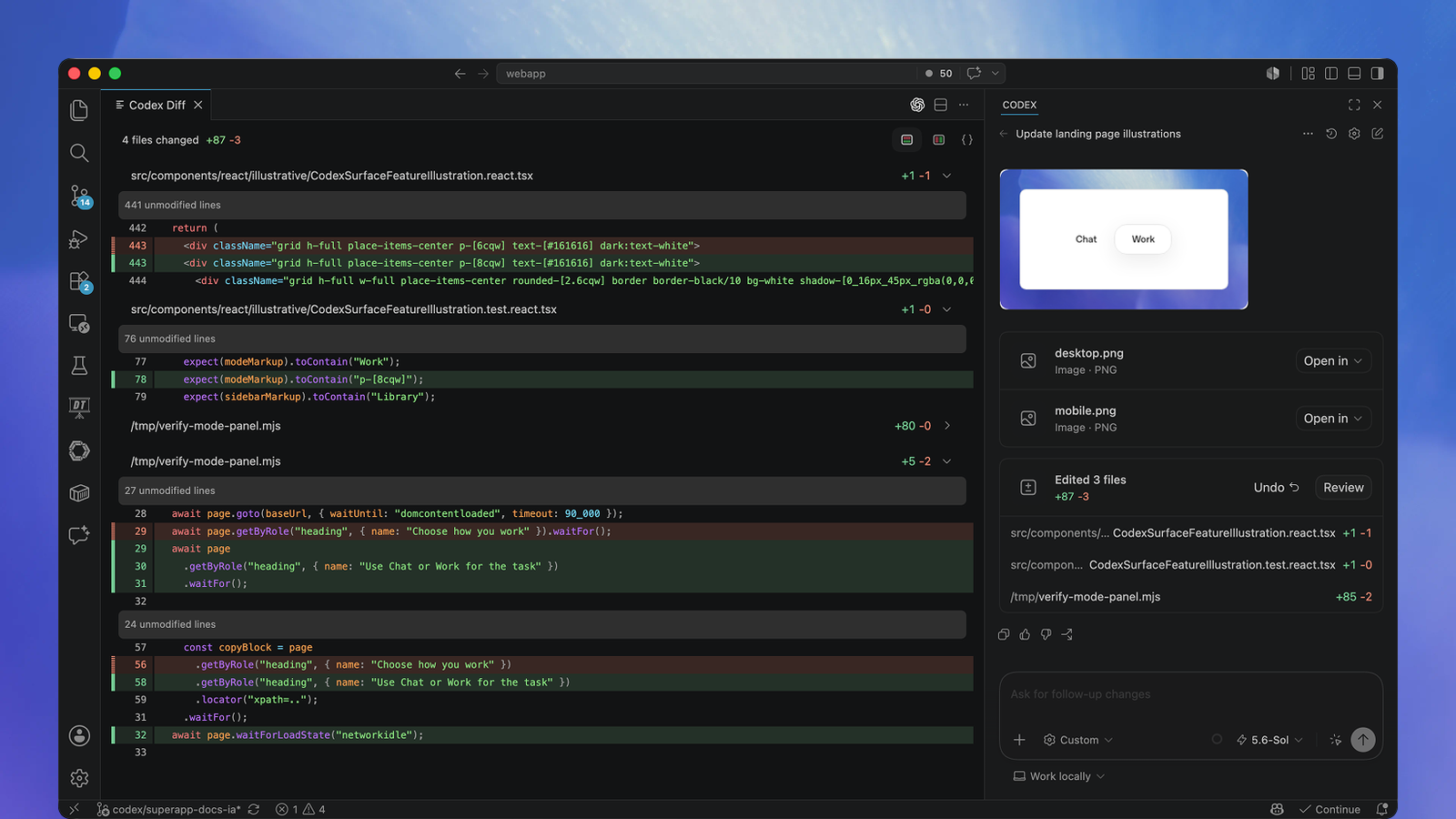
Delega cuando la tarea crezca
Elige el trabajo local para iteraciones rápidas y prácticas, o conecta Codex web para delegar una tarea más larga. El chat seguirá disponible cuando vuelvas para revisar el resultado.
Delega cuando la tarea crezcaTrabajar localmente

Nube


openai/developers-website

Usa la extensión de Codex para IDE cuando…
- Estés realizando ediciones específicas
- Mantén los archivos relevantes y Codex en la misma vista.
- Estés aprendiendo a trabajar con código desconocido
- Pregunta por los archivos y símbolos que ya están abiertos en el editor.
- Quieras revisar los cambios en su contexto
- Inspecciona y aplica las ediciones junto al código fuente.
- Quieras delegar una tarea más amplia
- Inicia el trabajo en la nube desde el IDE y vuelve al resultado.