
Codex IDE-Erweiterung
Entwickeln Sie mit dem bereits in Ihrem Editor vorhandenen Kontext
Arbeiten Sie mit Codex direkt neben Ihrem Code. Binden Sie geöffnete Dateien und markierte Bereiche in den Prompt ein, prüfen Sie Änderungen an Ort und Stelle und übergeben Sie umfangreichere Aufgaben, ohne Ihren Arbeitsfluss zu unterbrechen.
import { wait } from './backoff';export async function retryOperation<T>( fn: () => Promise<T>, retries = 3,): Promise<T> { let attempt = 0; let lastError: unknown; while (attempt <= retries) { try { return await fn(); } catch (error) { lastError = error; if (attempt >= retries) break; await wait(200 * 2 **attempt); attempt++; } } throw lastError;}import { retryOperation } from './retry';describe('retryOperation', () => { it('stops after max retries', async () => { const operation = vi.fn().mockRejectedValue('nope'); await expect(retryOperation(operation, 2)) .rejects.toBe('nope'); expect(operation).toHaveBeenCalledTimes(3); });});import { setTimeout as wait } from 'timers/promises';export function nextDelay(baseDelay: number, attempt: number) { const jitter = Math.random() * 0.2 + 0.9; return baseDelay * 2 ** attempt * jitter;}export { wait };Nutzen Sie den bereits geöffneten Kontext
Verweisen Sie direkt aus dem Eingabebereich auf geöffnete Dateien, markierten Code und kürzlich verwendete Chats. Codex beginnt mit dem Code, den Sie bereits betrachten, sodass Sie weniger Zeit damit verbringen, das Problem erneut zu beschreiben.
Prüfen Sie Änderungen direkt neben Ihrem Code
Lesen Sie die Zusammenfassung, prüfen Sie einen gezielten Diff und stellen Sie Rückfragen im selben Chat. Behalten Sie nur die gewünschten Änderungen, während Quellcode und Begründung gemeinsam sichtbar bleiben.
Delegieren Sie umfangreichere Aufgaben
Führen Sie schnelle Iterationen lokal aus oder verbinden Sie Codex web, wenn eine Aufgabe mehr Zeit und Raum benötigt. Kehren Sie über denselben Editor-Workflow zu einem prüfbaren Ergebnis zurück.
Schnellstart
Erste Schritte
Installieren oder aktivieren Sie Codex, melden Sie sich an und starten Sie einen Chat mit dem bereits in Ihrem Editor geöffneten Kontext.
-
Codex installieren oder aktivieren
Wählen Sie Ihre IDE aus. VS Code und kompatible Editoren verwenden die Codex-Erweiterung; Xcode und JetBrains IDEs bieten eigene Integrationen.
-
Codex öffnen
VS Code, Cursor oder Windsurf: Wählen Sie das Codex-Symbol aus. Falls es nicht sichtbar ist, öffnen Sie die Befehlspalette und führen Sie Codex: Open Codex Sidebar aus.
Xcode: Öffnen Sie den Programmierassistenten, starten Sie einen neuen Chat und wählen Sie Codex als Agenten aus.
JetBrains IDEs: Öffnen Sie AI Chat und wählen Sie Codex aus.
-
Ihren ersten Chat starten
Öffnen Sie ein Projekt und bitten Sie Codex, die Codebasis zu erklären, eine gezielte Änderung vorzunehmen oder Sie bei der Fehlersuche zu unterstützen. Erstellen Sie vor und nach einer Aufgabe Git-Prüfpunkte, damit Sie Änderungen rückgängig machen können.
Entdecken Sie die Möglichkeiten von Codex in Ihrer IDE
Bleiben Sie nah am Code, während Codex erklärt, bearbeitet, prüft und delegiert.
Nutzen Sie den bereits geöffneten Kontext
Fügen Sie dem Eingabebereich eine geöffnete Datei, eine Auswahl oder einen kürzlich verwendeten Chat hinzu und bitten Sie Codex anschließend, den Code mit diesem bereits angefügten Kontext zu erklären oder zu bearbeiten.
Nutzen Sie den bereits geöffneten KontextPrüfen Sie Änderungen direkt neben Ihrem Code
Prüfen Sie eine prägnante Zusammenfassung und die geänderten Zeilen ohne zusätzlichen Navigationsbereich. Untersuchen Sie die beiden betroffenen Dateien, behalten Sie die gewünschten Änderungen und bitten Sie aus derselben Ansicht heraus um eine Folgeänderung.
Prüfen Sie Änderungen direkt neben Ihrem Code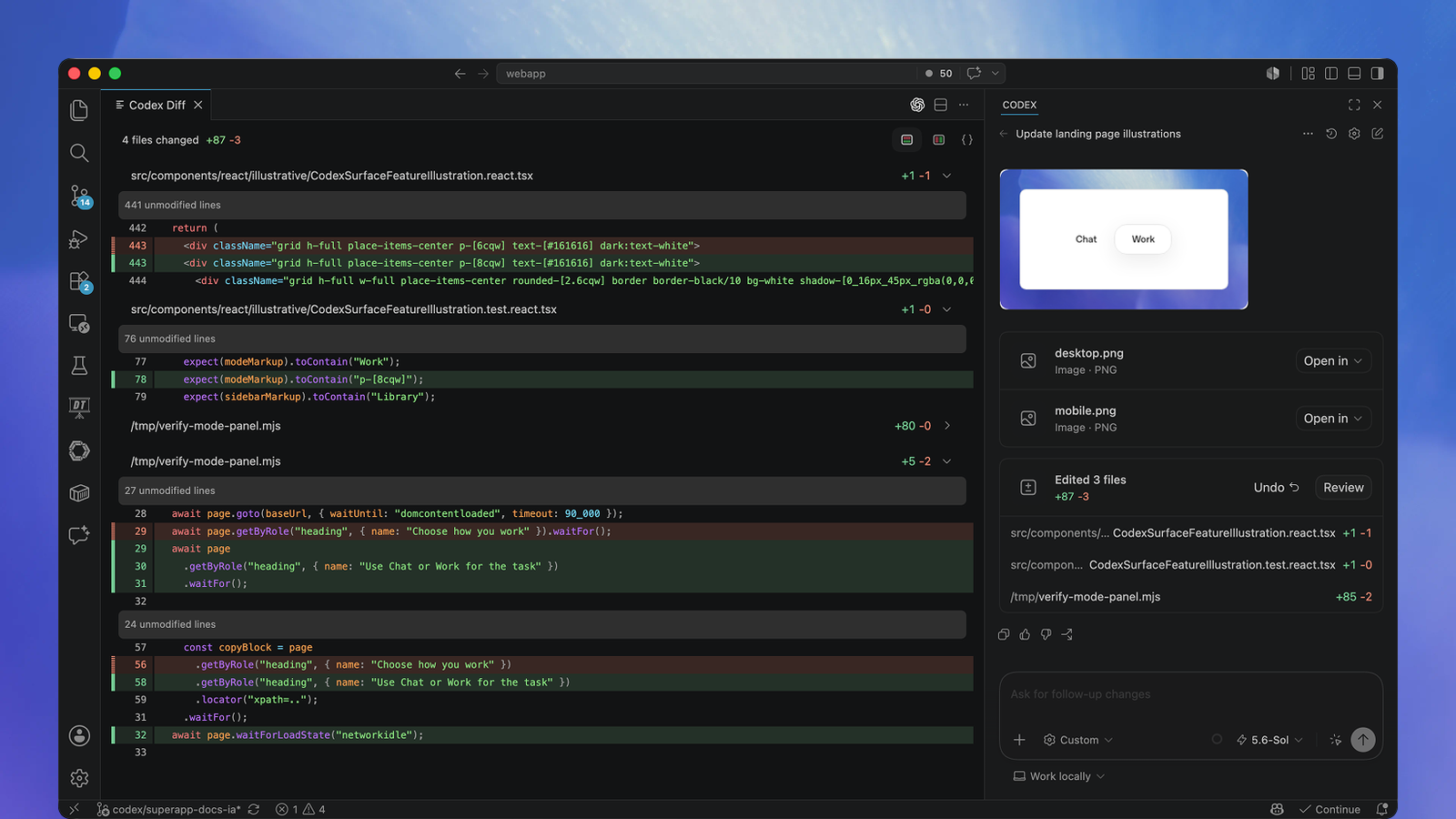
Delegieren Sie umfangreichere Aufgaben
Wählen Sie für schnelle, direkte Iterationen die lokale Ausführung oder verbinden Sie Codex web, um eine längere Aufgabe zu delegieren. Der Chat bleibt verfügbar, wenn Sie zur Prüfung des Ergebnisses zurückkehren.
Delegieren Sie umfangreichere AufgabenVerwenden Sie die Codex IDE-Erweiterung, wenn …
- Sie gezielte Änderungen vornehmen
- Behalten Sie die relevanten Dateien und Codex in derselben Ansicht.
- Sie sich in unbekannten Code einarbeiten
- Stellen Sie Fragen zu den Dateien und Symbolen, die bereits im Editor geöffnet sind.
- Sie Änderungen an Ort und Stelle prüfen möchten
- Prüfen und übernehmen Sie Änderungen direkt neben dem Quellcode.
- Sie eine umfangreichere Aufgabe delegieren möchten
- Starten Sie die Cloud-Arbeit aus der IDE und kehren Sie anschließend zum Ergebnis zurück.