
Neuigkeiten
Neuigkeiten
Eine wöchentliche Zusammenfassung der ChatGPT- und Codex-Funktionen, die Ihre Arbeitsweise verändern können
Diese wöchentliche Zusammenfassung stellt ChatGPT- und Codex-Funktionen vor, die Ihre Arbeitsweise verändern können, und enthält Beispiele sowie weiterführende Links. Alle versionsbezogenen Updates, Fehlerbehebungen und kleineren Verbesserungen finden Sie im Codex-Änderungsprotokoll.
14.–18. September 2026
Bereiten Sie sich auf die Einstellung von GPT-5.5 vor
GPT-5.5 wird am 14. Oktober 2026 in ChatGPT, ChatGPT Work und Codex für alle Tarife eingestellt. Die OpenAI API ist davon nicht betroffen.
Wechseln Sie bei Codex mit ChatGPT-Anmeldung zu GPT-5.6 Sol (gpt-5.6-sol).
Aktualisieren Sie vor dem Einstellungsdatum gespeicherte Modelleinstellungen, Workspace-Standardeinstellungen, benutzerdefinierte Agenten, geplante
Aufgaben und Skripte, die noch GPT-5.5 auswählen.
Lesen Sie die Ankündigung zur Einstellung
für weitere Informationen.
7.–11. September 2026
Starten Sie einen schnellen Chat über Ihr Pet
Geben Sie eine Anfrage ein oder starten Sie ein Sprachgespräch über die schwebenden Pet-Steuerelemente in der ChatGPT-Desktop-App unter macOS und Windows. Arbeiten Sie in einer anderen App weiter, während Sie den Fortschritt verfolgen, und öffnen Sie dann bei Bedarf die vollständige Unterhaltung.
Wählen Sie unter Einstellungen > Pets einen Begleiter aus oder wählen Sie Mini, um die
Steuerelemente ohne Pet zu verwenden. Drücken Sie Option+Space unter macOS oder Windows+Alt+P unter
Windows, um die Steuerelemente anzuzeigen und Quick Chat zu fokussieren. Mit @ fügen Sie Kontext hinzu und
mit $ wählen Sie einen Skill aus. Drücken Sie anschließend Enter, um Ihre Anfrage zu senden.
Teilen Sie ein App-Fenster unter Windows
Appshots übertragen einen Screenshot und verfügbaren Text aus der Windows-App im Vordergrund an ChatGPT. Drücken Sie beide Alt-Tasten gleichzeitig und stellen Sie dann eine Frage zum Fenster oder beschreiben Sie, was Sie tun möchten. Unter Windows werden Appshots in der ChatGPT-Haupt-App geöffnet.
Unter macOS können Appshots auch einen neuen Chat in den schwebenden Pet-Steuerelementen starten, wenn diese sichtbar sind und sich das ChatGPT-Hauptfenster im Hintergrund befindet. Stellen Sie Appshot-Ziel auf Automatisch und erteilen Sie zuerst die Appshots-Berechtigungen in der Haupt-App.
Aktualisieren Sie die Desktop-App, um diese Funktionen zu nutzen. Die Verfügbarkeit hängt von der schrittweisen Einführung und den Einstellungen Ihres Arbeitsbereichs ab.
Lesen Sie die Versionshinweise vom 11. September für alle Details zum Update und zu kleineren Verbesserungen.
31. August–4. September 2026
Anspruchsvolle Aufgaben mit GPT-6 Astra bewältigen
GPT-6 Astra vereint fortschrittliches Schlussfolgern, Computernutzung und ein stärkeres Urteilsvermögen für komplexe Aufgaben rund um Code, Apps und Recherche in Codex und ChatGPT Work. Verwenden Sie es, um einen Workflow auszuführen, das Ergebnis zu prüfen und ein Dokument, eine Tabelle oder eine Präsentation zu erstellen, das bzw. die zu Ihren Vorlagen und Ihrer Aufgabe passt.
Sobald Astra für Ihr Konto verfügbar ist, wählen Sie es in der Modellauswahl aus. Informieren Sie sich über Nutzung und Preise, bevor Sie eine umfangreiche Aufgabe beginnen. Für den Enterprise-Zugriff sind sowohl die Berechtigung im Rahmen der Einführung als auch die Aktivierung durch einen Administrator erforderlich.
24.–28. August 2026
Mit mehr Websites arbeiten
Ihren Browser verwenden: Arbeiten Sie über die ChatGPT-Desktop-App sowohl in Edge, Brave, Opera oder Vivaldi als auch in Chrome. Übernehmen Sie einen geöffneten Tab in einen Chat in ChatGPT Work oder Codex und arbeiten Sie mit der Website, bei der Sie bereits angemeldet sind. Opera unterstützt die Browsersteuerung, bietet jedoch keinen seitlichen Chat.
Tools einer Website verwenden: Mit Website-Tools (WebMCP) können ChatGPT Work und Codex in der integrierten Browseransicht der Desktop-App von einer Website angebotene Aktionen verwenden. Ein Dokumenteditor kann beispielsweise Tools bereitstellen, um einen Abschnitt zu finden oder einen Kommentar hinzuzufügen. Aktualisieren Sie die Desktop-App und verwenden Sie GPT-5.6 Sol oder GPT-5.6 Terra. Website-Tools sind mit GPT-5.6 Luna sowie in Enterprise- oder Edu-Workspaces nicht verfügbar.
Über den Cloud-Browser anmelden: Setzen Sie bei berechtigten Tarifen eine Aufgabe, für die ein Website-Konto erforderlich ist, in ChatGPT Work im Web, unter iOS oder Android fort. Folgen Sie der Anmeldeaufforderung und geben Sie Ihre Daten im Anmeldeablauf ein, nicht im Chat. Dadurch wird Ihr lokales Browserprofil nicht verbunden. Die Website-Anmeldung ist für Enterprise- oder Edu-Workspaces nicht verfügbar.
Die Verfügbarkeit hängt von der Einführung und den Workspace-Einstellungen ab.
Prompt:
Use @Edge to read the current page and turn it into a concise checklist.Versionshinweise zum Browser-Release vom 25. August lesen.
Geplante Aufgaben durch App-Ereignisse ausführen
Geplante Aufgaben können jetzt starten, wenn ein unterstütztes Ereignis in Gmail, Slack oder GitHub eintritt. Verwenden Sie einen Ereignistrigger, um neue E-Mails zu sichten, Kanalaktivitäten zusammenzufassen oder auf Feedback zu Pull Requests zu reagieren, ohne in einem festen Intervall abzufragen.
Ereignisgesteuerte Aufgaben sind in ChatGPT im Web und auf Mobilgeräten für berechtigte Tarife verfügbar. Verbinden Sie zuerst die betreffende App und genehmigen Sie den angeforderten Zugriff. In verwalteten Workspaces können Administratoren den Zugriff steuern.
Prompt:
When one of my pull requests in <owner>/<repository> receives new review feedback, summarize the feedback and prepare a revision plan.17.–21. August 2026
Mit mehr Apps und Inhalten arbeiten
Apple Messages: Suchen Sie Chats, fassen Sie Nachrichten zusammen, bereiten Sie Antworten vor und senden Sie sie über Messages auf Ihrem Mac. Das Plugin ist in allen Tarifen in der ChatGPT-Desktop-App für macOS verfügbar. Verwenden Sie es in ChatGPT Work und Codex, nicht in regulären ChatGPT-Chats. Standardmäßig sendet ChatGPT Nachrichten erst, nachdem Sie die Nachricht und ihre Empfänger bestätigt haben.
Gemeinsame Bearbeitung von Sites: Sofern verfügbar, können Sie aktive Mitglieder Ihres Workspace als Bearbeiter einladen. Bearbeiter können die Site verbessern und Aktualisierungen veröffentlichen, nachdem der Eigentümer sie erstmals veröffentlicht hat. Eingeladene Bearbeiter können die Live-Datenbankdaten der Site lesen; die Kontrolle über Freigaben und Einstellungen verbleibt bei den Eigentümern.
Bearbeitbare Site-URLs: Sofern verfügbar, können Sie eine neue von ChatGPT gehostete Adresse für eine vorhandene Site auswählen, ohne sie erneut bereitzustellen. Die bisherige Adresse leitet zur neuen weiter.
Computer History in Europa: Verwenden Sie Computer History im EWR, in der Schweiz und im Vereinigten Königreich. Für Benutzer von ChatGPT Pro, Business und Enterprise unter macOS bleibt die Funktion standardmäßig deaktiviert. Administratoren von Business und Enterprise müssen den Zugriff zuerst aktivieren.
Freigegebene Thread-Snapshots: Teilen Sie einen schreibgeschützten Snapshot eines lokalen Codex-Threads aus der ChatGPT-Desktop-App für macOS. Links aus persönlichen Konten können von jedem aufgerufen werden, der über den Link verfügt; Links aus Workspace-Konten sind auf den ursprünglichen Workspace beschränkt. Codex schwärzt bekannte Muster für Geheimnisse. Prüfen Sie den Snapshot dennoch vor der Freigabe, da sensible Inhalte verbleiben können.
Einheitlich angeheftete Threads: Halten Sie Ihre angehefteten Chats zwischen Desktop und iOS synchron.
Prompt:
Find the latest Messages conversation about tomorrow's launch, summarize the open questions, and draft a reply without sending it.Lesen Sie die Versionshinweise vom 20. August.
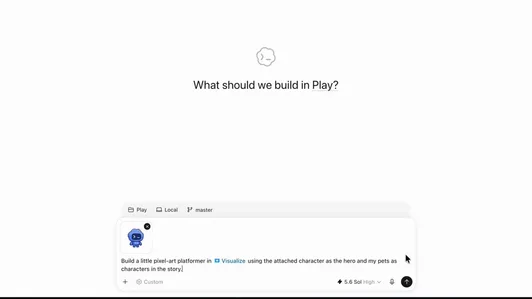
Mit geteilten Threads in Codex und ChatGPT Work können Sie den Prozess hinter Ihrem Build über einen schreibgeschützten Link zeigen
@OpenAIDevs auf X ansehen (2026-08-20)
Mit GitLab-Projekten in Codex cloud arbeiten
Die GitLab-Unterstützung ist als Beta in allen ChatGPT-Tarifen verfügbar. Verbinden Sie ein Projekt, erstellen Sie eine Cloud-Umgebung, starten Sie Aufgaben aus Issues
oder Merge Requests mit @codex und fordern Sie einmalige oder automatische Merge-Request-Reviews an.
Die Integration wird in Codex cloud ausgeführt und kann vom Administrator eines verwalteten Workspace deaktiviert werden. Von GitLab ausgelöste Aktivitäten erfordern die Berechtigung, den betreffenden Webhook zu konfigurieren. Verbindungen mit GitLab Self-Managed und GitLab Dedicated müssen von einem Workspace-Administrator eingerichtet werden; Webhook-Aktivitäten erfordern GitLab 19.0 oder höher.
Lesen Sie die GitLab-Versionshinweise vom 19. August.
Öffentliche Plugin-Metadaten zur Prüfung exportieren
Berechtigte Eigentümer und Administratoren von ChatGPT Enterprise-Workspaces können eine CSV-Datei mit den öffentlichen Plugins herunterladen, die für ihren Workspace sichtbar sind. Wählen Sie unter Admin > Plugins die Option Öffentlich und anschließend das Downloadsymbol (CSV exportieren) aus.
Der Export enthält Namen und Beschreibungen von Plugins, Apps und Chat-Skills sowie Entwickler, Version, Datum des Hinzufügens in UTC und OpenAI-Verifizierungsmetadaten. Er verwendet einen Snapshot des öffentlichen Katalogs, der bis zu 48 Stunden alt sein kann, und schließt für den Workspace erstellte Plugins aus. Der Export ist in FedRAMP-Workspaces nicht verfügbar.
Lesen Sie die Versionshinweise zum Administrator-Export vom 17. August.
10.–14. August 2026
Frühere Arbeit mit Computer History finden
Computer History verwandelt Aktivitäten in Ihren Apps und auf Websites in eine durchsuchbare Zeitleiste und Erinnerungen, die ChatGPT und Codex nutzen können. Aktivieren Sie die Funktion nur, wenn Sie diesen Kontext teilen möchten. Wählen Sie anschließend aus, welche Apps und Websites Daten beitragen, pausieren Sie die Erfassung und prüfen oder löschen Sie Ihren Verlauf jederzeit.
Computer History ist in der ChatGPT-Desktop-App unter macOS für ChatGPT Pro-, Business- und Enterprise-Kunden verfügbar. Business- und Enterprise-Administratoren müssen den Zugriff zunächst aktivieren. Die anfängliche Verfügbarkeit schließt die Europäische Union, die Schweiz und das Vereinigte Königreich aus.
Prompt:
Find the document and Slack thread I was reviewing earlier, then summarize the decisions I still need to act on.Video ansehen: Computer History in ChatGPT
Die ChatGPT-Desktop-App unter Linux verwenden
Die ChatGPT-Desktop-App für Linux ist jetzt als
Preview verfügbar. Installieren Sie auf unterstützten Ubuntu- oder Debian-Distributionen ein .deb-Paket
oder auf Fedora ein .rpm-Paket. Pakete sind sowohl für x64- als auch für ARM64-Prozessoren verfügbar.
Melden Sie sich mit Ihrem ChatGPT-Konto an, um mit Projekten, lokalen Dateien und Codex zu arbeiten. Einige Funktionen, darunter Computer Use, sind in der Linux-Vorschau noch nicht verfügbar.
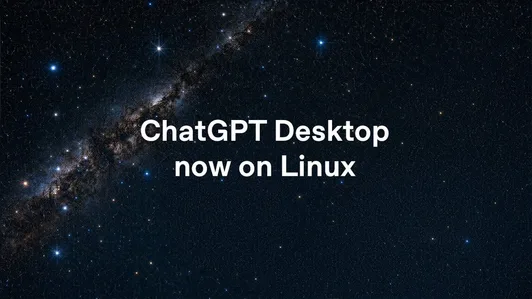
Jetzt als Vorschau verfügbar: die ChatGPT-Desktop-App für Linux.
@OpenAI auf X ansehen (2026-08-11)
Ihre bestehende Agentenkonfiguration und Arbeit übernehmen
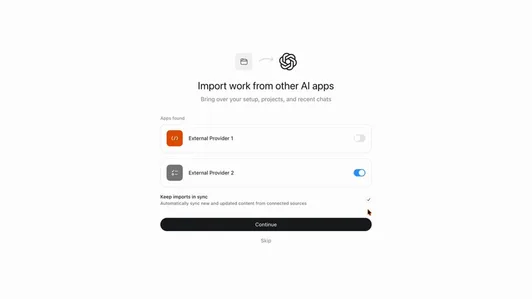
Importieren Sie Anweisungen, Einstellungen, Skills, Plugins, Projekte und kürzlich bearbeitete Inhalte aus Claude Code, Claude Cowork oder Cursor in die ChatGPT-Desktop-App. Aktivieren Sie unter Settings > Import automatische Aktualisierungen, damit Ihre importierten Inhalte synchron bleiben.
Verwenden Sie in Codex CLI /import, um unterstützte Konfigurationen und kürzlich geführte Chats aus
Claude Code oder Cursor in Ihre lokale Sitzung zu übernehmen.
Lesen Sie die Versionshinweise für Desktop und CLI vom 11. August.
Sie können Ihre Arbeit aus anderen Agenten jetzt mit ChatGPT Work und Codex synchron halten.
@OpenAIDevs auf X ansehen (2026-08-11)
Den richtigen Zugriff für defensive Sicherheitsarbeit wählen
Daybreak bietet zugelassenen Sicherheitsexperten jetzt zwei Stufen. Daybreak Blue unterstützt allgemeine defensive Arbeit wie sichere Codeprüfungen, Reaktion auf Sicherheitsvorfälle und Patchvalidierung. Daybreak Red erfordert eine eigene Genehmigung und bietet Zugriff auf speziell trainierte Modelle für autorisierte Sicherheitsbewertungen.
Der Zugriff erfordert Trusted Access for Cyber und gilt ausschließlich für die genehmigte Identität, den genehmigten Workspace oder die genehmigte Organisation sowie für das genehmigte Modell und die genehmigte Produktoberfläche.
Lesen Sie die Daybreak-Ankündigung vom 10. August.
Wir erweitern unsere Cybersicherheitsinitiative Daybreak
@OpenAI auf X ansehen (2026-08-10)
3.–7. August 2026
Dateien und Projekte mit ChatGPT Voice besprechen
ChatGPT Voice unterstützt jetzt hochgeladene Dateien und ChatGPT Projects. Stellen Sie während eines Sprachgesprächs Fragen zu einem Dokument oder setzen Sie ein Projekt mithilfe seiner letzten Chats, Quellen und Anweisungen fort.
Prompt:
Review the research brief I uploaded, explain the main tradeoffs out loud, and compare them with the sources already in this project.Mit speziellen Bildungs-Plugins lernen und unterrichten
Drei neue Plugins ergänzen ChatGPT Work und Codex um unterrichtsspezifische Workflows. College Student erstellt Lernleitfäden, Übungsquizze, Lernkarten und interaktive Erklärungen. College Educator hilft bei der Entwicklung von Kursplänen, Materialien und Prüfungen. K–12 Educator unterstützt die Unterrichtsplanung sowie die Erstellung von Unterrichtsressourcen und Materialien, die an unterschiedliche Lernende angepasst sind.
Die Plugins sind über Bereitstellungen von ChatGPT Edu und ChatGPT for Teachers in Schulbezirken verfügbar. Schulen bestimmen, welche Tools und Berechtigungen verfügbar sind. Lesen Sie die Ankündigung der Bildungs-Plugins.
Gespeicherte Dateien wiederverwenden und frühere Arbeit schneller finden
Im Web können Sie eine in Library gespeicherte Datei zu einer Unterhaltung hinzufügen, ohne sie erneut hochzuladen, Library durchsuchen und formatierten Text einfügen, ohne Überschriften, Links oder Listen zu verlieren. Die Suche findet im Web sowie unter iOS und Android auch Ordner und Unterhaltungstitel.
Eingefügte Inhalte mit mehr als 10.000 Zeichen werden jetzt in jedem ChatGPT-Tarif, einschließlich Enterprise und Edu, zu Anhängen. Wählen Sie Show in text field, wenn Sie den Inhalt wieder in Ihre Nachricht verschieben möchten.
Lesen Sie die ChatGPT-Versionshinweise.
Ihre verbleibende ChatGPT Work-Nutzung anzeigen
Berechtigte Benutzer persönlicher Tarife und von ChatGPT Business können ihre verbleibende ChatGPT Work-Nutzung direkt in der Seitenleiste der Webversion prüfen. Die verfügbaren Guthabenoptionen hängen von Ihrem Konto und den Berechtigungen Ihres Workspace ab. Für ChatGPT Work und Codex gelten weiterhin dieselben Nutzungslimits und Guthaben.
Festlegen, wie GPT-5.6 in ChatGPT antwortet
Benutzer von ChatGPT Plus und Pro können mit einem neuen Schieberegler einstellen, wie viel Denkarbeit GPT-5.6 Sol in eine Antwort investiert. Das aktualisierte Modell liefert außerdem zuverlässigere Fakten und fokussierte Antworten. GPT-5.6 Luna wird zum standardmäßigen ChatGPT-Modell in den Free- und Go-Tarifen.
Diese Änderungen gelten für ChatGPT-Unterhaltungen. Sie ändern das Modellverhalten in ChatGPT Work oder Codex nicht. Lesen Sie die ChatGPT-Versionshinweise.
Arbeit organisieren und Agenten in Codex CLI 0.147.0 wechseln
Codex CLI 0.147.0 fügt persistente, manuell angeordnete Chat-Abschnitte und portierbare Agent-Plugins hinzu. Durchsuchen Sie lokale, persönliche, Workspace- und Remote-Plugin-Kataloge oder importieren Sie die Konfiguration von Cursor und Claude Code, ohne synchronisierte Unterhaltungen zu duplizieren.
Verwenden Sie --approve-for-me, um die automatische Prüfung von
Genehmigungen für geeignete Anfragen zu aktivieren, ohne die
Dateisystem- oder Netzwerkberechtigungen zu erweitern. Amazon Bedrock-Sitzungen erhalten außerdem zwischengespeicherte
Websuchen und eine Remote-Komprimierung von Unterhaltungen.
Video ansehen: Einführung in Agent Plugins
Tiefere Sicherheitsscans verfolgen und fortsetzen
Die gehosteten Versionen 0.1.16 bis 0.1.18 des Codex Security-Plugins fügen Live-Scanfortschritt,
gemessene Tokennutzung, fortsetzbare Tiefenscans und konfigurierbare
Ermittlungslimits hinzu. Die neueste Version unterstützt außerdem Amazon-Bedrock-Authentifizierung
für Repository-Scans und deren delegierte Worker.
Verwenden Sie die Codex Security-Workbench, um Scanfortschritt und Befunde zu prüfen, oder konfigurieren Sie einen tiefgehenden Scan, wenn Sie eine gründlichere Bewertung benötigen. Prüfen Sie das Plugin-Änderungsprotokoll, um festzustellen, welche Funktionen Ihre installierte Version unterstützt.
GitHub-Pull-Requests auf Sicherheitsrisiken prüfen
Codex Security Review analysiert Änderungen an Pull Requests
zusammen mit dem Repository-Kontext, Bedrohungsmodellen und Sicherheitsrichtlinien.
Konfigurieren Sie automatische Prüfungen, wenn ein Pull Request geöffnet wird oder neue
Commits erhält, oder fordern Sie direkt mit @codex security review eine Prüfung an.
Die Funktion ist als Forschungsvorschau für berechtigte Kunden von ChatGPT Enterprise, Business, Edu und Pro verfügbar. Für Plus ist sie nicht verfügbar, und es können Nutzungslimits gelten.
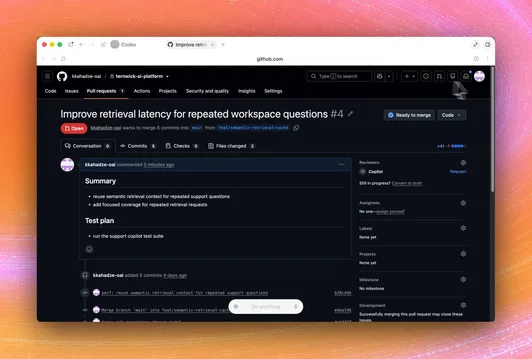
Jetzt als Forschungsvorschau verfügbar: Codex Security Review
@OpenAIDevs auf X ansehen (2026-08-06)
27.–31. Juli 2026
GPT-5.6 Terra und Luna zu niedrigeren Preisen nutzen
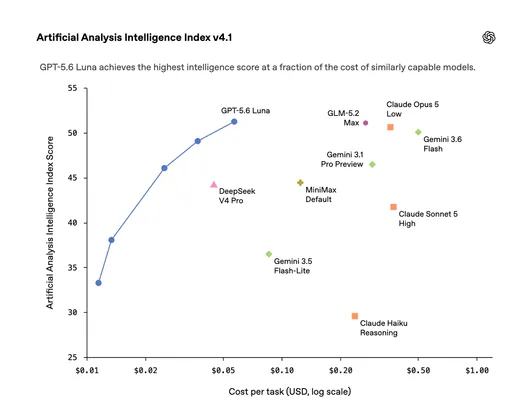
GPT-5.6 Terra kostet jetzt 20 % weniger und GPT-5.6 Luna 80 % weniger. Die Preise für Eingabe, zwischengespeicherte Eingabe und Ausgabe wurden im gleichen Verhältnis gesenkt. Durch die aktualisierten Nutzungslimits und Preise eignet sich Terra noch besser für alltägliche Arbeit und Luna besonders für fokussierte Programmier- und umfangreiche Aufgaben.
Ab heute senken wir die Preise für GPT-5.6 Luna um 80 % und für GPT-5.6 Terra um 20 %
@OpenAI auf X ansehen (2026-07-30)
Nützlichen Kontext im Browserverlauf und in geöffneten Tabs finden
In der ChatGPT-Desktop-App kann der integrierte Browser Seiten aus Ihrem Browserverlauf finden oder Google direkt über seine Adressleiste durchsuchen. ChatGPT kann außerdem Ihren Browserverlauf durchsuchen, wenn eine Aufgabe früheren Kontext benötigt.
Mit der Chrome-Erweiterung können Sie geöffnete Tabs erwähnen, ausgewählten Seitentext in einen Seitenchat übernehmen, Fragen zu YouTube-Videos stellen oder im Kontextmenü einer Seite Ask ChatGPT auswählen. Prüfen und genehmigen Sie Anfragen zur Nutzung des Browserverlaufs, bevor ChatGPT diese Informationen in eine Aufgabe einbezieht.
Fragen Sie im seitlichen Chat nach einem YouTube-Video, beziehen Sie sich auf Ihre geöffneten Tabs oder markieren Sie Text auf einer Seite und stellen Sie Ihre Frage.
@ChatGPT auf X ansehen (2026-07-30)
Änderungen über mehrere Repositorys hinweg prüfen
Wenn ein lokales Projekt mehr als einen Ordner enthält, zeigt die Desktop-App jedes Repository und die darin geänderten Zeilen an. Wählen Sie Review, um die Diffs gemeinsam zu prüfen, ohne zwischen separaten Prüfansichten zu wechseln.
Prompt:
Review the changes across every repository in this project, identify integration risks, and summarize the fixes needed before I open a pull request.Generierte Bilder in Ihrer Unterhaltung verfeinern
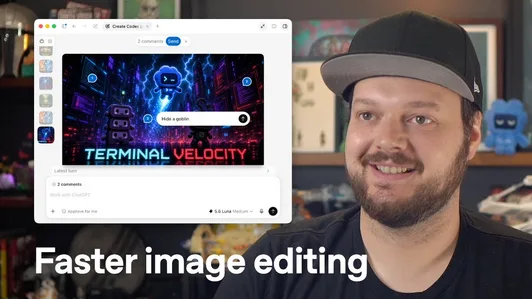
Öffnen Sie ein generiertes Bild in der erweiterten Ansicht und wechseln Sie dann zwischen Focused view und Canvas view. Fügen Sie Kommentare in Bildern hinzu, wählen Sie die Versionen aus, die Sie behalten möchten, und fordern Sie gezielte Bearbeitungen an, ohne den Chat zu verlassen. Weitere Informationen finden Sie unter Bilderzeugung.
ImageGen in Codex bietet jetzt eine neue Lightbox und einen neuen Canvas.
@OpenAIDevs auf X ansehen (2026-07-30)
Chats finden, die Ihre Aufmerksamkeit benötigen
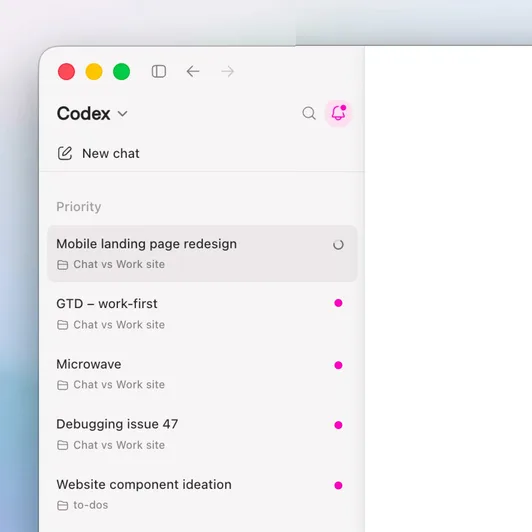
Die neue Activity view der Desktop-App führt Chats zusammen, mit denen Sie kürzlich interagiert haben, sowie Arbeit, die Ihre Aufmerksamkeit erfordert. Wählen Sie die Glocke in der Seitenleiste, um die Ansicht zu öffnen.
Lesen Sie die Desktop-Versionshinweise vom 30. Juli.
Die neue Aktivitätsansicht in der ChatGPT-Desktop-App führt Unterhaltungen zusammen, die Ihre Aufmerksamkeit erfordern
@OpenAIDevs auf X ansehen (2026-07-31)
Partner-Tools mit Sign in with ChatGPT verbinden
Sign in with ChatGPT wird als Betaversion für unterstützte Plugins und Partner-Websites eingeführt, zunächst für Airtable, GitLab, HubSpot, Notion, Supabase und Vercel. Verwenden Sie die Funktion, um mit weniger Schritten ein Partnerkonto zu erstellen oder zu verknüpfen und anschließend mit diesem Dienst in ChatGPT oder Codex zu arbeiten.
Partner erhalten nur Ihren Namen, Ihre E-Mail-Adresse und, sofern verfügbar, Ihr Profilbild. Der angeforderte Zugriff jedes Plugins erfordert weiterhin eine separate Prüfung und Genehmigung. Lesen Sie die Anmeldeankündigung vom 29. Juli.
In einem speziellen Workspace für akademische Forschung zusammenarbeiten
ChatGPT for Academic Researchers bietet berechtigten Lehrkräften und Postdoktoranden zwölf Monate kostenlosen Zugriff auf einen speziellen ChatGPT-Workspace. Genehmigte Teams können bis zu fünf verifizierte Forschende derselben Institution umfassen und erhalten Datenschutz auf Business-Niveau sowie Nutzungslimits auf ChatGPT Pro-Niveau. Teilnehmende können GPT-5.6 in ChatGPT, ChatGPT Work und Codex für Forschungs- und Programmierworkflows verwenden.
Das Programm umfasst ChatGPT-Zugriff, jedoch keine OpenAI API-Guthaben. Die Berechtigung erfordert eine institutionelle Verifizierung und eine qualifizierende Forschungsarbeit.
Codex-Aufgaben unter iOS zuverlässiger fortsetzen
ChatGPT für iOS 1.2026.202 stellt die Verbindung zu Aufgaben zuverlässiger wieder her, wenn Sie zur App zurückkehren oder Ihr Gerät mit Face ID entsperren. Sprachgespräche verwenden Ihre ausgewählte ChatGPT-Stimme und zeigen Warnungen zu Nutzungslimits an, während der Eingabebereich nun installierte Plugins und deren Skills konsistent mit der Desktop-App vorschlägt.
Die Version verbessert außerdem die Steuerelemente zum Pausieren und Fortsetzen von Zielen, Inline-Tabellen und visuelle Designs, große Workspace-Diffs, Verweise auf ausgewählten Text und die Modellwiederherstellung. Lesen Sie die iOS-Versionshinweise vom 27. Juli.
Sicherheitsscans vergleichen und Ergebnisse verwalten
Die gehosteten Codex Security-Plugin-Versionen 0.1.14 und 0.1.15 fügen Scanvergleiche,
Feedback zu falsch positiven Ergebnissen, bereichsbezogene SECURITY.md-Richtlinien und übersichtlichere Repository- und Ergebnisverläufe hinzu. Sie können Ergebnisse zur Nachverfolgung in Linear oder GitHub
Issues auswählen, wobei Codex die vorgeschlagene Aktion prüft, bevor Sie sie genehmigen.
Verwenden Sie die vorhandene Codex-Security-Workbench,
um gespeicherte Scans, Ergebnisse,
Repository-Verläufe und Fehlerbehebungen in der Desktop-App zu prüfen. Der gehostete Plugin-Katalog
bietet Version 0.1.15, während der öffentliche CLI-Plugin-Marktplatz
Version 0.1.11 anbietet. Prüfen Sie das Änderungsprotokoll des Codex Security-Plugins, bevor Sie sich auf eine neue Funktion verlassen.
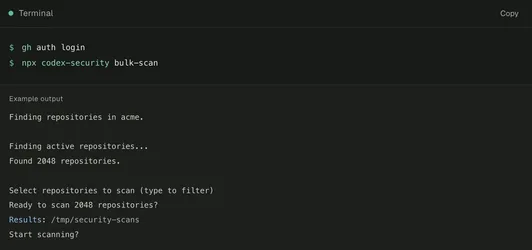
Sicherheitsscans über Terminal, CI oder TypeScript ausführen
Die öffentliche @openai/codex-security-CLI und das TypeScript SDK haben Version
0.1.5 erreicht, wobei die Versionsnummern unabhängig vom Codex Security-Plugin sind. Verwenden Sie das
Paket, um Scans über die CLI auszuführen, Änderungen an Pull Requests zu prüfen
und SARIF-Ergebnisse in CI hochzuladen oder fortsetzbare
Massen-Scans über GitHub-Repositorys
oder einen fixierten CSV-Bestand auszuführen.
Mit dem Codex Security TypeScript SDK können Sie außerdem Scans, Fortschrittsberichte, Kostenkontrollen und Abbrüche in Ihre eigenen Tools integrieren. Das Paket ist öffentlich, für die Ausführung von Scans ist jedoch weiterhin Codex-Security-Zugriff erforderlich. Einige Scans vollständiger Repositorys erfordern außerdem Trusted Access for Cyber.
Sie können damit jetzt Repositorys scannen, Befunde über mehrere Durchläufe hinweg verfolgen, Korrekturen überprüfen und Sicherheitsprüfungen zu CI/CD hinzufügen.
@OpenAI auf X ansehen (2026-07-29)
Sitzungen organisieren und Codex CLI 0.146.0 erweitern
Mit Codex CLI 0.146.0
können Sie einen neuen Chat mit /new release prep oder /clear bug bash benennen, wichtige Threads
anheften und zwischen Nebenunterhaltungen wechseln, ohne sie zu schließen.
Außerdem kommen temporäre Unterhaltungs-Forks, eine eigenständige Websuche für kompatible
benutzerdefinierte Modellanbieter, vom Executor bereitgestellte Skills sowie Unterstützung für
Agent-Plugin-Manifeste, die Veröffentlichung von Workspace-Plugins und weitere Plugin-Marktplätze hinzu.
Für benutzerdefinierte Clients kann der App-Server angeheftete Threads filtern, In-Memory-Forks erstellen, den Zustand installierter Connectoren prüfen und Connector-Metadaten lesen. Experimentelle WebSocket-Unterstützung verbindet den App-Server außerdem mit entfernten Code Mode-Hosts. Lesen Sie die Sicherheitsanforderungen für den App-Server, bevor Sie eine Remote-Verbindung bereitstellen. Die Version verbessert außerdem Proxy-Unterstützung, MCP-Wiederverbindung, Terminal-Reaktionsfähigkeit und die Zuverlässigkeit der Windows-Sandbox.
GPT-5.6 Sol für gehostete Codex-Arbeit verwenden
GPT-5.6 Sol unterstützt jetzt die cloudbasierte Codeprüfung und Qualitätssicherung von Codex für berechtigte Kunden. Sol ist das Flaggschiffmodell der GPT-5.6-Reihe für komplexe Programmier-, Forschungs-, Computer-Use- und Sicherheitsarbeit. Codex Cloud wählt sein Modell automatisch aus; Terra und Luna bleiben auf unterstützten lokalen und webbasierten Oberflächen verfügbar.
Auf die Einstellung der GPT-5.4-Modelle vorbereiten
Am 31. August werden GPT-5.4 und GPT-5.4 mini für Benutzer, die
mit ChatGPT angemeldet sind, aus Codex entfernt. Ersetzen Sie gpt-5.4 durch gpt-5.6-terra und gpt-5.4-mini
durch gpt-5.6-luna in Workspace-Standardeinstellungen, gespeicherten Modelleinstellungen, verwalteten
Konfigurationen, benutzerdefinierten Agenten und geplanten Aufgaben.
Die OpenAI API und mit einem API key authentifizierte Codex-Sitzungen sind nicht betroffen. Prüfen Sie vor dem Stichtag die veralteten Codex-Modelle und die Modellverfügbarkeit im Workspace.
20.–24. Juli 2026
Arbeit mit ChatGPT Voice besprechen
Mit ChatGPT Voice, unterstützt von GPT-Live, können Sie Arbeiten besprechen und Aufgaben in Chat, Work und Codex in der ChatGPT-Desktop-App koordinieren. Starten Sie einen neuen Chat oder eine neue Aufgabe im Sprachmodus und bitten Sie ChatGPT anschließend, Arbeiten in anderen Threads zu starten, zu prüfen oder zu steuern.
Sagen Sie unter macOS „Sieh dir das an“, um einen Appshot Ihres vordersten Fensters zu teilen, wenn Screen context aktiviert ist.
Voice ist mit den Tarifen Plus, Pro, Business, Edu und Enterprise in der Desktop-App sowie über Remote unter iOS verfügbar.
Video ansehen: Entwickeln mit ChatGPT Voice
In einem lokalen Projekt über mehrere Ordner hinweg arbeiten
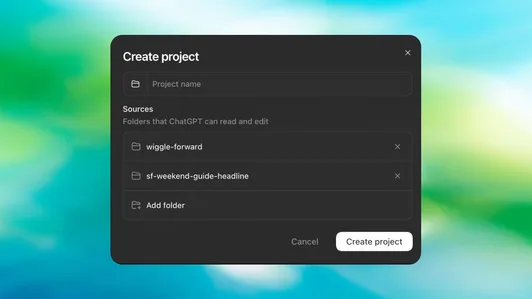
Lokale Projekte in der ChatGPT-Desktop-App können jetzt mehrere zusammengehörige
Ordner enthalten. Wählen Sie einen primären Ordner für neue Chats, Git-Vorgänge und die automatische
Ermittlung von AGENTS.md, Skills und config.toml. Sekundäre Ordner bleiben
für Dateisuche, Lesen und Bearbeiten verfügbar.
Öffnen Sie Edit project, um Ordner hinzuzufügen und den primären Ordner auszuwählen.
Lesen Sie die Versionshinweise vom 23. Juli.
Lokale Projekte können jetzt zusammengehörigen Code, Dokumentation und Referenzdateien aus mehreren Ordnern enthalten.
@OpenAIDevs auf X ansehen (2026-07-23)
13.–17. Juli 2026
Work-Chats und Projekte auf dem Desktop zusammenhalten
Die ChatGPT-Desktop-App führt Chat- und Work-Unterhaltungen jetzt in der ChatGPT-Ansicht zusammen. Cloudbasierte Work-Unterhaltungen werden über Web, Mobilgeräte und Desktop hinweg synchronisiert; lokale Work-Unterhaltungen verbleiben auf Ihrem Computer. ChatGPT Projects sind in der Desktop-App verfügbar. Codex behält seine eigene Ansicht und einen separaten Verlauf für Entwicklerworkflows.
Vergleichen Sie ChatGPT Work und Codex auf dem Desktop, um die für Ihre Aufgabe passende Ansicht auszuwählen.
Prompt:
Open the Launch project, review its files and recent conversations, and continue the launch plan from the latest Work conversation.Parallele Codex-Arbeit mit Codex Micro steuern
Am 15. Juli brachten OpenAI und Work Louder Codex Micro auf den Markt, eine in limitierter Auflage erhältliche physische Bedienoberfläche für Codex in der ChatGPT-Desktop-App. Die Agent Keys zeigen den Status von bis zu sechs Chats an und wechseln zwischen ihnen. Anpassbare Command Keys, ein analoger Stick und ein Drehregler können häufig verwendete Aktionen oder Skills auslösen, Push-to-Talk starten und den Reasoning-Level anpassen, ohne dass Sie die Tastatur verlassen müssen.
Video ansehen: Einführung in Codex Micro
GPT-5.6 über Amazon Bedrock verwenden
GPT-5.6 Sol, Terra und Luna sind jetzt über Amazon
Bedrock allgemein verfügbar. Lokale Oberflächen von ChatGPT Work und Codex können den integrierten
amazon-bedrock-Provider mit einem Bedrock API key oder der
AWS SDK-Anmeldedatenkette verwenden. Dies umfasst Work und Codex in der ChatGPT-Desktop-App, Codex CLI, die IDE-Erweiterung und das Codex SDK.
Visualisierungen von Codex-Aufgaben unter iOS prüfen
ChatGPT für iOS 1.2026.188 fügte Codex-Aufgaben Inline-Visualisierungen hinzu und verbesserte das Erstellen und Verwalten von Aufgaben aus Unterhaltungen, einschließlich zuverlässiger Links zu neu erstellten Aufgaben. Lesen Sie die iOS-Versionshinweise vom 13. Juli.
6.–10. Juli 2026
Anspruchsvolle Arbeit in ChatGPT bewältigen
ChatGPT Work in ChatGPT kann Kontext aus Ihren Dateien und Plugins zusammentragen, Aktionen in Workflows ausführen und prüfbare Dokumente, Präsentationen, Tabellen, Sites und andere fertige Arbeitsergebnisse erstellen. Unterstützt durch GPT-5.6 kann es ein Ziel in Schritte unterteilen und stundenlang daran arbeiten, während Sie den Fortschritt verfolgen, Fragen beantworten, die Richtung ändern und wichtige Aktionen genehmigen.
Geplante Aufgaben können diese Arbeit in Ihrer Abwesenheit fortsetzen, indem sie einmalig, nach einem Zeitplan, bei Eintritt eines Ereignisses oder während der Überwachung auf Änderungen ausgeführt werden.
Prompt:
Create a launch brief from the attached research and campaign template. Show me the plan and flag missing information before you build the final document, then adapt the approved brief into assets for three markets.Video ansehen: Lernen Sie ChatGPT Work kennen
Das richtige GPT-5.6-Modell auswählen
Die GPT-5.6-Familie bietet drei empfohlene Modelle für ChatGPT Work, die ChatGPT-Desktop-App, Codex CLI und die Codex-IDE-Erweiterung. Sol ist das Flaggschiff für komplexe Programmier-, Computer-Use-, Forschungs- und Sicherheitsarbeit. Terra bietet ein ausgewogenes Verhältnis zwischen Leistung und Kosten für alltägliche Arbeit, während Luna die schnellste und kostengünstigste Option ist. Die Standardeinstellung Power verwendet Sol mit mittlerem Denkaufwand.
Video ansehen: Lernen Sie GPT-5.6 kennen
Codex in der ChatGPT-Desktop-App verwenden
Am 9. Juli wurde die Codex-App in die ChatGPT-Desktop-App für macOS und Windows integriert. Codex behält sein eigenständiges Programmiererlebnis neben ChatGPTs Chat und Work. Das Codex-Erlebnis umfasst Inline-Bearbeitung in Diffs, Pull-Request-Prüfung in der Seitenleiste, schnelleres Computer Use auf Basis von GPT-5.6 und Projekte mit mehreren Repositorys.
Bestehende Benutzer der Codex-App können wie gewohnt aktualisieren. Sie können Codex als Standardansicht festlegen, das Codex-Logo als App-Symbol verwenden und über die ChatGPT-Mobil-App auf Desktop-Codex-Projekte zugreifen. Die aktualisierte Desktop-App ist weltweit in jedem ChatGPT-Tarif verfügbar, einschließlich Free.
15.–19. Juni 2026
Vorgeführte Workflows in wiederverwendbare Skills umwandeln
Mit Record & Replay können Sie ChatGPT oder Codex einen Workflow unter macOS zeigen und die Demonstration in einen wiederverwendbaren Skill umwandeln. Verwenden Sie die Funktion für wiederkehrende Aufgaben, die sich leichter zeigen als beschreiben lassen. Verfeinern Sie anschließend den generierten Skill und führen Sie ihn mit neuen Eingaben erneut aus. Die anfängliche Verfügbarkeit schließt den EWR, das Vereinigte Königreich und die Schweiz aus und setzt Computer Use voraus.
Ansehen: Record & Replay in Codex
Einen Chat auf einem anderen Host fortsetzen
Chat-Übergabe verschiebt einen Chat und dessen Git-Zustand zwischen Ihrem lokalen Computer und einem verbundenen Remote-Host. Codex kann auf dem Ziel ein Worktree erstellen oder wiederverwenden, den Chat übertragen und mit dem passenden Projekt fortfahren.
Dieselbe Desktop-Version fügt dem Verlauf geplanter Ausführungen Massenaktionen hinzu, sodass Sie alle Ausführungen als gelesen markieren oder geeignete Ausführungen gemeinsam archivieren können.
Workspaces unter iOS durchsuchen und prüfen
In der ChatGPT-Mobil-App erhielt Remote unter iOS einen Workspace-Dateibrowser, eine Verzeichnisauswahl für neue Chats, Steuerelemente zum Ein- und Ausklappen von Diffs sowie MCP-Genehmigungsoptionen pro Chat oder über mehrere Chats hinweg.
Computer Use, die Chrome-Erweiterung, Memories und Chronicle wurden außerdem schrittweise im EWR, im Vereinigten Königreich und in der Schweiz eingeführt. Memories bleiben in diesen Regionen standardmäßig deaktiviert, und Chronicle ist eine optionale Forschungsvorschau für Abonnenten von ChatGPT Pro unter macOS.
Lesen Sie die Versionshinweise vom 15. Juni für iOS, zur Verfügbarkeit vom 16. Juni und zur App vom 18. Juni.
8.–12. Juni 2026
Web-Apps mit dem Entwicklermodus des Browsers debuggen
Der Developer mode gibt Codex kontrollierten Zugriff auf Funktionen des Chrome DevTools Protocol in Chrome und im integrierten Browser. Codex kann Netzwerkverkehr, Konsolenausgabe, Laufzeitfehler und Seitenzustand prüfen, während es Ihre App profiliert oder debuggt. Aktivieren Sie unter Developer mode in Settings > Browser die Option Enable full CDP access. Codex fordert eine ausdrückliche Genehmigung an, bevor es diesen Zugriff auf einer Website verwendet.
Die Browsernutzung ist außerdem bis zu doppelt so schnell, da Optimierungen an CDP und DOM-Snapshots die Anzahl der Browser-Roundtrips verringern.
Prompt:
Use @Browser to reproduce the slow checkout. Inspect the network timing and console errors, fix the cause, and verify the result.Ansehen: Web-Apps mit der Browsernutzung in Codex debuggen
Ihre Konfiguration in Codex übernehmen
Neue Migrationsabläufe können während des Onboardings unterstützte Konfigurationen aus anderen Programmieragenten
importieren. Die Codex-App fügte außerdem /init zum Erstellen von Projektanweisungen
sowie eine verbesserte Plugin-Verwaltung, Browserdiagnose und
Zusammenfassungen abgeschlossener Chats hinzu.
Codex-Chats unter iOS einrichten
Remote unter iOS kann jetzt einen Branch auswählen, ein Worktree erstellen, ein Umgebungs-Einrichtungsskript ausführen, Ziele verwalten und Inline-Prüfkommentare hinzufügen.
Lesen Sie die Versionshinweise zur App vom 9. Juni, zu iOS vom 9. Juni und zur App vom 11. Juni.
1.–5. Juni 2026
Websites mit Sites erstellen und bereitstellen
Mit Sites kann ChatGPT Websites, Dashboards, interne Tools, Web-Apps und Spiele erstellen, speichern, bereitstellen und prüfen, die von OpenAI gehostet werden. Sites hat einen eigenen Einstiegspunkt in ChatGPT im Web und auf dem Desktop, über den Sie zu Projekten zurückkehren und Werte sowie Geheimnisse der gehosteten Umgebung verwalten können, ohne einen separaten Bereitstellungs-Stack zusammenzustellen.
Prompt:
Build a responsive launch dashboard from this project with Sites. Validate it at mobile and desktop sizes, then save a version for review. Do not deploy it until I approve the saved version.Ansehen: Einführung in Sites in Codex
Codex mit Amazon Bedrock verwenden
Sie können Codex mit Amazon Bedrock verwenden, um lokale Workflows mit AWS-verwalteter Authentifizierung, Kontosteuerung und Abrechnung auszuführen. Remote unter iOS fügte außerdem eine optionale In-App-Sperre, Einstellungen für das Verhalten bei Folgeaktionen, Zeilenumbruch für Diffs und SSH-Verbindungen zu Windows-Computern hinzu. Die Desktop-App erhielt Steuerelemente für die Terminalplatzierung und Aktivitätseinblicke in der Profilansicht.
Lesen Sie alle Versionshinweise für Juni 2026.
OpenAI-Modelle und Codex – jetzt in Ihren AWS-Workflows.
@OpenAIDevs auf X ansehen (2026-06-01)
25.–29. Mai 2026
Windows-Apps verwenden und Codex aus der Ferne steuern
Computer use unterstützt jetzt das Anzeigen, Anklicken und Bedienen von Windows-Desktop-Apps per Tastatureingabe. Installieren Sie vor dem Start das Computer-Use-Plugin. Unter Windows verwendet Codex den aktiven Desktop und übernimmt den Vordergrund, während die Aufgabe ausgeführt wird. Remote-Verbindungen unterstützen ebenfalls Windows. Öffnen Sie in der ChatGPT-Mobil-App Remote, um Arbeit auf einem Windows-Gerät zu starten, oder verwenden Sie einen Mac, auf dem die ChatGPT-Desktop-App ausgeführt wird, und prüfen Sie den Fortschritt von einem anderen Ort aus.
Prompt:
Use @Computer to open the Windows app, reproduce the export failure, save a diagnostic file, and summarize the exact steps that trigger the problem.Remote unter iOS erhielt außerdem Einstiegspunkte für Spotlight und Shortcuts, die Navigation in archivierten Chats,
/side sowie Optionen zum Speichern oder Kopieren gerenderter Bilder. Die Desktop-App
fügte Chatkoordination für lokale Projekte und Worktrees, eine Inhalts- und
Branch-Namenssuche für frühere Chats sowie einheitliche visuelle Kennzeichnungen für
Subagenten im Hintergrund hinzu.
Lesen Sie die Versionshinweise für iOS vom 25. Mai und die App vom 29. Mai.
18.–22. Mai 2026
Codex mit Appshots Kontext aus jeder Mac-App geben
Appshots senden das vorderste App-Fenster mit einem Screenshot und verfügbarem Text an Codex, wenn Sie beide Command-Tasten drücken. Codex erhält Arbeitskontext aus Designtools, Dashboards, Dokumenten und anderen Apps, ohne dass Sie Bildschirminhalte kopieren, einfügen oder beschreiben müssen.
Prompt:
Use this appshot as the visual reference. Match the selected screen in the app, then open a preview and compare spacing, typography, and color.Ansehen: Einführung in Appshots in Codex
Lang laufende Ziele verfolgen
Goal mode hat den experimentellen Status verlassen und ist in der Codex-App, der IDE-Erweiterung und der CLI für Ziele verfügbar, deren Umsetzung Stunden oder Tage dauern kann. Mit Locked use kann Codex genehmigte Computer-Use-Arbeiten fortsetzen, nachdem ein Mac gesperrt wurde, auch über Remote in der mobilen ChatGPT-App. ChatGPT Business-Workspaces können außerdem wiederverwendbare Plugin-Pakete mit Workspace-Mitgliedern teilen.
Lesen Sie die Einführungshinweise vom 21. Mai.
Ansehen: Lange Aufgaben in Codex mithilfe von Zielen ausführen
11.–15. Mai 2026
Desktop-Arbeit auf Mobilgeräten fortsetzen
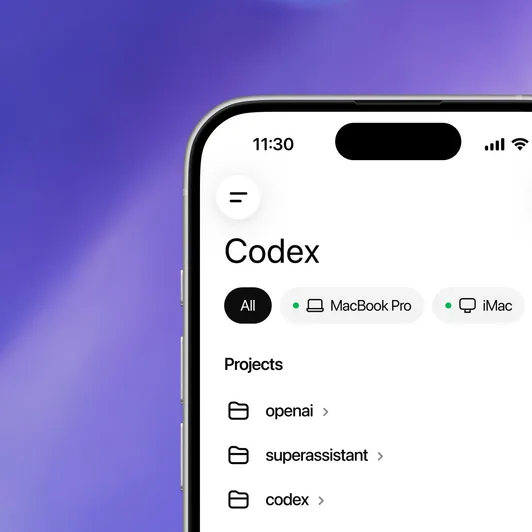
In der ChatGPT-Mobil-App stellt Remote eine Verbindung zu einem Mac her, auf dem die ChatGPT-Desktop-App ausgeführt wird. Da die Arbeit auf dem verbundenen Host läuft, bleiben Ihre Projekte, Dateien, Anmeldedaten, Plugins, Skills und Konfigurationen verfügbar, wenn Sie die Arbeit auf Ihrem Telefon fortsetzen. Unter Remote-Verbindungen erfahren Sie, wie Sie einen Host einrichten und die Arbeit auf einem anderen Gerät fortsetzen.
Jetzt als Vorschau verfügbar: Codex in der mobilen ChatGPT-App.
@OpenAI auf X ansehen (2026-05-14)
Vertrauenswürdige Workflows automatisieren
Hooks sind jetzt allgemein verfügbar, um an zentralen Punkten im Lebenszyklus eines Agenten benutzerdefinierte Befehle auszuführen. Administratoren von ChatGPT Enterprise können außerdem Codex-Zugriffstoken für vertrauenswürdige Skripte, Planer und private CI-Runner aktivieren. Die Enterprise-Leitlinien wurden um die verwaltete Einrichtung und Steuerung von Codex erweitert.
Lesen Sie die Einführungshinweise vom 14. Mai.
Codex lässt sich rund um Ihren Code jetzt noch einfacher automatisieren und anpassen.
@OpenAIDevs auf X ansehen (2026-05-14)
4.–8. Mai 2026
Mit der Chrome-Erweiterung über Browser-Tabs hinweg arbeiten
Die Chrome-Erweiterung kann im Hintergrund parallel über mehrere Tabs hinweg arbeiten, ohne Ihren Browser zu übernehmen. Sie bestimmen, welche Websites Codex verwenden darf. Dadurch lassen sich Recherche, Dateneingabe und Verifizierung über mehrere Web-Apps hinweg praktisch in einer Aufgabe kombinieren.
Prompt:
Compare the open product pages, collect the plan limits in a table, cite each source tab, and flag any differences that need a manual check.Die Codex-App fügte außerdem eine Bereinigung für Diktate und ein benutzerdefiniertes Wörterbuch für Namen, Dateipfade und Codesymbole hinzu. Eigentümer von ChatGPT Enterprise-Workspaces können Mitgliedern erlauben, Codex-Zugriffstoken für vertrauenswürdige, nicht interaktive lokale Workflows zu erstellen.
Lesen Sie die Versionshinweise zur App vom 5. Mai, zu den Zugriffstoken vom 5. Mai und zur Einführung von Codex for Chrome.
Ansehen: Codex kann Chrome jetzt unter macOS und Windows direkt verwenden
20.–24. April 2026
GPT-5.5 für komplexe Arbeit verwenden
GPT-5.5 kam als empfohlenes Modell für die meisten Aufgaben zu Codex und zeichnet sich bei Implementierung, Debugging, Tests, Computer Use, Recherche und fertigen Wissensarbeitsergebnissen aus.
Ansehen: Einführung in GPT-5.5
Codex den Browser bedienen und Genehmigungen prüfen lassen
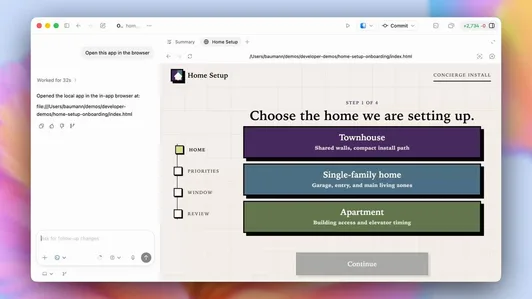
Mit Computer Use im integrierten Browser kann Codex sich durch lokale Entwicklungsserver und dateibasierte Seiten klicken, um Probleme zu reproduzieren und Korrekturen zu verifizieren. Geeignete Genehmigungsanfragen können außerdem eine automatische Genehmigungsprüfung durchlaufen, die vor Ausführung der Aktion den Prüfstatus und das Risiko anzeigt.
Prompt:
Use @Browser to open the local app, reproduce the checkout failure, fix it, and verify the flow end to end.Lesen Sie die Einführungshinweise vom 23. April.
Mit GPT-5.5 erledigt Codex jetzt einen größeren Teil der Arbeit im Browser, in Dateien und Dokumenten sowie auf Ihrem Computer.
@OpenAIDevs auf X ansehen (2026-04-23)
13.–17. April 2026
Arbeit an einem Ort in der Vorschau anzeigen und bedienen
Der integrierte Browser erhielt Live-Vorschauen und Seitenkommentare, während Codex mit Computer Use macOS-Apps sehen und bedienen konnte. Zusammen machten sie die visuelle Implementierung und die End-to-End-Überprüfung zu einem Teil derselben Aufgabe wie die Codeänderung.
Ansehen: Codex für (fast) alles
Mit einem Chat beginnen und ihn fortführen
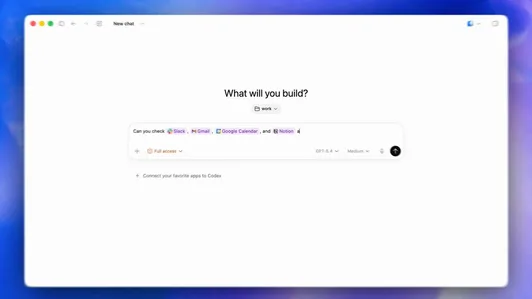
Eigenständige Chats ermöglichten den Start, ohne einen Projektordner auszuwählen. Dieselbe Version fügte geplante Aufgaben innerhalb eines Chats, Pull-Request-Kontext, umfangreichere Dateivorschauen und Memories für Arbeit hinzu, die sich über mehrere Chats erstreckt.
Lesen Sie die Versionshinweise zur Codex-App vom 16. April.
Automatisierungen können jetzt im selben Thread ausgeführt werden, sodass Codex dort fortfahren kann, wo es aufgehört hat
@OpenAI auf X ansehen (2026-04-16)
6.–10. April 2026
Pull Requests in der App prüfen und ausliefern
Die Prüffunktion erhielt einklappbare Inline-Kommentare, Inline- und separate Prüfmodi sowie übersichtlicheren Git- und Quellkontext. Pull-Request-Aktivitäten, Kommentare und Push-Optionen wurden anschließend neben den Workspace-Datei-Tabs in die App verschoben, sodass Sie eine Änderung prüfen und darauf reagieren konnten, ohne das Tool zu wechseln.
Lesen Sie die Versionshinweise zur Codex-App vom 9. April und 10. April, oder erfahren Sie, wie Sie Änderungen in der App prüfen.
23.–27. März 2026
Workflows als Plugins paketieren
Plugins wurden als installierbare Pakete aus Skills, Connectoren und MCP-Servern eingeführt. Sie erleichterten das Entdecken, Installieren und Teilen vollständiger Workflows, während neu gestaltete Plugin- und Skill-Seiten deren Inhalte und Status übersichtlicher darstellten. In derselben Woche kam außerdem die Suche nach früheren Chats hinzu.
Lesen Sie die Versionshinweise zur Aufgabensuche, zur Einführung von Plugins und zur Codex-App.
Plugins in Codex? Wir kümmern uns darum.
@OpenAIDevs auf X ansehen (2026-03-27)

16.–20. März 2026
Frühere Verzweigungen erstellen und Tools im Eingabebereich auswählen
Sie konnten einen Chat ab einer früheren Nachricht forken und damit leichter einen neuen
Ansatz ausprobieren, ohne den ursprünglichen Verlauf zu verlieren. Modell- und Denkbefehle wurden
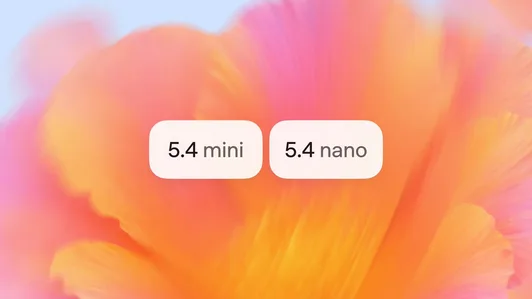
bereits beim Verfassen verfügbar, aktivierte Skills erschienen im Menü @ und GPT-5.4
mini bot eine schnellere Option für leichtere Aufgaben und Subagenten.
Lesen Sie die Versionshinweise zu GPT-5.4 mini, zur Chatsteuerung und zum Skill-Menü.
GPT-5.4 mini ist mehr als doppelt so schnell wie GPT-5 mini. Optimiert für Programmierung, Computer Use, multimodales Verständnis und Subagenten.
@OpenAIDevs auf X ansehen (2026-03-17)
9.–13. März 2026
Arbeit mit der richtigen Umgebung planen
Geplante Aufgaben konnten lokal oder in einem Worktree mit einem explizit festgelegten Modell und Reasoning-Level ausgeführt werden. Wiederverwendbare Vorlagen machten die Konfiguration häufiger Aufgaben schneller, und benutzerdefinierte Themes erleichterten die Personalisierung des Arbeitsbereichs.
Automatisierungen sind jetzt allgemein verfügbar.
@OpenAIDevs auf X ansehen (2026-03-12)
Codex die Terminalausgabe prüfen lassen
Codex lernte außerdem, das integrierte Terminal für den aktuellen Chat zu lesen. Es konnte einen laufenden Entwicklungsserver oder eine Build-Ausgabe direkt prüfen, anstatt Sie zum Einfügen der Ausgabe aufzufordern.
Prompt:
Every weekday, inspect changes from the last 24 hours, find one likely regression, fix it in a worktree, run the smallest relevant tests, and report the evidence.Lesen Sie die Versionshinweise zur Codex-App vom 11. März und 12. März.
2.–6. März 2026
Codex nativ unter Windows ausführen
Die Codex-App wurde für Windows mit nativer PowerShell- und Sandbox-Unterstützung sowie Worktrees, geplanten Aufgaben und Skills veröffentlicht. WSL blieb für Entwickler verfügbar, die eine Linux-Umgebung bevorzugten.
Ansehen: Die Codex-App ist jetzt für Windows verfügbar
Chats zwischen Local und Worktree verschieben
Die Übergabe zwischen Local und Worktree ermöglichte es, einen aktiven Chat unter Beibehaltung seines Kontexts zu verschieben. GPT-5.4 kam in derselben Woche ebenfalls für Programmierung, Computer Use und Workflows mit längerem Kontext zu Codex.
Lesen Sie die Versionshinweise zur Windows-Einführung, zur Worktree-Übergabe und zu GPT-5.4.
9.–13. Februar 2026
In Echtzeit iterieren und einen Ansatz verzweigen
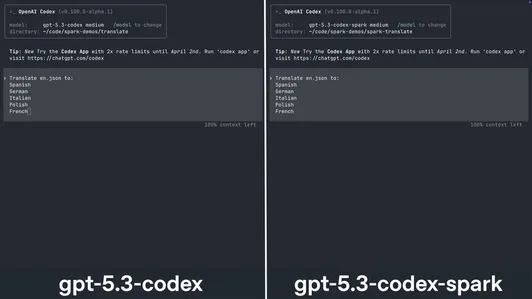
GPT-5.3-Codex-Spark wurde als Forschungsvorschau eines nahezu verzögerungsfreien Modells für Programmieriterationen in Echtzeit eingeführt. Die App erhielt außerdem Chat-Forks und ein schwebendes, immer im Vordergrund angezeigtes Chatfenster, sodass Sie einen anderen Ansatz erkunden oder Codex neben einem Editor oder Browser geöffnet halten konnten.
Lesen Sie die Versionshinweise zu Spark und zur Codex-App, oder sehen Sie sich den aktuellen Modellleitfaden an.
Einführung in GPT-5.3-Codex-Spark, unser ultraschnelles, speziell für die Programmierung in Echtzeit entwickeltes Modell.
@OpenAIDevs auf X ansehen (2026-02-12)
2.–6. Februar 2026
Einführung der Codex-App unter macOS
Die Codex-App wurde als Desktop-Arbeitsbereich für parallele Projektchats, integrierte Git-Reviews, Worktrees, Skills, geplante Aufgaben und Sprachdiktate eingeführt. Diese Funktionen sind jetzt in Codex in der ChatGPT-Desktop-App verfügbar.
Video ansehen: Vorstellung der Codex-App
Aktive Arbeit steuern und Dateien hinzufügen
Die Steuerung während eines laufenden Turns ermöglichte es, Codex umzuleiten, ohne eine aktive Antwort zu stoppen, und Dateianhänge wurden über Bilder hinaus erweitert. Diese Muster bildeten die Grundlage für das Steuern und Einreihen von Folgeaktionen mit dem von Codex benötigten Kontext.
Lesen Sie die Einführungshinweise zur Codex-App und die App-Versionshinweise vom 5. Februar.