Remoteverbindungen
Verwenden Sie Remote, um auf Arbeiten auf einem verbundenen Computer zuzugreifen oder die ChatGPT-Desktop-App über SSH mit Projekten zu verbinden
Remote-Verbindungen ermöglichen Ihnen den Zugriff auf Arbeiten, die auf einem anderen Gerät oder Rechner ausgeführt werden. Öffnen Sie in der mobilen ChatGPT-App für iOS Codex, um mit ChatGPT- oder Codex-Chats auf einem verbundenen Mac- oder Windows-Gerät zu arbeiten. Falls Ihre mobile App noch Remote anzeigt, öffnen Sie stattdessen diesen Bereich. Sie können Ihre Arbeit auch auf einem anderen unterstützten Gerät mit der ChatGPT-Desktop-App fortsetzen oder die App mit Projekten auf einem SSH-Host verbinden.
Beim Remotezugriff werden die Projekte, Chats, Dateien, Anmeldedaten, Berechtigungen, Plugins, Computer Use, Browsereinstellungen und lokalen Tools des verbundenen Hosts verwendet.
Lokaler Computerzugriff mit Work Cloud und Remote-Verbindungen
Wenn Ihr Workspace den lokalen Computerzugriff mit Work Cloud aktiviert, können unterstützte ChatGPT Work-Unterhaltungen geräteübergreifend auf Desktop, Mobilgeräten und im Web fortgesetzt werden. Die Cloud von OpenAI koordiniert die Aufgabe, und ein verbundener Computer, der online ist, kann Schritte ausführen, für die seine lokalen Ressourcen benötigt werden.
Verwenden Sie für Unterhaltungen, die diese Funktion nutzen, die Anleitung zum lokalen Computerzugriff mit Work Cloud. Die folgenden Anweisungen für Remotezugriff und SSH gelten für die bestehenden unterstützten Workflows zur Hostverbindung. Die erforderliche Einrichtung zum Anzeigen einer Unterhaltung mit dieser Funktion kann sich von der Einrichtung einer Codex-Hostverbindung unterscheiden.
Der lokale Computerzugriff mit Work Cloud gilt nur für Aufgaben, die nach der Aktivierung der Synchronisierung erstellt werden. Bestehende Aufgaben, einschließlich Aufgaben in Projekten, behalten ihren ursprünglichen Modus bei: ausschließlich lokal oder in der Cloud ohne Zugriff auf lokale Dateien. Starten Sie eine neue Aufgabe, um diese Funktion zu nutzen.
Wenn der Computer zu Beginn eines neuen Gesprächsschritts nicht verfügbar ist, kann eine bestehende, dafür geeignete Aufgabe mit lokalem Computerzugriff über Work Cloud in einem Cloud-Container fortgesetzt werden. Der Cloud-Container kann nicht auf Dateien oder Tools des nicht verfügbaren Computers zugreifen. Er setzt auch keine Unternehmensanforderungen aus der lokalen Ausführung durch. Eine Aufgabe kann während eines Gesprächsschritts nicht von der lokalen Ausführung in die Cloud wechseln. Diese Funktion ändert nicht, wie Codex auf Mobilgeräten eine Verbindung zu einem Host herstellt.
Was Sie remote tun können
- Neue Chats in Projekten auf dem Host starten oder vorhandene Chats fortsetzen.
- Folgeanweisungen senden, Fragen beantworten und aktive Arbeiten steuern.
- Befehle und andere Aktionen genehmigen.
- Ausgaben, Diffs, Testergebnisse, Terminalausgaben und Screenshots prüfen.
- Benachrichtigungen erhalten, wenn ChatGPT eine Aufgabe abgeschlossen hat oder Ihre Aufmerksamkeit benötigt.
- Zwischen verbundenen Hosts und Chats wechseln.
Die nächsten Abschnitte beschreiben den Zugriff auf einen Desktop-Host über die mobile ChatGPT-App. Wie Sie Codex mit einem Projekt auf einem SSH-Host verbinden, erfahren Sie unter Verbindung zu einem SSH-Host herstellen.

Bevor Sie den mobilen Zugriff einrichten
Stellen Sie sicher, dass Sie über Folgendes verfügen:- Codex-Zugriff im ChatGPT-Konto und im Workspace, die Sie verwenden möchten.
- Die aktuelle mobile ChatGPT-App auf einem iOS- oder Android-Gerät. Wenn Sie Codex unter iOS oder Remote in einer App, die noch diese Bezeichnung verwendet, nicht sehen, aktualisieren Sie zuerst ChatGPT.
- Die aktuelle ChatGPT-Desktop-App für macOS oder Windows auf einem Host, der aktiv und online ist und auf dem Sie mit demselben Konto und Workspace angemeldet sind. Die Einrichtung für Mobilgeräte beginnt in der App; über die Codex CLI oder die IDE-Erweiterung ist sie nicht möglich.
- Alle erforderlichen Konfigurationen für Multi-Faktor-Authentifizierung, SSO oder Passkeys für dieses Konto oder diesen Workspace.
Wenn Sie Codex über einen ChatGPT-Workspace verwenden, muss Ihr Administrator möglicherweise den Zugriff für Remote Control aktivieren, bevor Sie eine Verbindung über Ihr Smartphone herstellen können.
Mobilen Zugriff einrichten
Beginnen Sie in der ChatGPT-Desktop-App auf dem Host, mit dem Sie eine Verbindung herstellen möchten. Der Einrichtungsablauf aktiviert den Remotezugriff für diesen Host und zeigt anschließend einen QR-Code an, den Sie mit Ihrem Smartphone scannen können. Der QR-Code koppelt dieses Smartphone mit diesem Host. Koppeln Sie jedes Smartphone oder unterstützte Desktop-App-Gerät mit jedem Host, den es steuern soll.
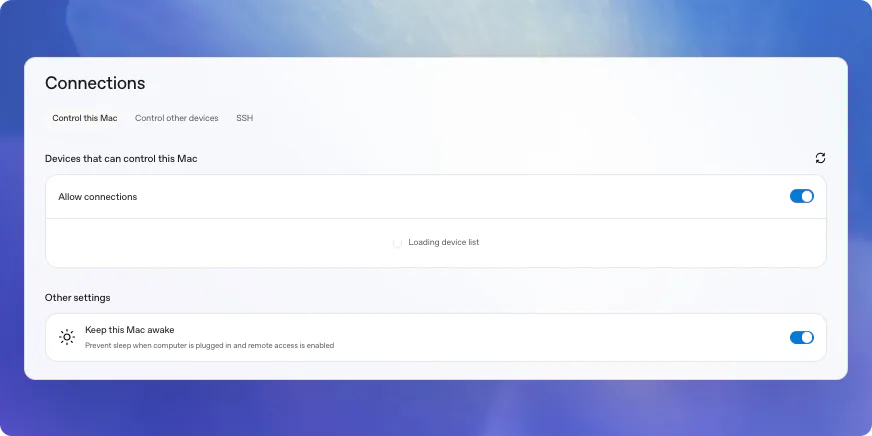
1. Starten Sie die Einrichtung auf Ihrem Computer.Öffnen Sie die ChatGPT-Desktop-App auf dem Host. Navigieren Sie zu Settings > Connections > Control this Mac or PC und wählen Sie anschließend Set up oder Add aus. Genehmigen Sie den Remotezugriff und schließen Sie alle angeforderten Verifizierungsschritte ab.
Scannen Sie den QR-Code.
Scannen Sie mit Ihrem Smartphone den von der App angezeigten QR-Code. Der Code öffnet ChatGPT, damit Sie die Verbindung zwischen der mobilen App und dem Host abschließen können.
Schließen Sie die Einrichtung in ChatGPT ab.
ChatGPT öffnet den Ablauf zur Verbindungseinrichtung. Bestätigen Sie, dass Sie dasselbe ChatGPT-Konto und denselben Workspace verwenden, und führen Sie dann alle erforderlichen Schritte für Multi-Faktor-Authentifizierung, SSO oder Passkeys aus. Nach erfolgreicher Einrichtung erscheint der Host unter iOS in Codex oder in Remote, falls Ihre mobile App noch diese Bezeichnung anzeigt.
Prüfen Sie die Hosteinstellungen.
Verwalten Sie verbundene Geräte in der App auf dem Host unter Settings > Connections. Sie können außerdem festlegen, ob der Computer aktiv bleiben soll, Computer Use aktivieren oder die Chrome-Erweiterung installieren.
Auswählen, was verbunden werden soll
Beginnen Sie mit dem Laptop oder Desktopcomputer, auf dem Sie ChatGPT bereits verwenden. Fügen Sie einen ständig verfügbaren Computer oder SSH-Host hinzu, wenn Sie kontinuierlichen Zugriff oder eine andere Umgebung benötigen.
Ihr Laptop oder Desktopcomputer
Verbinden Sie den Mac oder Windows-PC, auf dem die Desktop-App bereits installiert ist. Dadurch erhalten Sie Remotezugriff auf dieselben Projekte, Chats, Anmeldedaten, Plugins und lokalen Einstellungen, die Sie bereits verwenden.
Wenn dieser Computer in den Ruhezustand wechselt, den Netzwerkzugriff verliert oder die App geschlossen wird, wird der Remotezugriff unterbrochen, bis er wieder verfügbar ist. Wenn Sie diesen Computer als Hostgerät verwenden, lassen Sie ihn an die Stromversorgung angeschlossen und verwenden Sie, sofern verfügbar, die Verbindungseinstellungen des Hosts, um ihn aktiv zu halten.
Auf einem Mac-Laptop kann der Remotezugriff bei geöffnetem Deckel und angeschlossener Stromversorgung verfügbar bleiben. Schließen Sie bei geschlossenem Deckel zusätzlich einen externen Bildschirm an. Die Auswahl von Sleep beendet den Remotezugriff dennoch.
Lassen Sie auf einem Windows-Host die Sitzung entsperrt und für Aufgaben verfügbar, die Computer Use verwenden. Computer Use wird unter Windows im Vordergrund ausgeführt. Daher eignet sich die Remotesteuerung am besten, um Arbeiten zu starten oder zu überprüfen, während Sie den Hostdesktop ausschließlich für die Aufgabe verwenden.
Ein dedizierter, ständig verfügbarer Computer
Verwenden Sie einen dedizierten, ständig verfügbaren Mac oder Windows-PC, wenn ChatGPT für länger laufende Arbeiten erreichbar bleiben soll.
Installieren Sie auf diesem Computer die Projekte, Anmeldedaten, MCP server, Skills und Tools, die ChatGPT oder Codex verwenden soll.
Eine Remote-Entwicklungsumgebung
Verwenden Sie einen SSH-Host oder eine verwaltete Remote-Entwicklungsumgebung, wenn das Projekt bereits in einer Remote-Umgebung gespeichert ist. Verbinden Sie zuerst den Host der Desktop-App mit dieser Umgebung. Ihr Smartphone stellt weiterhin eine Verbindung mit demselben Host her, und ChatGPT arbeitet in der Remote-Umgebung mit deren Abhängigkeiten, Sicherheitsrichtlinien und Rechenressourcen.
Einzelheiten zur SSH-Einrichtung finden Sie unter Verbindung mit einem SSH-Host herstellen.
Was der verbundene Host bereitstellt
Ihr Smartphone sendet Prompts, Genehmigungen und Folgenachrichten an ChatGPT. Der verbundene Host stellt die von ChatGPT verwendete Umgebung bereit.
Das bedeutet:
- Repository-Dateien und lokale Dokumente stammen vom verbundenen Host.
- Shell-Befehle werden auf diesem Host oder in der Remote-Umgebung ausgeführt.
- MCP server, Skills, Browserzugriff und Computer Use stammen aus der Konfiguration dieses Hosts.
- Angemeldete Websites und Desktop-Apps sind nur verfügbar, wenn der Host darauf zugreifen kann.
- Die Sandbox-Einstellungen, Sicherheitskontrollen und Aktionsgenehmigungen gelten weiterhin für die verbundene Sitzung.
Eine sichere Vermittlungsschicht hält vertrauenswürdige Computer über Ihre autorisierten ChatGPT-Geräte erreichbar, ohne sie direkt dem öffentlichen Internet auszusetzen.
Arbeit auf einem anderen Gerät fortsetzen
Sie können Ihre Arbeit auf einem anderen angemeldeten Gerät fortsetzen, auf dem die ChatGPT-Desktop-App ausgeführt wird und das die Remotesteuerung unterstützt. Wenn Ihr Laptop beispielsweise nicht verfügbar ist, können Sie über Ihr Smartphone einen Chat auf einem ständig verfügbaren Host starten, später die App auf Ihrem Laptop öffnen und denselben Chat dort fortsetzen.
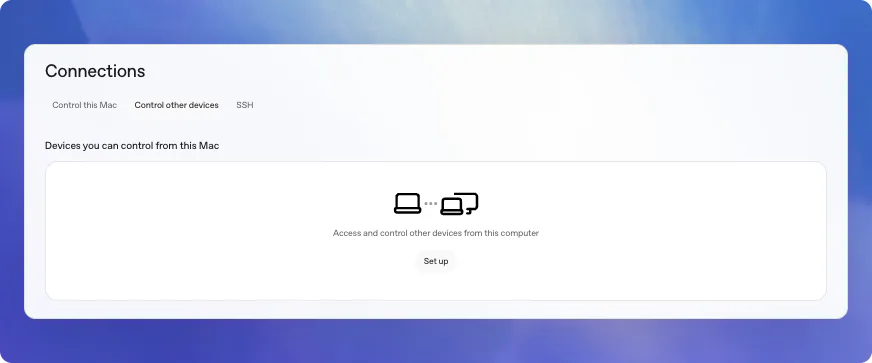
Verwenden Sie auf einem Mac- oder Windows-Gerät, auf dem die Funktion verfügbar ist, Settings > Connections > Control other devices, um den anderen Host hinzuzufügen. Ein Gerät kann gleichzeitig Remotezugriff zulassen und ein anderes Gerät steuern.
Verbindung mit einem SSH-Host herstellen
Fügen Sie in der ChatGPT-Desktop-App Remoteprojekte von einem SSH-Host hinzu und führen Sie Chats mit dem Remotedateisystem und der Remoteshell aus. Chats in Remoteprojekten führen Befehle aus, lesen Dateien und schreiben Änderungen auf dem Remote-Host.
Konfigurieren Sie den Remote-Host gemäß denselben Sicherheitsanforderungen, die Sie für den normalen SSH-Zugriff verwenden: vertrauenswürdige Schlüssel, Konten mit minimalen Berechtigungen und keine nicht authentifizierten öffentlichen Listener.
- Fügen Sie den Host Ihrer SSH-Konfiguration hinzu, damit Codex ihn automatisch erkennen kann.
   Host devbox
     HostName devbox.example.com
     User you
     IdentityFile ~/.ssh/id_ed25519
Codex liest konkrete Hostaliase aus ~/.ssh/config, löst sie mit
OpenSSH auf und ignoriert Hosts, die ausschließlich durch Muster definiert sind.
- Vergewissern Sie sich, dass Sie von dem Computer, auf dem die App ausgeführt wird, per SSH auf den Host zugreifen können.
ssh devboxInstallieren und authentifizieren Sie Codex auf dem Remote-Host.
Die App startet den Remote-Codex-App-Server über SSH und verwendet dabei die Anmeldeshell des Remotebenutzers. Stellen Sie sicher, dass der Befehl
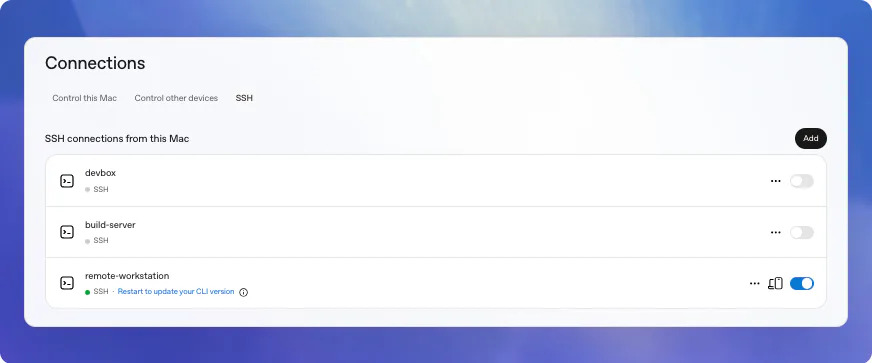
codeximPATHdes Remote-Hosts in dieser Shell verfügbar ist.Öffnen Sie in der App Settings > Connections, fügen Sie den SSH-Host hinzu oder aktivieren Sie ihn und wählen Sie anschließend einen Remoteprojektordner aus.
Einen Chat zwischen Hosts übergeben
Bei der Übergabe werden ein vorhandener Chat und sein Git-Zustand zwischen Ihrem lokalen Computer und einem verbundenen Remote-Host verschoben. Verwenden Sie diese Funktion, um die Arbeit lokal zu beginnen, in einem Worktree auf einem Remotecomputer fortzusetzen und den Chat später zurückzuholen.
Verbinden Sie vor der Übergabe eines Chats den Zielhost und speichern Sie auf diesem Host ein Projekt für dasselbe Git-Repository. Wenn das Projekt ein Unterverzeichnis des Repositorys ist, speichern Sie auf beiden Hosts dasselbe Unterverzeichnis. Codex zeigt nur Ziele mit einem übereinstimmenden gespeicherten Projekt an.
So übergeben Sie einen Chat:
- Öffnen Sie den Chat in der Desktop-App.
- Wählen Sie in der Fußzeile des Chats den aktuellen Ausführungsort und anschließend den Zielhost aus. Wählen Sie This computer, wenn Sie einen Remotechat zurück auf Ihren lokalen Computer übergeben.
- Prüfen Sie das Ziel und den Branch und wählen Sie anschließend Hand off.
Codex erstellt auf dem Zielhost einen Worktree oder verwendet einen vorhandenen, überträgt den Chat und den Git-Zustand und stellt den Chat auf diesen Host um. Wenn der Chat gerade ausgeführt wird, unterbricht die Übergabe die aktuelle Antwort vor der Übertragung.
Sie können Codex auch in einem anderen Chat auffordern, einen benannten Chat an einen verbundenen Host zu übergeben. Codex kann den Chat, von dem die Anfrage ausgeht, nicht übergeben, und die Übergabe an eine Codex-Cloud-Umgebung wird nicht unterstützt.
Authentifizierung und Netzwerkexposition
Remoteverbindungen verwenden SSH, um den Remote-Codex-App-Server zu starten und zu verwalten. Setzen Sie App-Server-Transporte nicht direkt einem gemeinsam genutzten oder öffentlichen Netzwerk aus.
Wenn Sie einen Remotecomputer außerhalb Ihres aktuellen Netzwerks erreichen müssen, verwenden Sie ein VPN oder ein Mesh-Netzwerktool, statt den App-Server direkt dem Internet auszusetzen.
Fehlerbehebung
Der Host wird auf Ihrem Smartphone nicht angezeigt
Vergewissern Sie sich, dass die Desktop-App auf dem Host ausgeführt wird, Sie Allow other devices to connect aktiviert haben und beide Geräte dasselbe ChatGPT-Konto und denselben Workspace verwenden. Wenn Sie die Verbindung seit dem 8. Juni 2026 nicht verwendet haben, aktualisieren Sie beide Apps und koppeln Sie die Geräte erneut.
Remote Control ist nach der erneuten Anmeldung deaktiviert
Wenn Sie sich von ChatGPT abmelden, wird Remote Control deaktiviert, Ihre vorhandenen Gerätekopplungen werden jedoch nicht entfernt. Aktivieren Sie nach der erneuten Anmeldung Remote Control, um den vorherigen Verbindungsstatus wiederherzustellen.
Wenn nach dem Aktivieren von Remote Control und der Auswahl von Add ein Fehler angezeigt wird, starten Sie die ChatGPT-Desktop-App auf dem Host neu und versuchen Sie es anschließend erneut.
Die Genehmigungsanfrage wird nicht angezeigt
Öffnen Sie in der mobilen ChatGPT-App für iOS Codex. Falls Ihre mobile App noch Remote anzeigt, öffnen Sie stattdessen diesen Bereich. Stellen Sie sicher, dass das Smartphone und der Host dasselbe ChatGPT-Konto und denselben Workspace verwenden. Scannen Sie dann den QR-Code erneut oder starten Sie die Einrichtung auf dem Host neu. Wenn Sie einen ChatGPT-Workspace verwenden, bitten Sie Ihren Administrator zu bestätigen, dass er den Zugriff auf Remote Control aktiviert hat.
Die Remotesitzung wird getrennt
Prüfen Sie, ob der Host in den Ruhezustand gewechselt ist, den Netzwerkzugriff verloren hat oder die App geschlossen wurde. Lassen Sie den Host aktiv und verbunden, während ChatGPT arbeitet.
Die Authentifizierung blockiert die Einrichtung
Schließen Sie die während der Einrichtung angezeigte Authentifizierungsaufforderung für das Konto oder den Workspace ab. Wenn Ihre Organisation SSO, Multi-Faktor-Authentifizierung oder einen Passkey verlangt, schließen Sie diesen Ablauf ab, bevor Sie es erneut versuchen. Wenn die Einrichtung weiterhin fehlschlägt, bitten Sie Ihren Workspace-Administrator zu bestätigen, dass der Zugriff für Remote Control aktiviert wurde.