
Dynamische Gruppen
Dynamische Gruppen organisieren Workspace-Mitglieder anhand von Benutzerattributen, die Ihr Identitätsanbieter über SCIM übermittelt. Sie definieren Mitgliedschaftsregeln anhand unterstützter Attribute wie Abteilung oder Standort. Wenn sich diese Attribute ändern, wird die Gruppenmitgliedschaft aktualisiert: Personen, die den Regeln entsprechen, werden aufgenommen, und Personen, die ihnen nicht mehr entsprechen, werden entfernt.
Eine dynamische Gruppe kann beispielsweise Mitglieder umfassen, deren Abteilung Engineering und deren Standort London ist. Sie verwalten die Regeln in ChatGPT Admin, während Ihr Identitätsanbieter die Benutzerattribute bereitstellt.
Voraussetzungen
- Melden Sie sich als Workspace-Inhaber oder Administrator in einem Workspace an, in dem dynamische Gruppen verfügbar sind.
- Konfigurieren Sie die SCIM-Bereitstellung für Ihren Workspace und stellen Sie sicher, dass Ihr Identitätsanbieter die Attribute übermittelt, die Sie verwenden möchten.
- Wählen Sie Attributwerte, die mit den von Ihrem Identitätsanbieter übermittelten Werten übereinstimmen. Die unterstützten Attribute und Payload-Pfade finden Sie in diesem Leitfaden.
Gruppenmitgliedschaft und Funktionsberechtigungen sind voneinander unabhängig. Die für ein Mitglied geltenden Rollen, sein Lizenztyp und seine Produktberechtigung bestimmen weiterhin den Zugriff. Das Zugriffsmodell wird unter Gruppen und Bereitstellung beschrieben.
Dynamische Gruppe erstellen
- Öffnen Sie ChatGPT Admin und wählen Sie Ihren Workspace aus.
- Wählen Sie unter Identität und Zugriff die Option Gruppen und Rollen aus.
- Wählen Sie über die Schaltfläche + die Option Gruppe erstellen aus.
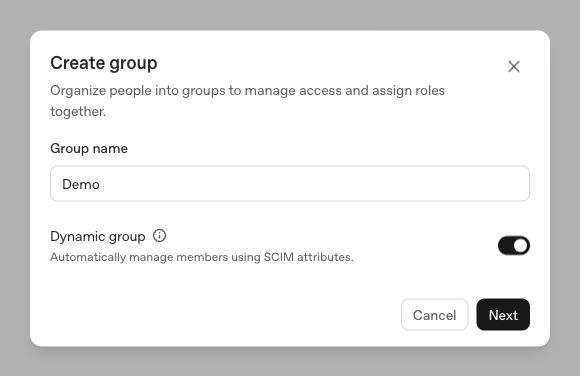
- Geben Sie einen Gruppennamen wie Demo ein, aktivieren Sie Dynamische Gruppe und wählen Sie Weiter aus.
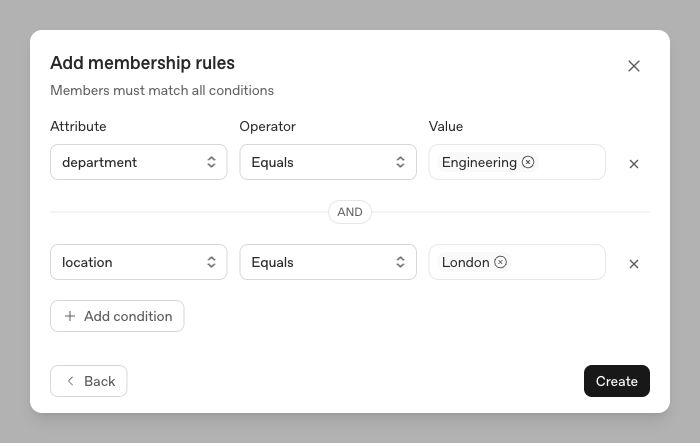
- Wählen Sie unter Mitgliedschaftsregeln hinzufügen ein Attribut, einen Operator und einen Wert aus. Wählen Sie in diesem Beispiel department und Ist gleich aus und geben Sie Engineering ein.
- Wählen Sie Bedingung hinzufügen aus, um eine weitere Regel hinzuzufügen. Wählen Sie für dieses Beispiel location und Ist gleich aus und geben Sie London ein.
Mitglieder müssen alle Bedingungen erfüllen. Das folgende Beispiel erfasst Mitglieder, deren Abteilung Engineering und deren Standort London ist.
- Wählen Sie Erstellen aus. Öffnen Sie die Registerkarte Einstellungen der Gruppe, um ihren Namen und ihre Mitgliedschaftsregeln zu überprüfen.
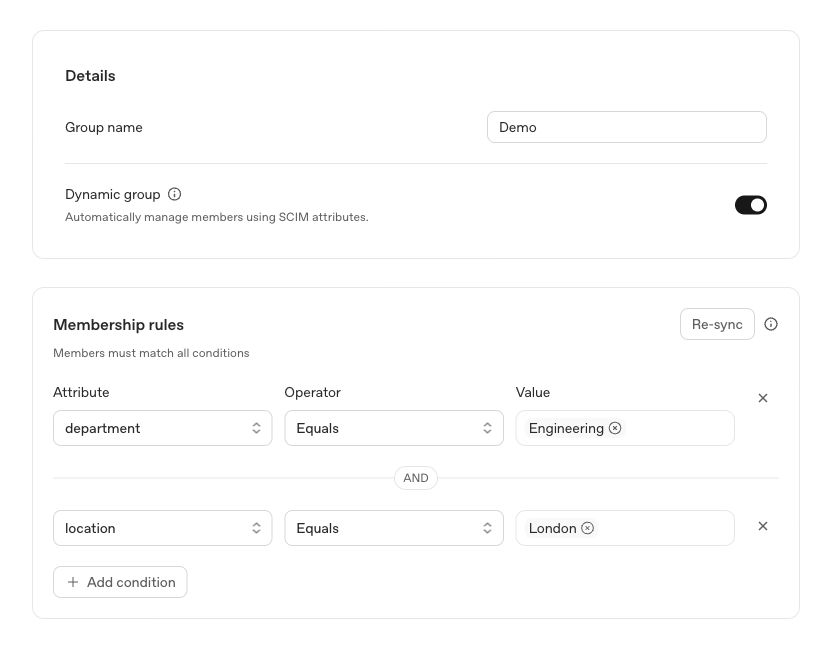
Beim Erstellen der Gruppe werden ihre Mitgliedschaftsregeln gespeichert. Wählen Sie Erneut synchronisieren aus, um diese Regeln auf vorhandene Workspace-Mitglieder anzuwenden.
Mitgliedschaftsregeln bearbeiten
So ändern Sie, welche Mitglieder die Voraussetzungen für eine dynamische Gruppe erfüllen:
- Öffnen Sie die Gruppe und wählen Sie Einstellungen aus.
- Bearbeiten Sie ihre Mitgliedschaftsregeln und wählen Sie Änderungen speichern aus.
- Wählen Sie Erneut synchronisieren aus, um die gespeicherten Regeln auf vorhandene Workspace-Mitglieder anzuwenden.
Änderungen speichern speichert die Regeln, ohne eine erneute Synchronisierung zu starten. Erneut synchronisieren verwendet die gespeicherten Regeln und ist nicht verfügbar, solange ungespeicherte Änderungen vorliegen.
Mitgliedschaft erneut synchronisieren
Verwenden Sie Erneut synchronisieren, um die Gruppenmitgliedschaft anhand der aktuellen Regeln und der bereits im Workspace verfügbaren SCIM-Attribute neu zu bewerten.
- Öffnen Sie die dynamische Gruppe und wählen Sie Einstellungen aus.
- Wählen Sie unter Mitgliedschaftsregeln die Option Erneut synchronisieren aus.
- Verfolgen Sie den Fortschritt im Statusbereich Gruppenmitgliedschaft wird synchronisiert. Bei einer Synchronisierung in der Warteschlange kann vor Beginn der Verarbeitung Startet in mit einem Countdown angezeigt werden. Sie können den Bereich einklappen oder Synchronisierung abbrechen verwenden, solange diese Option verfügbar ist.
- Öffnen Sie nach Abschluss der Verarbeitung Gruppenmitglieder, um das Ergebnis zu überprüfen.
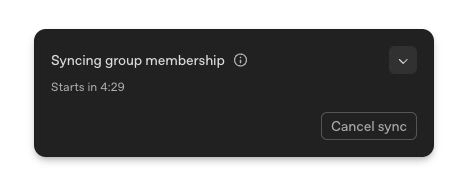
Die Bedienelemente für Mitgliedschaftsregeln sind während der Synchronisierung nicht verfügbar. Wenn Sie eine Synchronisierung abbrechen, kann die Mitgliedschaft nur teilweise aktualisiert sein. Speichern Sie alle Regeländerungen und führen Sie Erneut synchronisieren erneut aus, um die gespeicherten Regeln anzuwenden. Wenn ein erwartetes Mitglied fehlt, prüfen Sie, ob seine SCIM-Attribute im Workspace angekommen sind und ob ihre Werte alle Bedingungen erfüllen.
SCIM-Attribute eines Mitglieds anzeigen
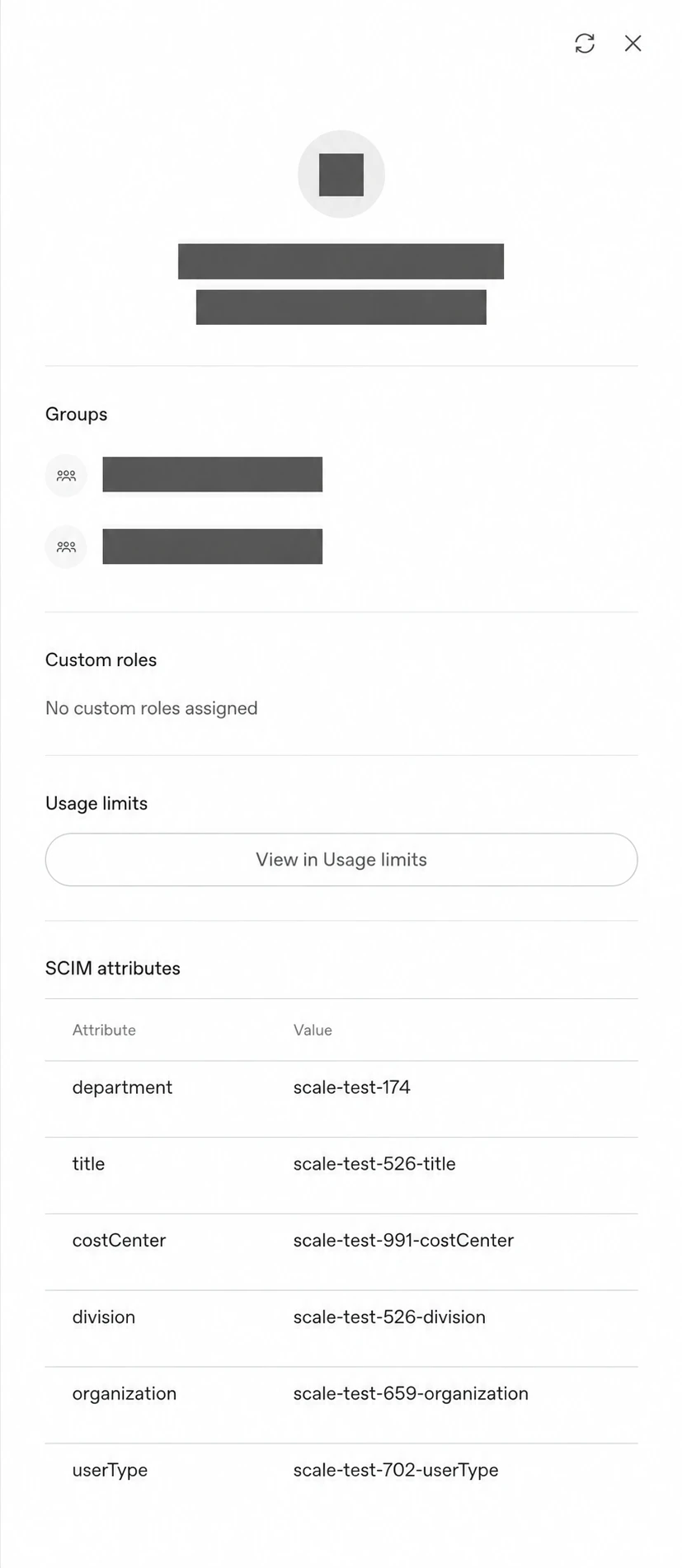
Verwenden Sie die Profilkarte eines Mitglieds, um die in Ihrem Workspace verfügbaren SCIM-Attributwerte zu überprüfen und mit den Mitgliedschaftsregeln Ihrer dynamischen Gruppe zu vergleichen.
- Wählen Sie unter Identität und Zugriff die Option Mitglieder aus.
- Suchen Sie nach dem Namen oder der E-Mail-Adresse des Mitglieds und wählen Sie anschließend seinen Namen aus, um die Profilkarte zu öffnen.
- Prüfen Sie die Tabelle SCIM-Attribute, in der jedes verfügbare Attribut und sein Wert aufgeführt sind.
Das folgende Beispiel zeigt die SCIM-Werte eines Testmitglieds, darunter department, title und costCenter.
Unterstützte SCIM-Attribute
Die folgende Tabelle enthält die unterstützten Attributnamen und die jeweils erkannten Felder im Benutzer-Payload. Alle Attribute in diesem Katalog verwenden den Datentyp String, einschließlich isAdmin.
Ein einfacher Feldname verweist auf ein Feld auf oberster Ebene. Ein Pfad, der mit / beginnt, bezeichnet ein Feld innerhalb des benannten SCIM-Erweiterungsobjekts. Beispielsweise verweist /urn:ietf:params:scim:schemas:extension:enterprise:2.0:User/department auf department innerhalb des Objekts urn:ietf:params:scim:schemas:extension:enterprise:2.0:User.
| Attributname | Erkannte Felder im SCIM-Payload |
|---|---|
department |
department/urn:ietf:params:scim:schemas:extension:enterprise:2.0:User/department/urn:scim:schemas:extension:enterprise:1.0/department/urn:scim:schemas:extension:enterprise:2.0/department |
title |
title |
manager |
manager/urn:ietf:params:scim:schemas:extension:enterprise:2.0:User/manager/value/urn:ietf:params:scim:schemas:extension:enterprise:2.0:User/manager/displayName/urn:scim:schemas:extension:enterprise:1.0/manager/value/urn:scim:schemas:extension:enterprise:1.0/manager/displayName/urn:scim:schemas:extension:enterprise:2.0/manager/value/urn:scim:schemas:extension:enterprise:2.0/manager/displayName |
costCenter |
costCenter/urn:ietf:params:scim:schemas:extension:enterprise:2.0:User/costCenter/urn:scim:schemas:extension:enterprise:1.0/costCenter |
division |
division/urn:ietf:params:scim:schemas:extension:enterprise:2.0:User/division/urn:scim:schemas:extension:enterprise:1.0/division |
organization |
organization/urn:ietf:params:scim:schemas:extension:enterprise:2.0:User/organization/urn:scim:schemas:extension:enterprise:1.0/organization |
userType |
userType |
country |
country |
isAdmin |
isAdmin |
location |
location |
Für manager erkennt der Katalog das Feld auf oberster Ebene sowie die verschachtelten Erweiterungsfelder value oder displayName. Senden Sie für country das in der Tabelle angegebene Feld auf oberster Ebene.