
Динамические группы
Динамические группы объединяют участников рабочего пространства на основе атрибутов пользователей, которые ваш поставщик удостоверений передаёт через SCIM. Вы задаёте правила членства с помощью поддерживаемых атрибутов, например отдела или местоположения. При изменении этих атрибутов состав группы обновляется: в неё добавляются участники, соответствующие правилам, и удаляются те, кто больше им не соответствует.
Например, динамическая группа может включать участников, у которых отдел — Engineering, а местоположение — London. Вы управляете правилами в ChatGPT Admin, а ваш поставщик удостоверений передаёт атрибуты пользователей.
Перед началом работы
- Войдите как владелец или администратор рабочего пространства, в котором доступны динамические группы.
- Настройте подготовку пользователей через SCIM для своего рабочего пространства и убедитесь, что поставщик удостоверений передаёт нужные атрибуты.
- Выберите значения атрибутов, соответствующие значениям, которые передаёт ваш поставщик удостоверений. Поддерживаемые атрибуты и пути к полям в передаваемых данных приведены в этом руководстве.
Членство в группе и разрешения на использование функций — отдельные настройки. Доступ по-прежнему определяется ролями участника, типом выделенного ему места и правом на использование продукта. Модель доступа описана в разделе Группы и подготовка пользователей.
Создание динамической группы
- Откройте ChatGPT Admin и выберите своё рабочее пространство.
- В разделе Идентификация и доступ выберите Группы и роли.
- Нажмите кнопку + и выберите Создать группу.
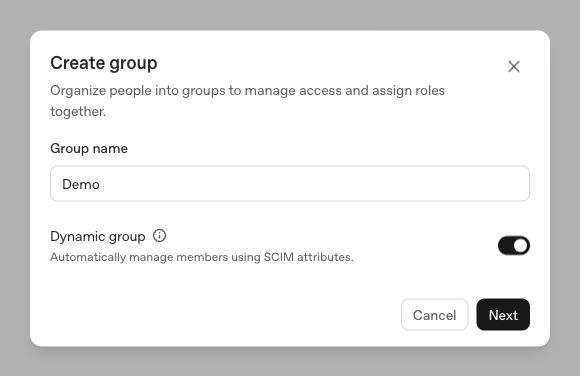
- Введите название группы, например Demo, включите параметр Динамическая группа и нажмите Далее.
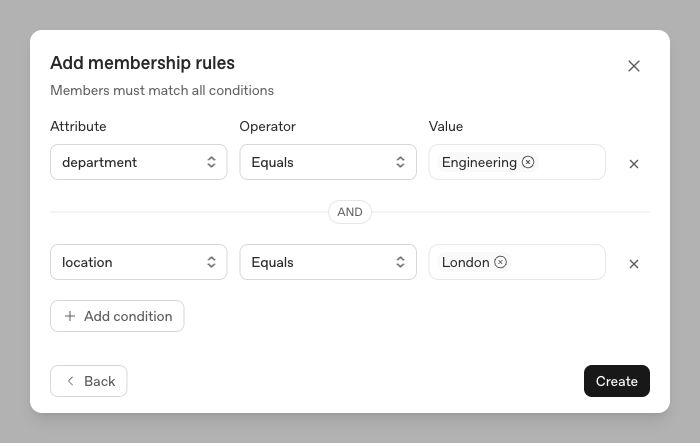
- В разделе Добавление правил членства выберите Атрибут, Оператор и Значение. В этом примере выберите department, Равно и введите Engineering.
- Нажмите Добавить условие, чтобы добавить ещё одно правило. В этом примере выберите location, Равно и введите London.
Участники должны соответствовать всем условиям. В примере ниже выбираются участники, у которых отдел — Engineering и местоположение — London.
- Нажмите Создать. Откройте вкладку Настройки группы, чтобы проверить её название и правила членства.
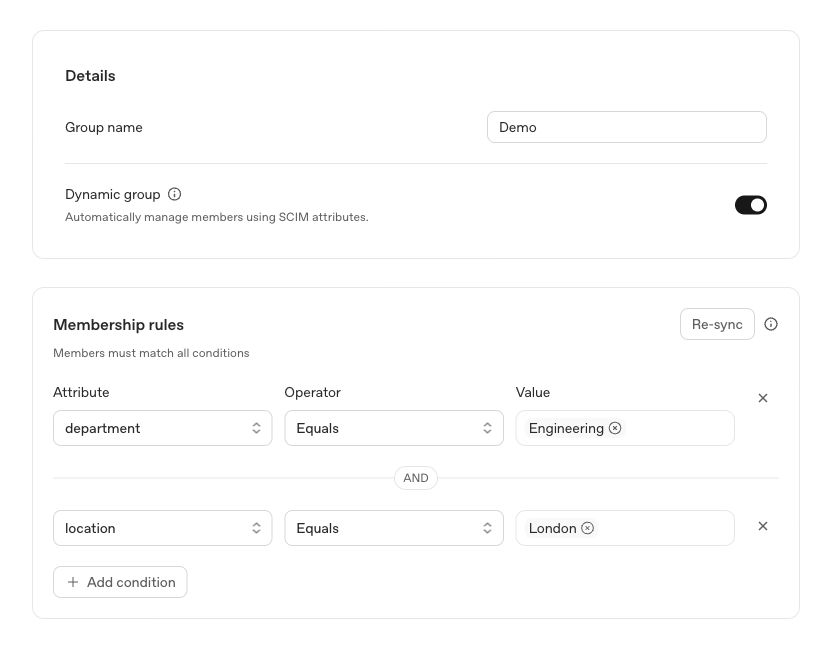
При создании группы её правила членства сохраняются. Нажмите Синхронизировать повторно, чтобы применить эти правила к существующим участникам рабочего пространства.
Изменение правил членства
Чтобы изменить условия включения участников в динамическую группу:
- Откройте группу и выберите Настройки.
- Измените правила членства и нажмите Сохранить изменения.
- Нажмите Синхронизировать повторно, чтобы применить сохранённые правила к существующим участникам рабочего пространства.
Кнопка Сохранить изменения сохраняет правила, не запуская повторную синхронизацию. Кнопка Синхронизировать повторно применяет сохранённые правила и недоступна, пока есть несохранённые изменения.
Повторная синхронизация состава группы
Используйте Синхронизировать повторно, чтобы заново проверить состав группы по её текущим правилам и атрибутам SCIM, уже доступным в рабочем пространстве.
- Откройте динамическую группу и выберите Настройки.
- В разделе Правила членства нажмите Синхронизировать повторно.
- Следите за ходом выполнения на панели Синхронизация состава группы. Для синхронизации в очереди может отображаться надпись Начнётся через с обратным отсчётом до начала обработки. Вы можете свернуть панель или нажать Отменить синхронизацию, пока эта возможность доступна.
- После завершения обработки откройте раздел Участники группы, чтобы проверить результат.
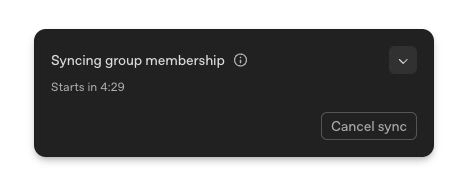
Во время синхронизации элементы управления правилами членства недоступны. При отмене синхронизации состав группы может остаться обновлённым лишь частично. После изменения правил сохраните их и снова нажмите Синхронизировать повторно, чтобы применить сохранённые правила. Если ожидаемый участник отсутствует, убедитесь, что его атрибуты SCIM поступили в рабочее пространство и их значения соответствуют каждому условию.
Просмотр атрибутов SCIM участника
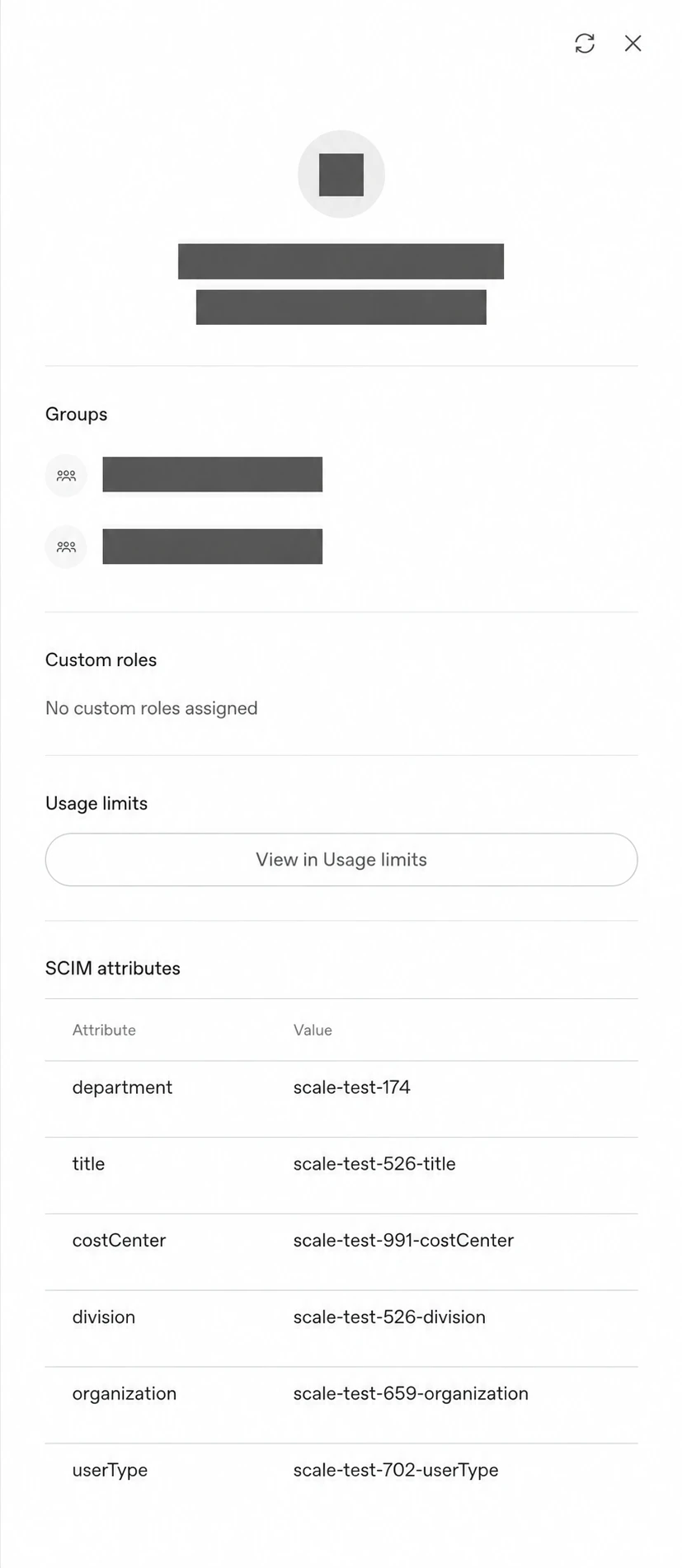
В карточке профиля участника можно проверить значения атрибутов SCIM, доступные в вашем рабочем пространстве, и сравнить их с правилами членства в динамической группе.
- В разделе Идентификация и доступ выберите Участники.
- Найдите участника по имени или адресу электронной почты, затем нажмите на его имя, чтобы открыть карточку профиля.
- Просмотрите таблицу Атрибуты SCIM, в которой перечислены все доступные атрибуты и их значения.
В примере ниже показаны значения SCIM тестового участника, включая department, title и costCenter.
Поддерживаемые атрибуты SCIM
В таблице ниже перечислены названия поддерживаемых атрибутов и поля в данных пользователя, распознаваемые для каждого из них. Все атрибуты в этом каталоге имеют строковый тип, включая isAdmin.
Простое имя поля обозначает поле верхнего уровня. Путь, начинающийся с /, указывает на поле внутри указанного объекта расширения SCIM. Например, /urn:ietf:params:scim:schemas:extension:enterprise:2.0:User/department обозначает department внутри объекта urn:ietf:params:scim:schemas:extension:enterprise:2.0:User.
| Название атрибута | Распознаваемые поля в данных SCIM |
|---|---|
department |
department/urn:ietf:params:scim:schemas:extension:enterprise:2.0:User/department/urn:scim:schemas:extension:enterprise:1.0/department/urn:scim:schemas:extension:enterprise:2.0/department |
title |
title |
manager |
manager/urn:ietf:params:scim:schemas:extension:enterprise:2.0:User/manager/value/urn:ietf:params:scim:schemas:extension:enterprise:2.0:User/manager/displayName/urn:scim:schemas:extension:enterprise:1.0/manager/value/urn:scim:schemas:extension:enterprise:1.0/manager/displayName/urn:scim:schemas:extension:enterprise:2.0/manager/value/urn:scim:schemas:extension:enterprise:2.0/manager/displayName |
costCenter |
costCenter/urn:ietf:params:scim:schemas:extension:enterprise:2.0:User/costCenter/urn:scim:schemas:extension:enterprise:1.0/costCenter |
division |
division/urn:ietf:params:scim:schemas:extension:enterprise:2.0:User/division/urn:scim:schemas:extension:enterprise:1.0/division |
organization |
organization/urn:ietf:params:scim:schemas:extension:enterprise:2.0:User/organization/urn:scim:schemas:extension:enterprise:1.0/organization |
userType |
userType |
country |
country |
isAdmin |
isAdmin |
location |
location |
Для manager каталог распознаёт поле верхнего уровня и вложенные поля расширения value или displayName. Для country передавайте поле верхнего уровня, указанное в таблице.