
Dinamik gruplar
Dinamik gruplar, kimlik sağlayıcınızın SCIM aracılığıyla gönderdiği kullanıcı özniteliklerini kullanarak çalışma alanı üyelerini düzenler. Departman veya konum gibi desteklenen öznitelikleri kullanarak üyelik kuralları tanımlarsınız. Bu öznitelikler değiştikçe grup üyeliği, kurallarla eşleşen kişileri içerecek ve artık eşleşmeyen kişileri çıkaracak şekilde güncellenir.
Örneğin, dinamik bir grup, departmanı Engineering ve konumu London olan üyeleri içerebilir. Kuralları ChatGPT Admin üzerinden yönetirsiniz; kullanıcı özniteliklerini ise kimlik sağlayıcınız sağlar.
Başlamadan önce
- Dinamik grupların kullanılabildiği bir çalışma alanında, çalışma alanı sahibi veya yöneticisi olarak oturum açın.
- Çalışma alanınız için SCIM ile kullanıcı sağlamayı yapılandırın ve kimlik sağlayıcınızın kullanmak istediğiniz öznitelikleri gönderdiğinden emin olun.
- Kimlik sağlayıcınızın gönderdiği değerlerle eşleşen öznitelik değerleri seçin. Bu kılavuzdaki desteklenen özniteliklere ve veri yükü yollarına bakın.
Grup üyeliği ve özellik izinleri birbirinden ayrıdır. Erişimi yine üyenin geçerli rolleri, lisans türü ve ürünü kullanma uygunluğu belirler. Erişim modeli için Gruplar ve kullanıcı sağlama sayfasına bakın.
Dinamik grup oluşturma
- ChatGPT Admin sayfasını açın ve çalışma alanınızı seçin.
- Identity & access altında Groups & roles seçeneğini seçin.
- + düğmesini kullanarak Create group seçeneğini seçin.
- Demo gibi bir grup adı girin, Dynamic group seçeneğini etkinleştirin ve Next seçeneğini seçin.
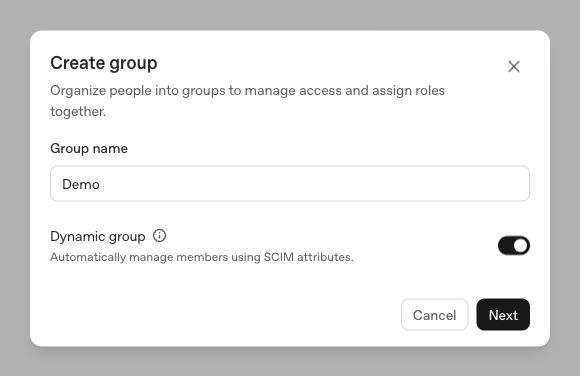
- Add membership rules altında bir Attribute, bir Operator ve bir Value seçin. Bu örnekte department ve Equals seçeneklerini seçip Engineering değerini girin.
- Başka bir kural eklemek için Add condition seçeneğini seçin. Bu örnekte location ve Equals seçeneklerini seçip London değerini girin.
Üyeler tüm koşulları karşılamalıdır. Aşağıdaki örnek, departmanı Engineering ve konumu London olan üyelerle eşleşir.
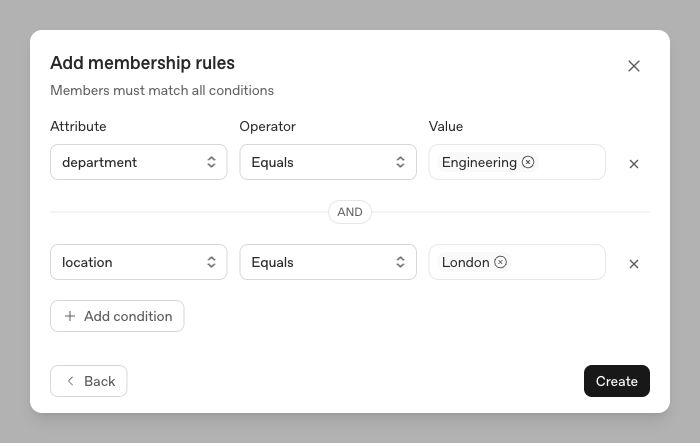
- Create seçeneğini seçin. Grubun adını ve üyelik kurallarını incelemek için Settings sekmesini açın.
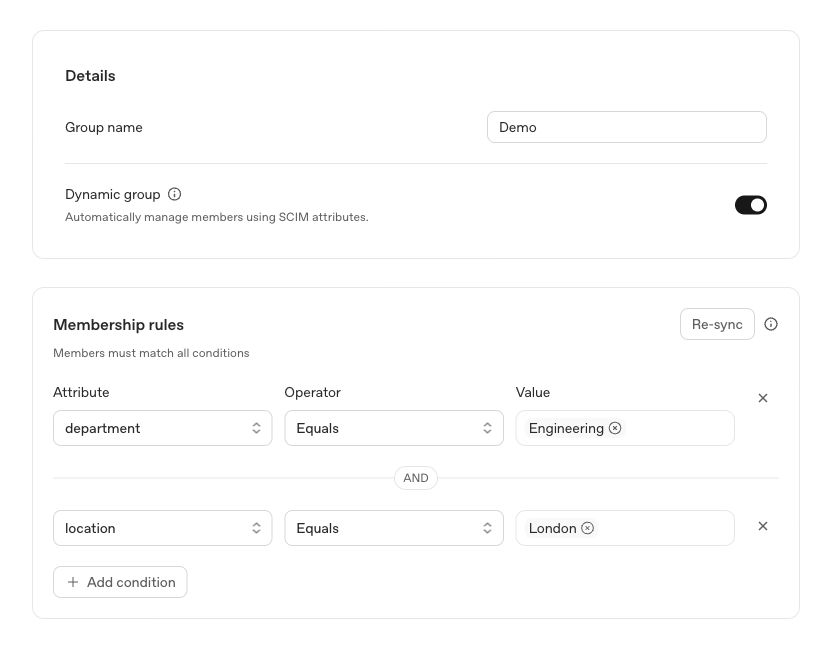
Grup oluşturulduğunda üyelik kuralları kaydedilir. Bu kuralları mevcut çalışma alanı üyelerine uygulamak için Re-sync seçeneğini seçin.
Üyelik kurallarını düzenleme
Dinamik bir gruba hangi üyelerin dahil olacağını değiştirmek için:
- Grubu açın ve Settings seçeneğini seçin.
- Üyelik kurallarını düzenleyin ve Save changes seçeneğini seçin.
- Kaydedilen kuralları mevcut çalışma alanı üyelerine uygulamak için Re-sync seçeneğini seçin.
Save changes, yeniden eşitleme başlatmadan kuralları kaydeder. Re-sync, kaydedilen kuralları kullanır ve kaydedilmemiş değişiklikleriniz varken kullanılamaz.
Üyeliği yeniden eşitleme
Grubun üyeliğini mevcut kurallarına ve çalışma alanında zaten bulunan SCIM özniteliklerine göre yeniden değerlendirmek için Re-sync seçeneğini kullanın.
- Dinamik grubu açın ve Settings seçeneğini seçin.
- Membership rules bölümünde Re-sync seçeneğini seçin.
- Syncing group membership durum panelini takip edin. Sıraya alınmış bir eşitleme için, işlem başlamadan önce Starts in ifadesiyle birlikte bir geri sayım gösterilebilir. Paneli daraltabilir veya kullanılabilir olduğu sürece Cancel sync seçeneğini kullanabilirsiniz.
- İşlem tamamlandıktan sonra sonucu incelemek için Group members bölümünü açın.
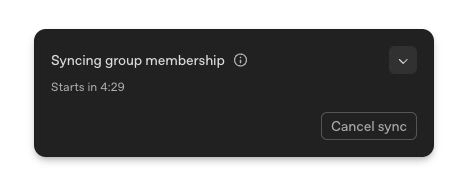
Eşitleme sürerken üyelik kuralı denetimleri kullanılamaz. Eşitlemenin iptal edilmesi, üyeliğin kısmen güncellenmiş durumda kalmasına neden olabilir. Kurallarda değişiklik yaptıktan sonra bunları kaydedin ve kaydedilen kuralları uygulamak için Re-sync seçeneğini yeniden kullanın. Beklenen bir üye eksikse SCIM özniteliklerinin çalışma alanına ulaştığını ve değerlerinin tüm koşullarla eşleştiğini kontrol edin.
Bir üyenin SCIM özniteliklerini görüntüleme
Çalışma alanınızda bulunan SCIM öznitelik değerlerini kontrol etmek ve bunları dinamik grubunuzun üyelik kurallarıyla karşılaştırmak için üyenin profil kartını kullanın.
- Identity & access altında Members seçeneğini seçin.
- Üyeyi adına veya e-posta adresine göre arayın, ardından profil kartını açmak için adını seçin.
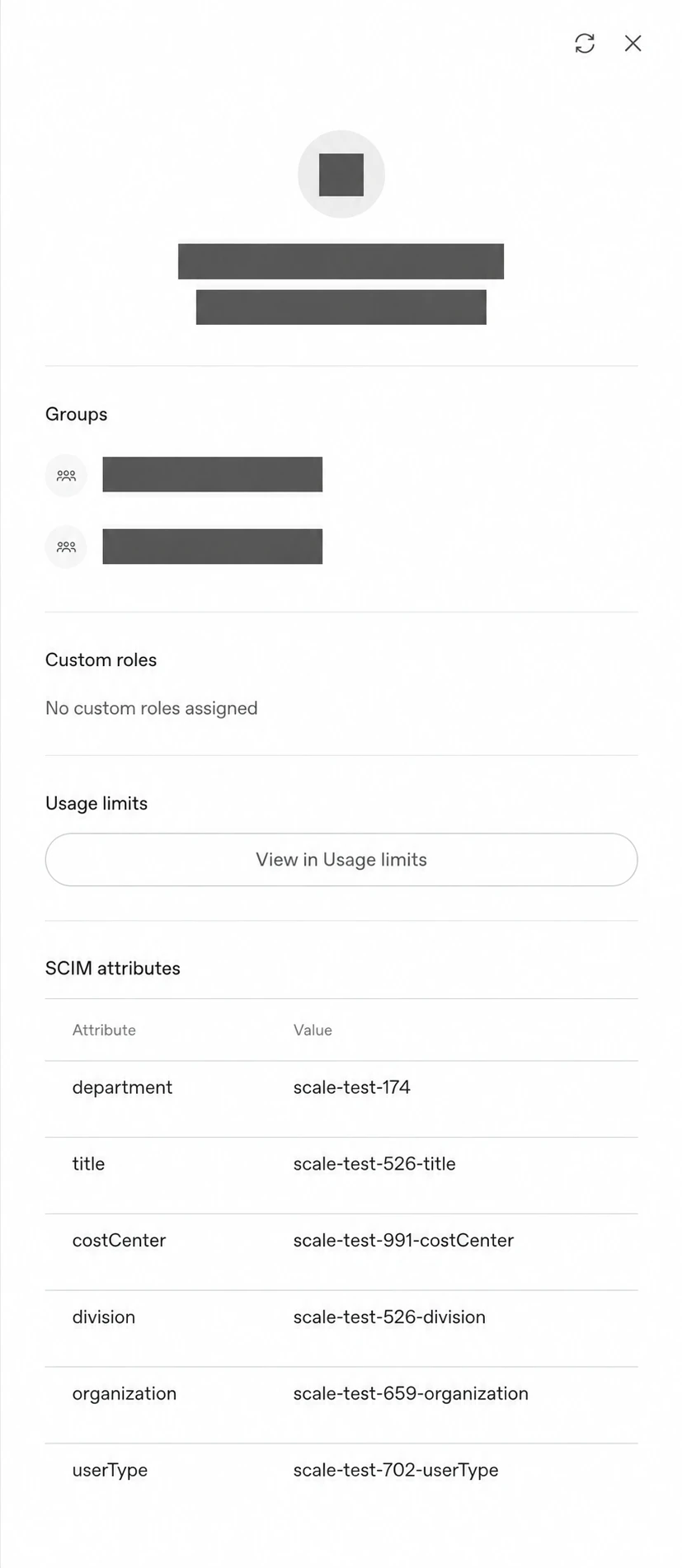
- Mevcut her özniteliği ve değerini listeleyen SCIM attributes tablosunu inceleyin.
Aşağıdaki örnek, bir test üyesinin department, title ve costCenter dahil SCIM değerlerini gösterir.
Desteklenen SCIM öznitelikleri
Aşağıdaki tablo, desteklenen öznitelik adlarını ve her biri için tanınan kullanıcı veri yükü alanlarını listeler. isAdmin dahil olmak üzere bu katalogdaki tüm öznitelikler dize türünü kullanır.
Yalın bir alan adı, üst düzey bir alanı ifade eder. / ile başlayan bir yol, adı belirtilen SCIM uzantı nesnesinin içindeki bir alanı tanımlar. Örneğin, /urn:ietf:params:scim:schemas:extension:enterprise:2.0:User/department yolu, department alanına işaret eder; bu alan urn:ietf:params:scim:schemas:extension:enterprise:2.0:User nesnesinin içindedir.
| Öznitelik adı | SCIM veri yükünde tanınan alanlar |
|---|---|
department |
department/urn:ietf:params:scim:schemas:extension:enterprise:2.0:User/department/urn:scim:schemas:extension:enterprise:1.0/department/urn:scim:schemas:extension:enterprise:2.0/department |
title |
title |
manager |
manager/urn:ietf:params:scim:schemas:extension:enterprise:2.0:User/manager/value/urn:ietf:params:scim:schemas:extension:enterprise:2.0:User/manager/displayName/urn:scim:schemas:extension:enterprise:1.0/manager/value/urn:scim:schemas:extension:enterprise:1.0/manager/displayName/urn:scim:schemas:extension:enterprise:2.0/manager/value/urn:scim:schemas:extension:enterprise:2.0/manager/displayName |
costCenter |
costCenter/urn:ietf:params:scim:schemas:extension:enterprise:2.0:User/costCenter/urn:scim:schemas:extension:enterprise:1.0/costCenter |
division |
division/urn:ietf:params:scim:schemas:extension:enterprise:2.0:User/division/urn:scim:schemas:extension:enterprise:1.0/division |
organization |
organization/urn:ietf:params:scim:schemas:extension:enterprise:2.0:User/organization/urn:scim:schemas:extension:enterprise:1.0/organization |
userType |
userType |
country |
country |
isAdmin |
isAdmin |
location |
location |
manager için katalog, üst düzey alanı ve uzantı içindeki iç içe yerleştirilmiş value veya displayName alanlarını tanır. country için tabloda gösterilen üst düzey alanı gönderin.