
Grupos dinâmicos
Os grupos dinâmicos organizam os membros do espaço de trabalho com base em atributos de utilizador enviados pelo seu fornecedor de identidade através de SCIM. Pode definir regras de pertença com atributos suportados, como o departamento ou a localização. À medida que esses atributos mudam, a pertença ao grupo é atualizada para incluir as pessoas que correspondem às regras e remover as que deixam de corresponder.
Por exemplo, um grupo dinâmico pode incluir membros cujo departamento é Engineering e cuja localização é London. As regras são geridas no ChatGPT Admin, enquanto o seu fornecedor de identidade fornece os atributos de utilizador.
Antes de começar
- Inicie sessão como proprietário ou administrador de um espaço de trabalho onde os grupos dinâmicos estejam disponíveis.
- Configure o aprovisionamento SCIM para o seu espaço de trabalho e certifique-se de que o seu fornecedor de identidade envia os atributos que pretende utilizar.
- Escolha valores de atributos que correspondam aos valores enviados pelo seu fornecedor de identidade. Consulte os atributos suportados e os caminhos no payload neste guia.
A pertença a grupos e as permissões de funcionalidades são independentes. As funções aplicáveis a um membro, o tipo de licença e a elegibilidade para o produto continuam a determinar o acesso. Consulte Grupos e aprovisionamento para conhecer o modelo de acesso.
Criar um grupo dinâmico
- Abra o ChatGPT Admin e selecione o seu espaço de trabalho.
- Em Identidade e acesso, selecione Grupos e funções.
- Selecione Criar grupo com o botão +.
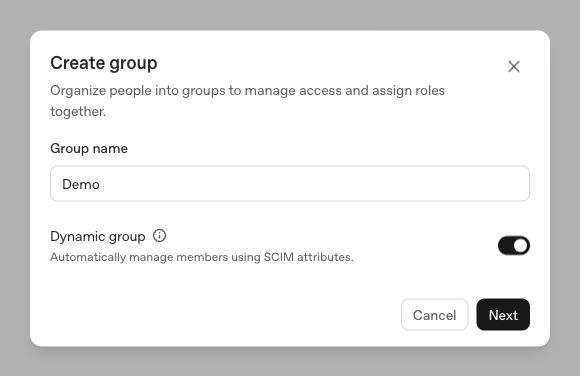
- Introduza um nome para o grupo, como Demo, ative Grupo dinâmico e selecione Seguinte.
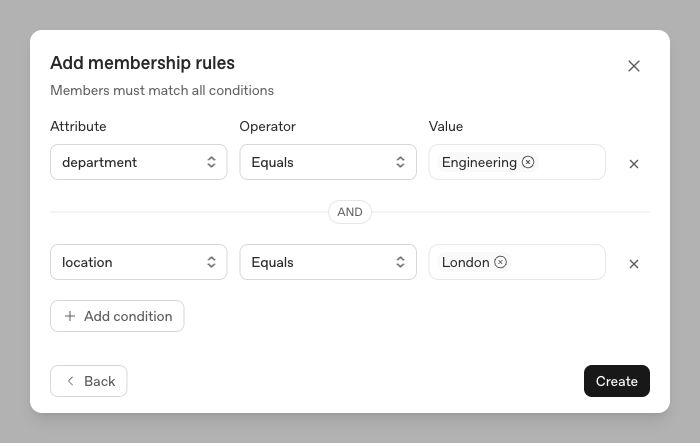
- Em Adicionar regras de pertença, escolha um Atributo, um Operador e um Valor. Neste exemplo, selecione department, É igual a e introduza Engineering.
- Selecione Adicionar condição para adicionar outra regra. Neste exemplo, selecione location, É igual a e introduza London.
Os membros têm de cumprir todas as condições. O exemplo abaixo corresponde a membros cujo departamento é Engineering e cuja localização é London.
- Selecione Criar. Abra o separador Definições do grupo para rever o nome e as regras de pertença.
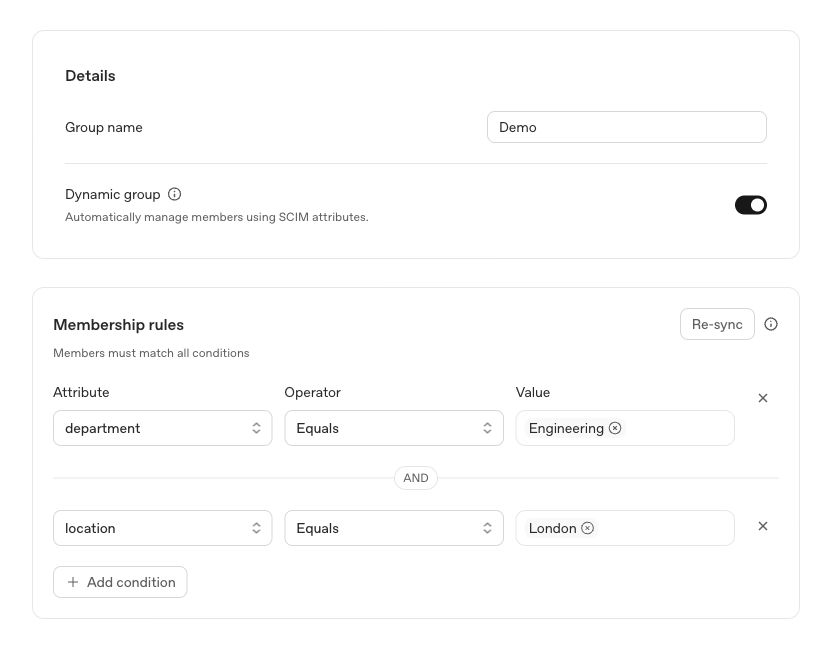
A criação do grupo guarda as respetivas regras de pertença. Selecione Voltar a sincronizar para aplicar essas regras aos membros existentes do espaço de trabalho.
Editar regras de pertença
Para alterar os critérios que determinam que membros podem pertencer a um grupo dinâmico:
- Abra o grupo e selecione Definições.
- Edite as regras de pertença e selecione Guardar alterações.
- Selecione Voltar a sincronizar para aplicar as regras guardadas aos membros existentes do espaço de trabalho.
Guardar alterações guarda as regras sem iniciar uma nova sincronização. Voltar a sincronizar utiliza as regras guardadas e fica indisponível enquanto houver alterações por guardar.
Voltar a sincronizar a pertença ao grupo
Utilize Voltar a sincronizar para reavaliar a pertença ao grupo com base nas regras atuais e nos atributos SCIM já disponíveis no espaço de trabalho.
- Abra o grupo dinâmico e selecione Definições.
- Em Regras de pertença, selecione Voltar a sincronizar.
- Acompanhe o painel de estado A sincronizar a pertença ao grupo. Uma sincronização em fila de espera pode apresentar Começa dentro de com uma contagem decrescente antes de o processamento começar. Pode recolher o painel ou utilizar Cancelar sincronização enquanto essa opção estiver disponível.
- Quando o processamento terminar, abra Membros do grupo para rever o resultado.
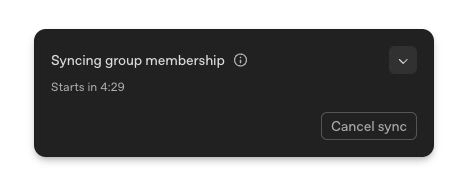
Os controlos das regras de pertença ficam indisponíveis enquanto a sincronização estiver ativa. Cancelar uma sincronização pode deixar a pertença ao grupo parcialmente atualizada. Depois de alterar as regras, guarde-as e execute Voltar a sincronizar novamente para aplicar as regras guardadas. Se faltar um membro esperado, verifique se os respetivos atributos SCIM chegaram ao espaço de trabalho e se os valores correspondem a todas as condições.
Ver os atributos SCIM de um membro
Utilize o cartão de perfil de um membro para verificar os valores dos atributos SCIM disponíveis no seu espaço de trabalho e compará-los com as regras de pertença do seu grupo dinâmico.
- Em Identidade e acesso, selecione Membros.
- Pesquise o membro pelo nome ou endereço de e-mail e, em seguida, selecione o nome para abrir o respetivo cartão de perfil.
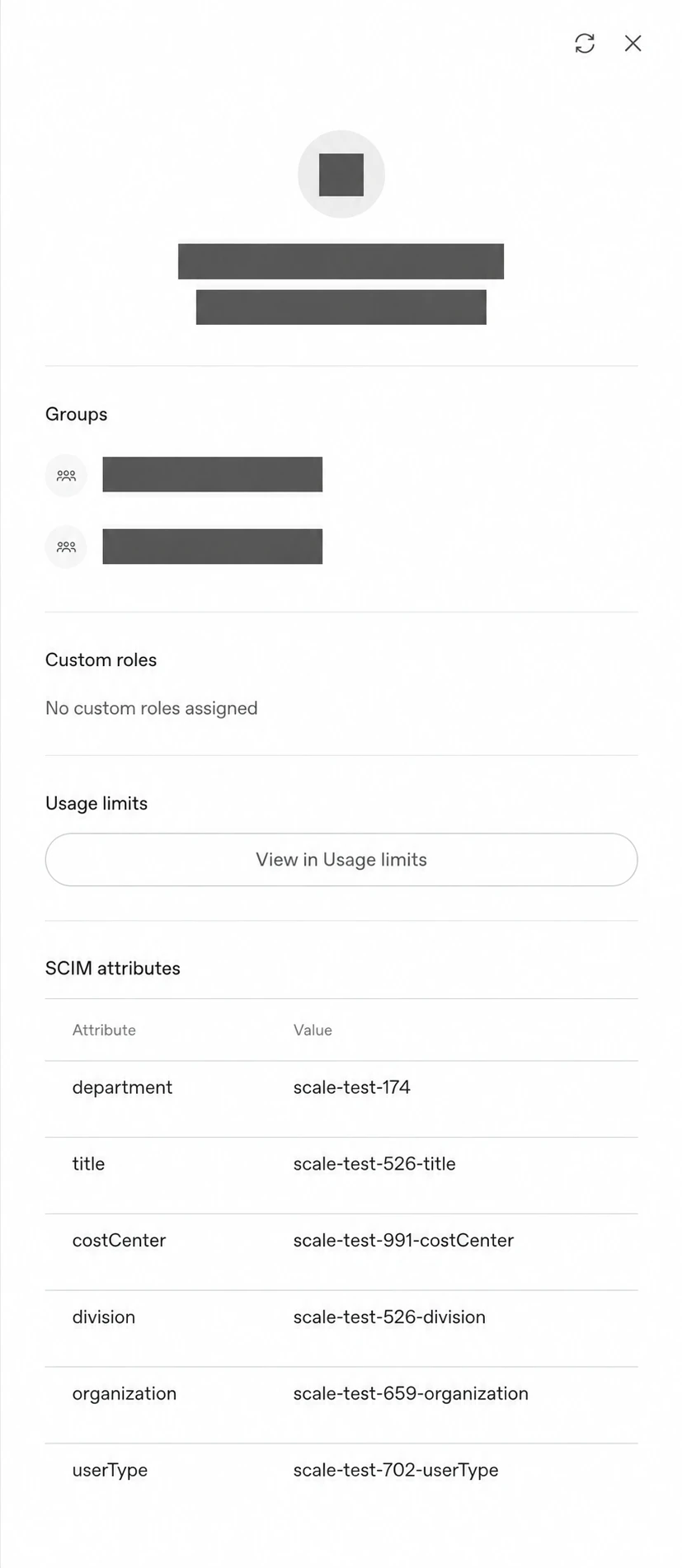
- Reveja a tabela Atributos SCIM, que apresenta cada atributo disponível e o respetivo valor.
O exemplo abaixo apresenta os valores SCIM de um membro de teste, incluindo department, title e costCenter.
Atributos SCIM suportados
A tabela seguinte apresenta os nomes dos atributos suportados e os campos do payload do utilizador reconhecidos para cada um. Todos os atributos deste catálogo utilizam o tipo string, incluindo isAdmin.
Um nome de campo simples refere-se a um campo de nível superior. Um caminho que começa por / identifica um campo dentro do objeto de extensão SCIM indicado. Por exemplo, /urn:ietf:params:scim:schemas:extension:enterprise:2.0:User/department refere-se a department dentro do objeto urn:ietf:params:scim:schemas:extension:enterprise:2.0:User.
| Nome do atributo | Campos reconhecidos no payload SCIM |
|---|---|
department |
department/urn:ietf:params:scim:schemas:extension:enterprise:2.0:User/department/urn:scim:schemas:extension:enterprise:1.0/department/urn:scim:schemas:extension:enterprise:2.0/department |
title |
title |
manager |
manager/urn:ietf:params:scim:schemas:extension:enterprise:2.0:User/manager/value/urn:ietf:params:scim:schemas:extension:enterprise:2.0:User/manager/displayName/urn:scim:schemas:extension:enterprise:1.0/manager/value/urn:scim:schemas:extension:enterprise:1.0/manager/displayName/urn:scim:schemas:extension:enterprise:2.0/manager/value/urn:scim:schemas:extension:enterprise:2.0/manager/displayName |
costCenter |
costCenter/urn:ietf:params:scim:schemas:extension:enterprise:2.0:User/costCenter/urn:scim:schemas:extension:enterprise:1.0/costCenter |
division |
division/urn:ietf:params:scim:schemas:extension:enterprise:2.0:User/division/urn:scim:schemas:extension:enterprise:1.0/division |
organization |
organization/urn:ietf:params:scim:schemas:extension:enterprise:2.0:User/organization/urn:scim:schemas:extension:enterprise:1.0/organization |
userType |
userType |
country |
country |
isAdmin |
isAdmin |
location |
location |
Para manager, o catálogo reconhece o campo de nível superior e os campos value ou displayName da extensão aninhada. Para country, envie o campo de nível superior indicado na tabela.