
Grupos dinámicos
Los grupos dinámicos organizan a los miembros del espacio de trabajo mediante atributos de usuario enviados por tu proveedor de identidad a través de SCIM. Defines las reglas de pertenencia mediante atributos compatibles, como el departamento o la ubicación. A medida que cambian esos atributos, la composición del grupo se actualiza para incluir a las personas que cumplen las reglas y eliminar a las que ya no las cumplen.
Por ejemplo, un grupo dinámico puede incluir a miembros cuyo departamento sea Engineering y cuya ubicación sea London. Tú gestionas las reglas en ChatGPT Admin, mientras que tu proveedor de identidad proporciona los atributos de usuario.
Antes de empezar
- Inicia sesión como propietario o administrador de un espacio de trabajo en el que estén disponibles los grupos dinámicos.
- Configura el aprovisionamiento SCIM para tu espacio de trabajo y asegúrate de que tu proveedor de identidad envíe los atributos que quieres usar.
- Elige valores de atributo que coincidan con los que envía tu proveedor de identidad. Consulta los atributos compatibles y las rutas de la carga útil en esta guía.
La pertenencia a un grupo y los permisos de las funciones son independientes. Los roles aplicables, el tipo de licencia y la elegibilidad para el producto de cada miembro siguen determinando su acceso. Consulta Grupos y aprovisionamiento para conocer el modelo de acceso.
Crear un grupo dinámico
- Abre ChatGPT Admin y selecciona tu espacio de trabajo.
- En Identidad y acceso, selecciona Grupos y roles.
- Selecciona Crear grupo con el botón +.
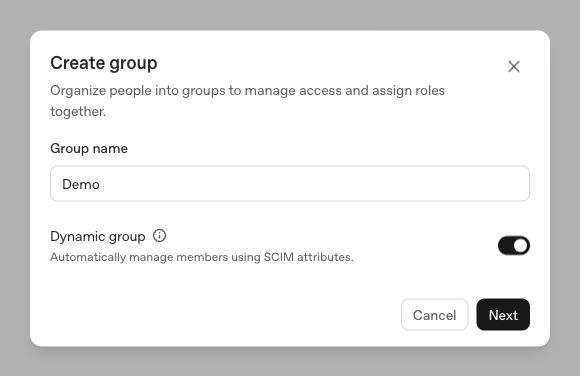
- Introduce un nombre para el grupo, como Demo, activa Grupo dinámico y selecciona Siguiente.
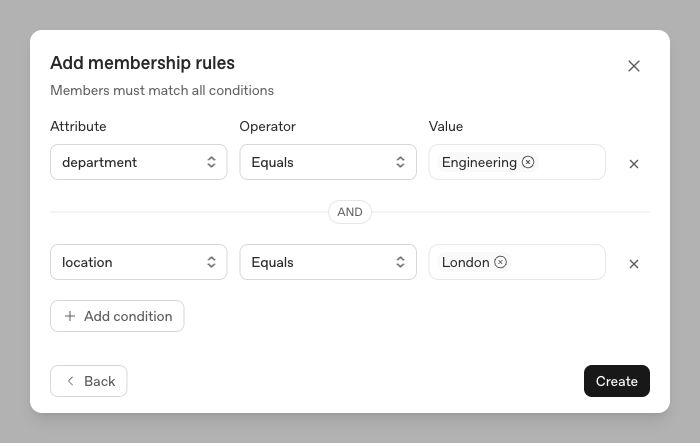
- En Añadir reglas de pertenencia, elige un Atributo, un Operador y un Valor. En este ejemplo, selecciona department, Es igual a e introduce Engineering.
- Selecciona Añadir condición para añadir otra regla. En este ejemplo, selecciona location, Es igual a e introduce London.
Los miembros deben cumplir todas las condiciones. El siguiente ejemplo incluye a los miembros cuyo departamento sea Engineering y cuya ubicación sea London.
- Selecciona Crear. Abre la pestaña Configuración del grupo para revisar su nombre y sus reglas de pertenencia.
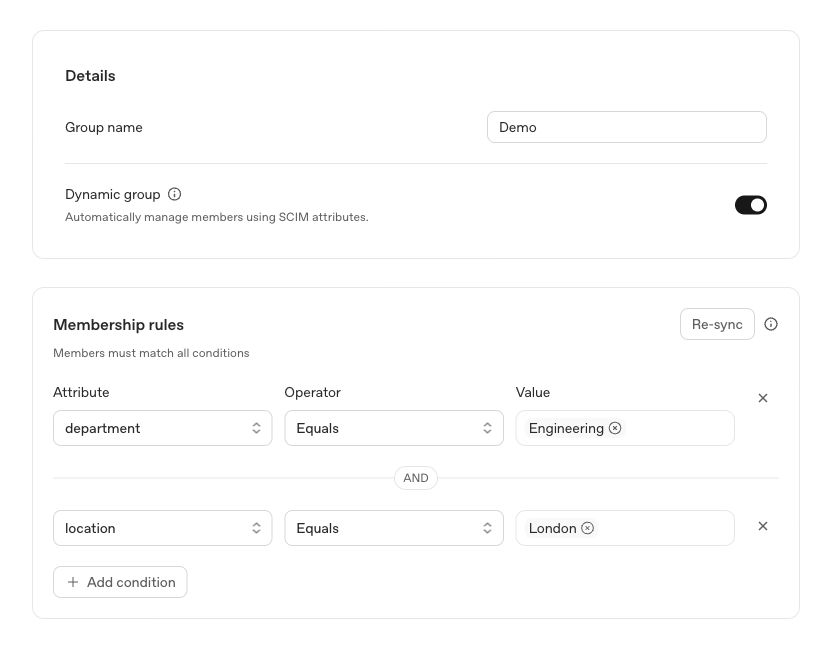
Al crear el grupo, se guardan sus reglas de pertenencia. Selecciona Volver a sincronizar para aplicar esas reglas a los miembros existentes del espacio de trabajo.
Editar las reglas de pertenencia
Para cambiar qué miembros cumplen los requisitos de un grupo dinámico:
- Abre el grupo y selecciona Configuración.
- Edita sus reglas de pertenencia y selecciona Guardar cambios.
- Selecciona Volver a sincronizar para aplicar las reglas guardadas a los miembros existentes del espacio de trabajo.
Guardar cambios guarda las reglas sin iniciar una nueva sincronización. Volver a sincronizar usa las reglas guardadas y no está disponible mientras haya cambios sin guardar.
Volver a sincronizar los miembros
Usa Volver a sincronizar para volver a evaluar la pertenencia al grupo según sus reglas actuales y los atributos SCIM ya disponibles en el espacio de trabajo.
- Abre el grupo dinámico y selecciona Configuración.
- En Reglas de pertenencia, selecciona Volver a sincronizar.
- Sigue el progreso en el panel de estado Sincronizando miembros del grupo. Una sincronización en cola puede mostrar Comienza en con una cuenta atrás antes de que empiece el procesamiento. Puedes contraer el panel o usar Cancelar sincronización mientras esa opción esté disponible.
- Una vez que termine el procesamiento, abre Miembros del grupo para revisar el resultado.
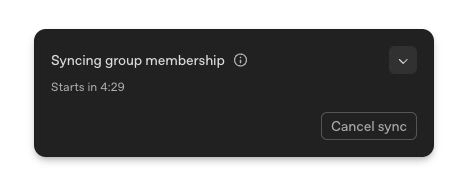
Los controles de las reglas de pertenencia no están disponibles mientras la sincronización está activa. Cancelar una sincronización puede dejar la composición del grupo parcialmente actualizada. Después de modificar las reglas, guárdalas y ejecuta Volver a sincronizar de nuevo para aplicar las reglas guardadas. Si falta un miembro que debería estar incluido, comprueba que sus atributos SCIM hayan llegado al espacio de trabajo y que sus valores cumplan todas las condiciones.
Ver los atributos SCIM de un miembro
Usa la tarjeta de perfil de un miembro para comprobar los valores de los atributos SCIM disponibles en tu espacio de trabajo y compararlos con las reglas de pertenencia de tu grupo dinámico.
- En Identidad y acceso, selecciona Miembros.
- Busca al miembro por su nombre o correo electrónico y selecciona su nombre para abrir su tarjeta de perfil.
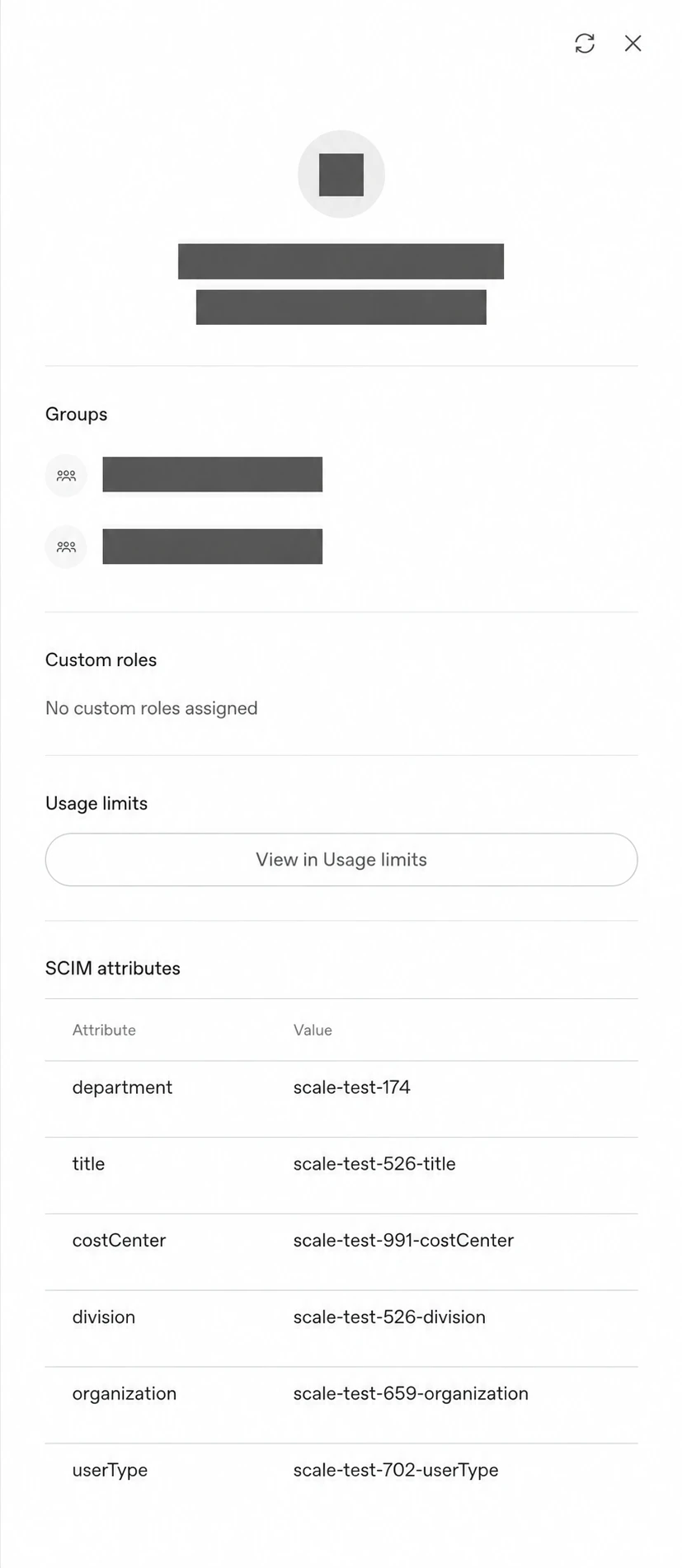
- Revisa la tabla Atributos SCIM, que enumera cada atributo disponible y su valor.
El siguiente ejemplo muestra los valores SCIM de un miembro de prueba, incluidos department, title y costCenter.
Atributos SCIM compatibles
La siguiente tabla enumera los nombres de los atributos compatibles y los campos de la carga útil de usuario reconocidos para cada uno. Todos los atributos de este catálogo usan el tipo cadena, incluido isAdmin.
Un nombre de campo sin ruta hace referencia a un campo de nivel superior. Una ruta que comienza con / identifica un campo dentro del objeto de extensión SCIM indicado. Por ejemplo, /urn:ietf:params:scim:schemas:extension:enterprise:2.0:User/department hace referencia a department dentro del objeto urn:ietf:params:scim:schemas:extension:enterprise:2.0:User.
| Nombre del atributo | Campos reconocidos en la carga útil SCIM |
|---|---|
department |
department/urn:ietf:params:scim:schemas:extension:enterprise:2.0:User/department/urn:scim:schemas:extension:enterprise:1.0/department/urn:scim:schemas:extension:enterprise:2.0/department |
title |
title |
manager |
manager/urn:ietf:params:scim:schemas:extension:enterprise:2.0:User/manager/value/urn:ietf:params:scim:schemas:extension:enterprise:2.0:User/manager/displayName/urn:scim:schemas:extension:enterprise:1.0/manager/value/urn:scim:schemas:extension:enterprise:1.0/manager/displayName/urn:scim:schemas:extension:enterprise:2.0/manager/value/urn:scim:schemas:extension:enterprise:2.0/manager/displayName |
costCenter |
costCenter/urn:ietf:params:scim:schemas:extension:enterprise:2.0:User/costCenter/urn:scim:schemas:extension:enterprise:1.0/costCenter |
division |
division/urn:ietf:params:scim:schemas:extension:enterprise:2.0:User/division/urn:scim:schemas:extension:enterprise:1.0/division |
organization |
organization/urn:ietf:params:scim:schemas:extension:enterprise:2.0:User/organization/urn:scim:schemas:extension:enterprise:1.0/organization |
userType |
userType |
country |
country |
isAdmin |
isAdmin |
location |
location |
Para manager, el catálogo reconoce el campo de nivel superior y los campos value o displayName de la extensión anidada. Para country, envía el campo de nivel superior que se muestra en la tabla.