
動的グループ
動的グループでは、ID プロバイダーから SCIM 経由で送信されるユーザー属性を使って、ワークスペースのメンバーを整理します。部署や所在地など、サポートされている属性を使ってメンバーシップルールを定義します。属性が変更されると、ルールに一致するユーザーが追加され、一致しなくなったユーザーが除外されるように、グループのメンバーシップが更新されます。
たとえば、部署が Engineering で所在地が London のメンバーを含む動的グループを作成できます。ルールは ChatGPT Admin で管理し、ユーザー属性は ID プロバイダーから提供されます。
始める前に
- 動的グループを利用できるワークスペースに、ワークスペースのオーナーまたは管理者としてサインインします。
- ワークスペースの SCIM プロビジョニングを設定し、使用する属性が ID プロバイダーから送信されることを確認します。
- ID プロバイダーが送信する値と一致する属性値を選びます。サポートされている属性とペイロードのパスについては、このガイドを参照してください。
グループのメンバーシップと機能の権限は別々に扱われます。アクセス権は引き続き、メンバーに適用されるロール、シートの種類、製品の利用資格によって決まります。アクセスモデルについては、グループとプロビジョニングを参照してください。
動的グループを作成する
- ChatGPT Admin を開き、ワークスペースを選択します。
- ID とアクセス で、グループとロール を選択します。
- + ボタンからグループを作成 を選択します。
- Demo などのグループ名を入力し、動的グループ をオンにして、次へ を選択します。
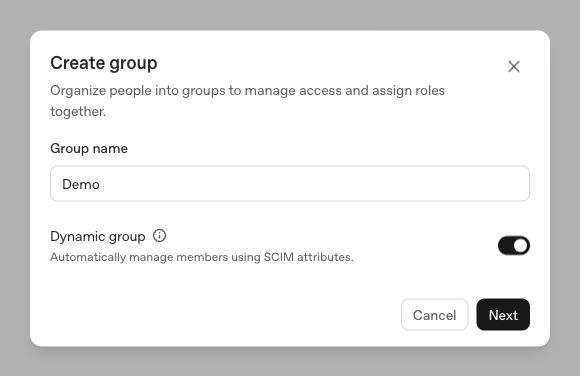
- メンバーシップルールを追加 で、属性、演算子、値 を選択します。この例では、department、等しい を選択し、Engineering と入力します。
- 条件を追加 を選択して、別のルールを追加します。この例では、location、等しい を選択し、London と入力します。
メンバーはすべての条件 に一致する必要があります。以下の例では、部署が Engineering かつ 所在地が London のメンバーが一致します。
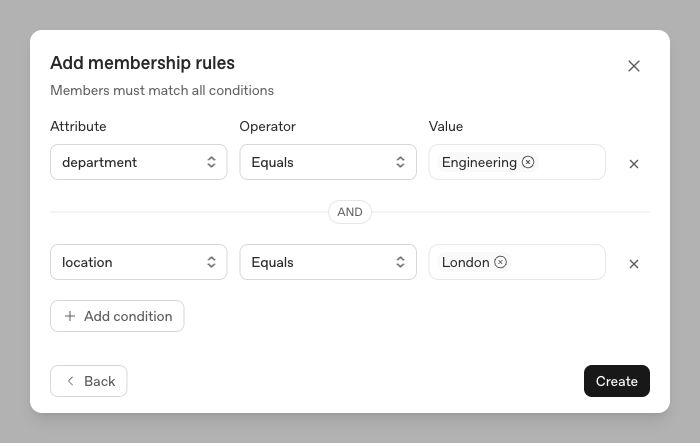
- 作成 を選択します。グループの設定 タブを開いて、名前とメンバーシップルールを確認します。
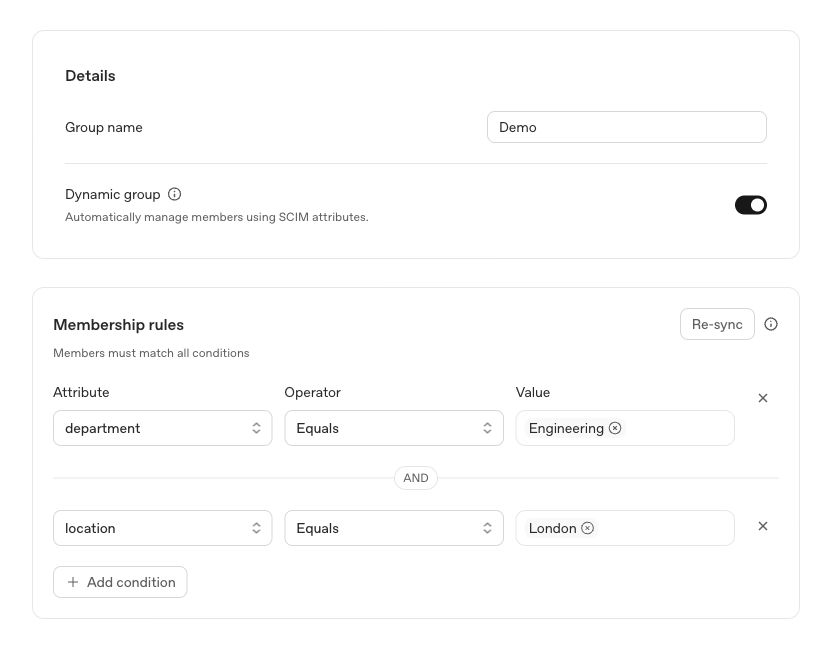
グループを作成すると、メンバーシップルールが保存されます。既存のワークスペースメンバーにルールを適用するには、再同期 を選択します。
メンバーシップルールを編集する
動的グループの対象となるメンバーの条件を変更するには、次の手順に従います。
- グループを開き、設定 を選択します。
- メンバーシップルールを編集し、変更を保存 を選択します。
- 再同期 を選択して、保存したルールを既存のワークスペースメンバーに適用します。
変更を保存 はルールを保存するだけで、再同期は開始しません。再同期 は保存済みのルールを使用し、未保存の変更がある間は利用できません。
メンバーシップを再同期する
再同期 を使用すると、現在のルールとワークスペースで取得済みの SCIM 属性に基づいて、グループのメンバーシップを再評価できます。
- 動的グループを開き、設定 を選択します。
- メンバーシップルール で、再同期 を選択します。
- グループのメンバーシップを同期中 ステータスパネルで進行状況を確認します。キューに入った同期では、処理が始まる前に開始まで のカウントダウンが表示されることがあります。パネルを折りたたんだり、同期をキャンセル が利用可能な間に同期をキャンセルしたりできます。
- 処理が完了したら、グループメンバー を開いて結果を確認します。
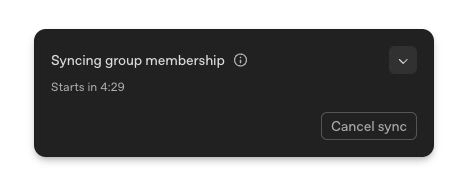
同期の実行中は、メンバーシップルールを操作できません。同期をキャンセルすると、メンバーシップが一部だけ更新された状態になることがあります。ルールを変更した場合は、その変更を保存してから再同期 を再度実行し、保存済みのルールを適用してください。想定していたメンバーが含まれていない場合は、そのメンバーの SCIM 属性がワークスペースに届いていることと、属性値がすべての条件に一致していることを確認してください。
メンバーの SCIM 属性を確認する
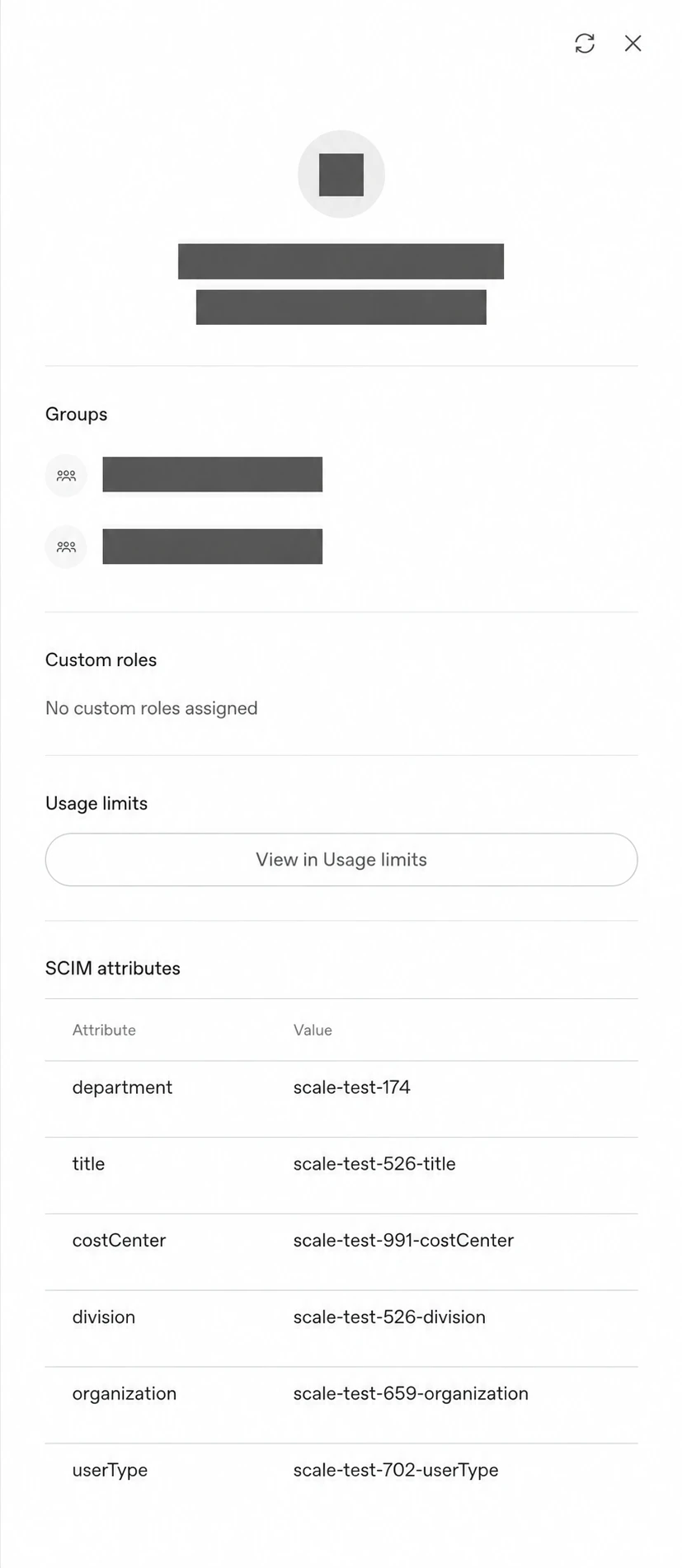
メンバーのプロファイルカードで、ワークスペースで利用可能な SCIM 属性値を確認し、動的グループのメンバーシップルールと比較できます。
- ID とアクセス で、メンバー を選択します。
- 名前またはメールアドレスでメンバーを検索し、その名前を選択してプロファイルカードを開きます。
- SCIM 属性 テーブルで、利用可能な各属性とその値を確認します。
以下の例には、department、title、costCenter など、テスト用メンバーの SCIM 属性値が表示されています。
サポートされている SCIM 属性
次の表は、サポートされている属性名と、各属性で認識されるユーザーペイロードのフィールドを示しています。この一覧の属性は、isAdmin を含め、すべて文字列型を使用します。
フィールド名のみの場合は、最上位のフィールドを指します。/ で始まるパスは、指定された SCIM 拡張オブジェクト内のフィールドを示します。たとえば、/urn:ietf:params:scim:schemas:extension:enterprise:2.0:User/department は department を指し、このフィールドは urn:ietf:params:scim:schemas:extension:enterprise:2.0:User オブジェクト内にあります。
| 属性名 | SCIM ペイロードで認識されるフィールド |
|---|---|
department |
department/urn:ietf:params:scim:schemas:extension:enterprise:2.0:User/department/urn:scim:schemas:extension:enterprise:1.0/department/urn:scim:schemas:extension:enterprise:2.0/department |
title |
title |
manager |
manager/urn:ietf:params:scim:schemas:extension:enterprise:2.0:User/manager/value/urn:ietf:params:scim:schemas:extension:enterprise:2.0:User/manager/displayName/urn:scim:schemas:extension:enterprise:1.0/manager/value/urn:scim:schemas:extension:enterprise:1.0/manager/displayName/urn:scim:schemas:extension:enterprise:2.0/manager/value/urn:scim:schemas:extension:enterprise:2.0/manager/displayName |
costCenter |
costCenter/urn:ietf:params:scim:schemas:extension:enterprise:2.0:User/costCenter/urn:scim:schemas:extension:enterprise:1.0/costCenter |
division |
division/urn:ietf:params:scim:schemas:extension:enterprise:2.0:User/division/urn:scim:schemas:extension:enterprise:1.0/division |
organization |
organization/urn:ietf:params:scim:schemas:extension:enterprise:2.0:User/organization/urn:scim:schemas:extension:enterprise:1.0/organization |
userType |
userType |
country |
country |
isAdmin |
isAdmin |
location |
location |
manager については、この一覧にある最上位のフィールドと、拡張オブジェクト内にネストされた value または displayName フィールドが認識されます。country については、表に示されている最上位のフィールドを送信してください。