
Grup dinamis
Grup dinamis mengelompokkan anggota ruang kerja menggunakan atribut pengguna yang dikirim oleh penyedia identitas Anda melalui SCIM. Anda menentukan aturan keanggotaan menggunakan atribut yang didukung, seperti departemen atau lokasi. Saat atribut tersebut berubah, keanggotaan grup diperbarui untuk menyertakan orang yang memenuhi aturan dan menghapus orang yang tidak lagi memenuhinya.
Misalnya, grup dinamis dapat menyertakan anggota yang departemennya adalah Engineering dan lokasinya adalah London. Anda mengelola aturan di ChatGPT Admin, sementara penyedia identitas Anda menyediakan atribut pengguna.
Sebelum memulai
- Masuk sebagai pemilik atau admin ruang kerja di ruang kerja yang menyediakan grup dinamis.
- Konfigurasikan penyediaan SCIM untuk ruang kerja Anda dan pastikan penyedia identitas Anda mengirimkan atribut yang ingin Anda gunakan.
- Pilih nilai atribut yang cocok dengan nilai yang dikirim oleh penyedia identitas Anda. Lihat atribut yang didukung dan jalur payload dalam panduan ini.
Keanggotaan grup dan izin fitur merupakan hal yang terpisah. Peran yang berlaku bagi anggota, jenis lisensi, dan kelayakan penggunaan produk tetap menentukan akses. Lihat Grup dan penyediaan untuk mengetahui model aksesnya.
Membuat grup dinamis
- Buka ChatGPT Admin dan pilih ruang kerja Anda.
- Di bagian Identitas & akses, pilih Grup & peran.
- Pilih Buat grup menggunakan tombol +.
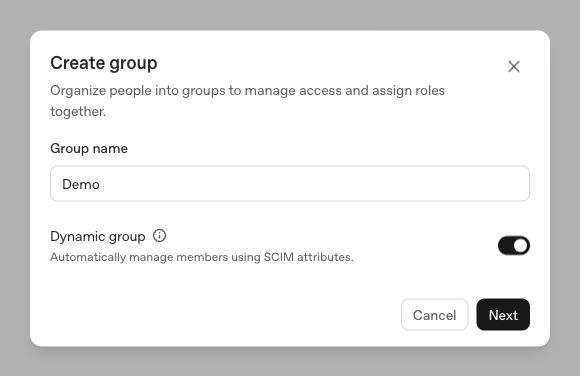
- Masukkan nama grup, seperti Demo, aktifkan Grup dinamis, lalu pilih Berikutnya.
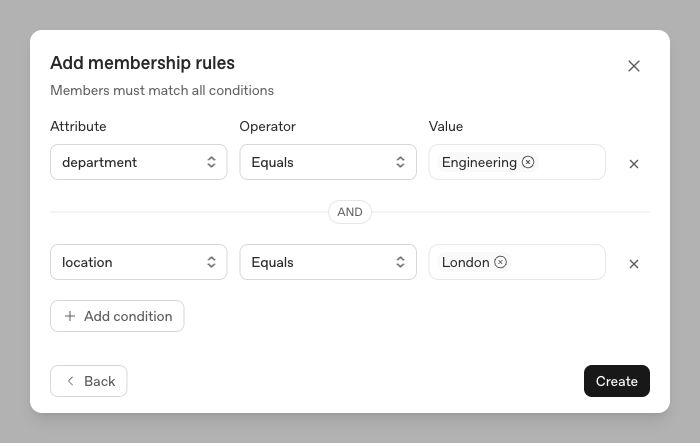
- Di bagian Tambahkan aturan keanggotaan, pilih Atribut, Operator, dan Nilai. Dalam contoh ini, pilih department, Sama dengan, lalu masukkan Engineering.
- Pilih Tambahkan kondisi untuk menambahkan aturan lain. Untuk contoh ini, pilih location, Sama dengan, lalu masukkan London.
Anggota harus memenuhi semua kondisi. Contoh di bawah ini mencocokkan anggota yang departemennya adalah Engineering dan lokasinya adalah London.
- Pilih Buat. Buka tab Pengaturan grup untuk meninjau nama dan aturan keanggotaannya.
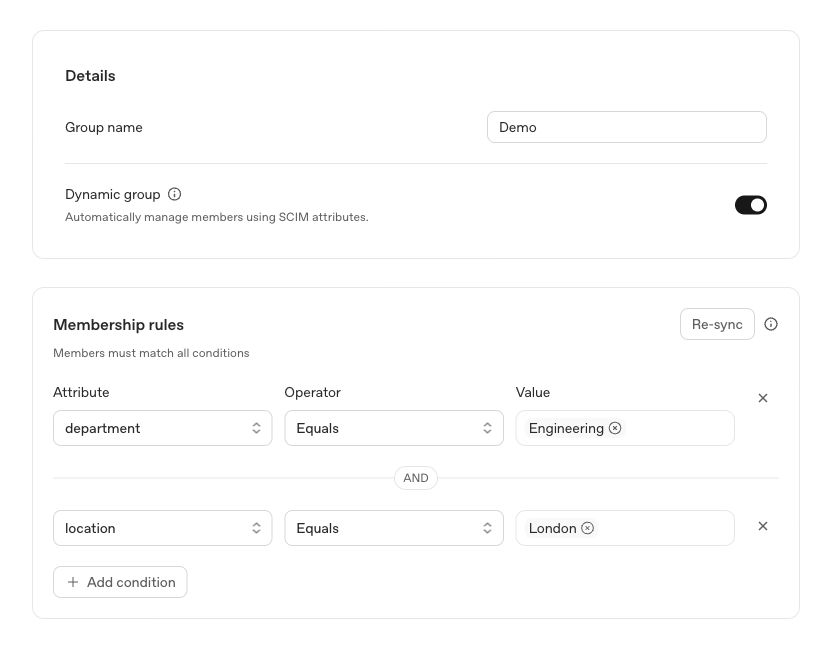
Pembuatan grup akan menyimpan aturan keanggotaannya. Pilih Sinkronkan ulang untuk menerapkan aturan tersebut pada anggota ruang kerja yang sudah ada.
Mengedit aturan keanggotaan
Untuk mengubah anggota mana yang memenuhi syarat untuk bergabung dalam grup dinamis:
- Buka grup dan pilih Pengaturan.
- Edit aturan keanggotaannya dan pilih Simpan perubahan.
- Pilih Sinkronkan ulang untuk menerapkan aturan yang tersimpan pada anggota ruang kerja yang sudah ada.
Simpan perubahan menyimpan aturan tanpa memulai sinkronisasi ulang. Sinkronkan ulang menggunakan aturan yang tersimpan dan tidak tersedia selama ada perubahan yang belum disimpan.
Menyinkronkan ulang keanggotaan
Gunakan Sinkronkan ulang untuk mengevaluasi kembali keanggotaan grup berdasarkan aturan saat ini dan atribut SCIM yang sudah tersedia di ruang kerja.
- Buka grup dinamis dan pilih Pengaturan.
- Di bagian Aturan keanggotaan, pilih Sinkronkan ulang.
- Pantau panel status Menyinkronkan keanggotaan grup. Sinkronisasi dalam antrean dapat menampilkan Dimulai dalam beserta hitung mundur sebelum pemrosesan dimulai. Anda dapat menciutkan panel atau menggunakan Batalkan sinkronisasi selama opsi tersebut tersedia.
- Setelah pemrosesan selesai, buka Anggota grup untuk meninjau hasilnya.
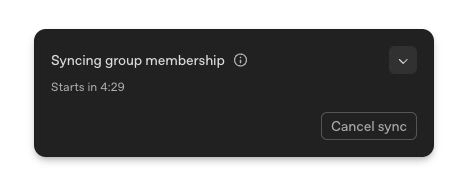
Kontrol aturan keanggotaan tidak tersedia selama sinkronisasi berlangsung. Membatalkan sinkronisasi dapat menyebabkan keanggotaan hanya diperbarui sebagian. Setelah mengubah aturan, simpan perubahan tersebut dan jalankan Sinkronkan ulang lagi untuk menerapkan aturan yang tersimpan. Jika anggota yang diharapkan tidak tercantum, pastikan atribut SCIM mereka telah diterima oleh ruang kerja dan nilainya memenuhi setiap kondisi.
Melihat atribut SCIM anggota
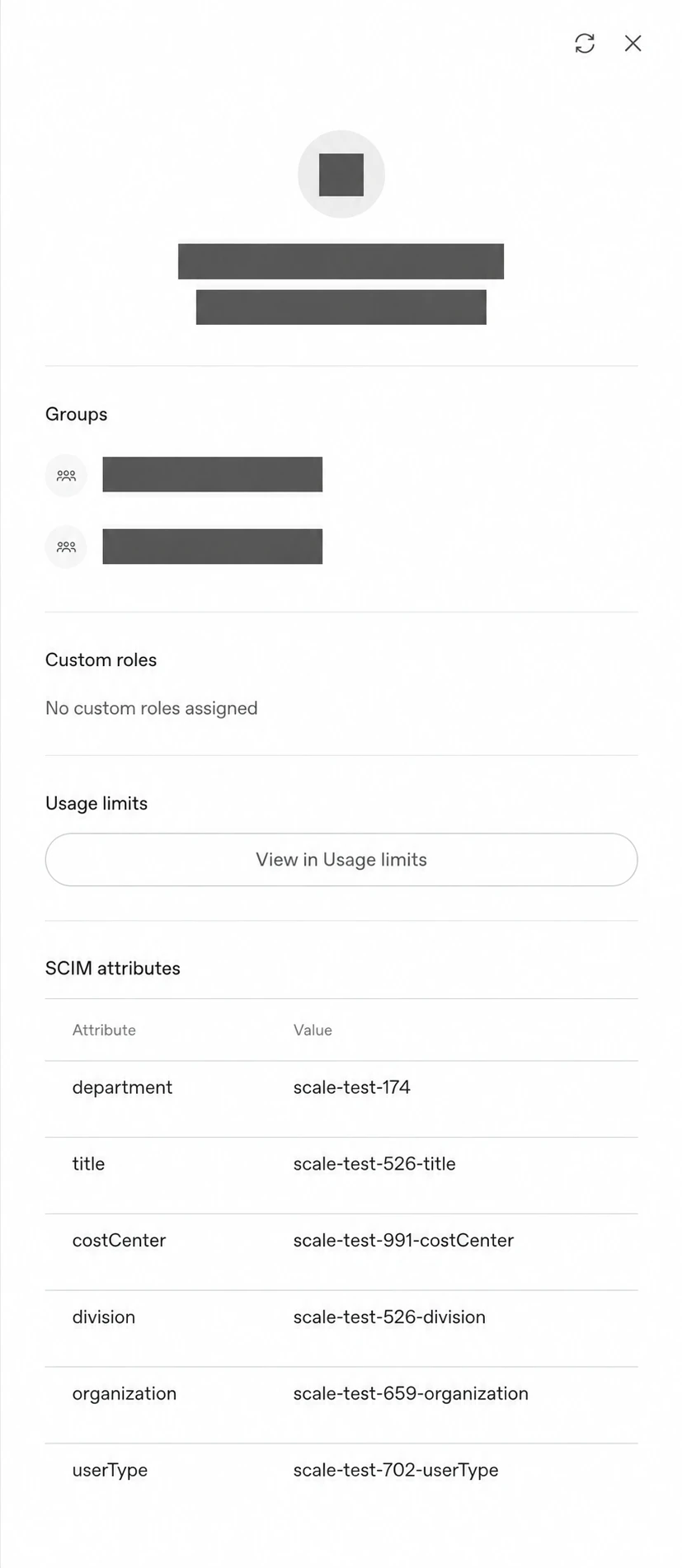
Gunakan kartu profil anggota untuk memeriksa nilai atribut SCIM yang tersedia di ruang kerja Anda dan membandingkannya dengan aturan keanggotaan grup dinamis Anda.
- Di bagian Identitas & akses, pilih Anggota.
- Cari anggota berdasarkan nama atau email, lalu pilih namanya untuk membuka kartu profilnya.
- Tinjau tabel Atribut SCIM, yang mencantumkan setiap atribut yang tersedia beserta nilainya.
Contoh di bawah ini menampilkan nilai SCIM anggota uji, termasuk department, title, dan costCenter.
Atribut SCIM yang didukung
Tabel berikut mencantumkan nama atribut yang didukung dan bidang payload pengguna yang dikenali untuk masing-masing atribut. Semua atribut dalam katalog ini menggunakan tipe string, termasuk isAdmin.
Nama bidang tanpa jalur merujuk pada bidang tingkat teratas. Jalur yang diawali dengan / menunjukkan bidang di dalam objek ekstensi SCIM yang disebutkan. Misalnya, /urn:ietf:params:scim:schemas:extension:enterprise:2.0:User/department merujuk pada department di dalam objek urn:ietf:params:scim:schemas:extension:enterprise:2.0:User.
| Nama atribut | Bidang yang dikenali dalam payload SCIM |
|---|---|
department |
department/urn:ietf:params:scim:schemas:extension:enterprise:2.0:User/department/urn:scim:schemas:extension:enterprise:1.0/department/urn:scim:schemas:extension:enterprise:2.0/department |
title |
title |
manager |
manager/urn:ietf:params:scim:schemas:extension:enterprise:2.0:User/manager/value/urn:ietf:params:scim:schemas:extension:enterprise:2.0:User/manager/displayName/urn:scim:schemas:extension:enterprise:1.0/manager/value/urn:scim:schemas:extension:enterprise:1.0/manager/displayName/urn:scim:schemas:extension:enterprise:2.0/manager/value/urn:scim:schemas:extension:enterprise:2.0/manager/displayName |
costCenter |
costCenter/urn:ietf:params:scim:schemas:extension:enterprise:2.0:User/costCenter/urn:scim:schemas:extension:enterprise:1.0/costCenter |
division |
division/urn:ietf:params:scim:schemas:extension:enterprise:2.0:User/division/urn:scim:schemas:extension:enterprise:1.0/division |
organization |
organization/urn:ietf:params:scim:schemas:extension:enterprise:2.0:User/organization/urn:scim:schemas:extension:enterprise:1.0/organization |
userType |
userType |
country |
country |
isAdmin |
isAdmin |
location |
location |
Untuk manager, katalog mengenali bidang tingkat teratas dan bidang value atau displayName di dalam ekstensi bertingkat. Untuk country, kirimkan bidang tingkat teratas yang ditampilkan dalam tabel.