Wawasan Penggunaan ChatGPT Work di Codex
Insights di Konsol Admin membantu Anda memahami untuk apa tim menggunakan ChatGPT Work dan Codex serta di mana kredit digunakan. Buka kategori di ringkasan ruang kerja untuk melihat tugas dan penggunaannya. Periksa cakupan yang ditampilkan di setiap tampilan sebelum membandingkan hasil.
Gunakan tampilan ini untuk mengidentifikasi alur kerja yang perlu dinilai bersama orang-orang yang bertanggung jawab atasnya. Padukan data penggunaan dan pengeluaran dengan catatan tim untuk memahami apakah pekerjaan membutuhkan lebih sedikit upaya, memenuhi standar kualitas, atau menghasilkan hasil yang lebih baik.
Tampilan analitik
Konsol Admin mencakup analitik untuk ChatGPT Work dan Codex. Penggunaan menampilkan aktivitas dan konsumsi. Insights mengelompokkan penggunaan ke dalam kategori dan tugas. Untuk pekerjaan rekayasa perangkat lunak, Tinjauan kode menampilkan aktivitas peninjauan dan temuan.
Jika Anda memeriksa token, gunakan metrik token yang tersedia di Penggunaan. Proporsi pesan, proporsi kredit, dan proporsi token menggambarkan hal yang berbeda; pertahankan label tersebut saat membandingkan atau membagikan hasil.
Membuka Insights
Di Konsol Admin, pilih ruang kerja Anda dan buka Analitik > Insights. Anda memerlukan akses ke analitik untuk ruang kerja tersebut; tampilan dan data yang Anda lihat bergantung pada izin serta fitur yang diaktifkan.
Periksa ruang kerja, rentang tanggal, dan filter yang tersedia sebelum membaca hasil. Gunakan pengaturan yang konsisten saat membandingkan aktivitas. Riwayat Insights hanya tersedia sejak klasifikasi dimulai.
Kasus penggunaan dan tugas
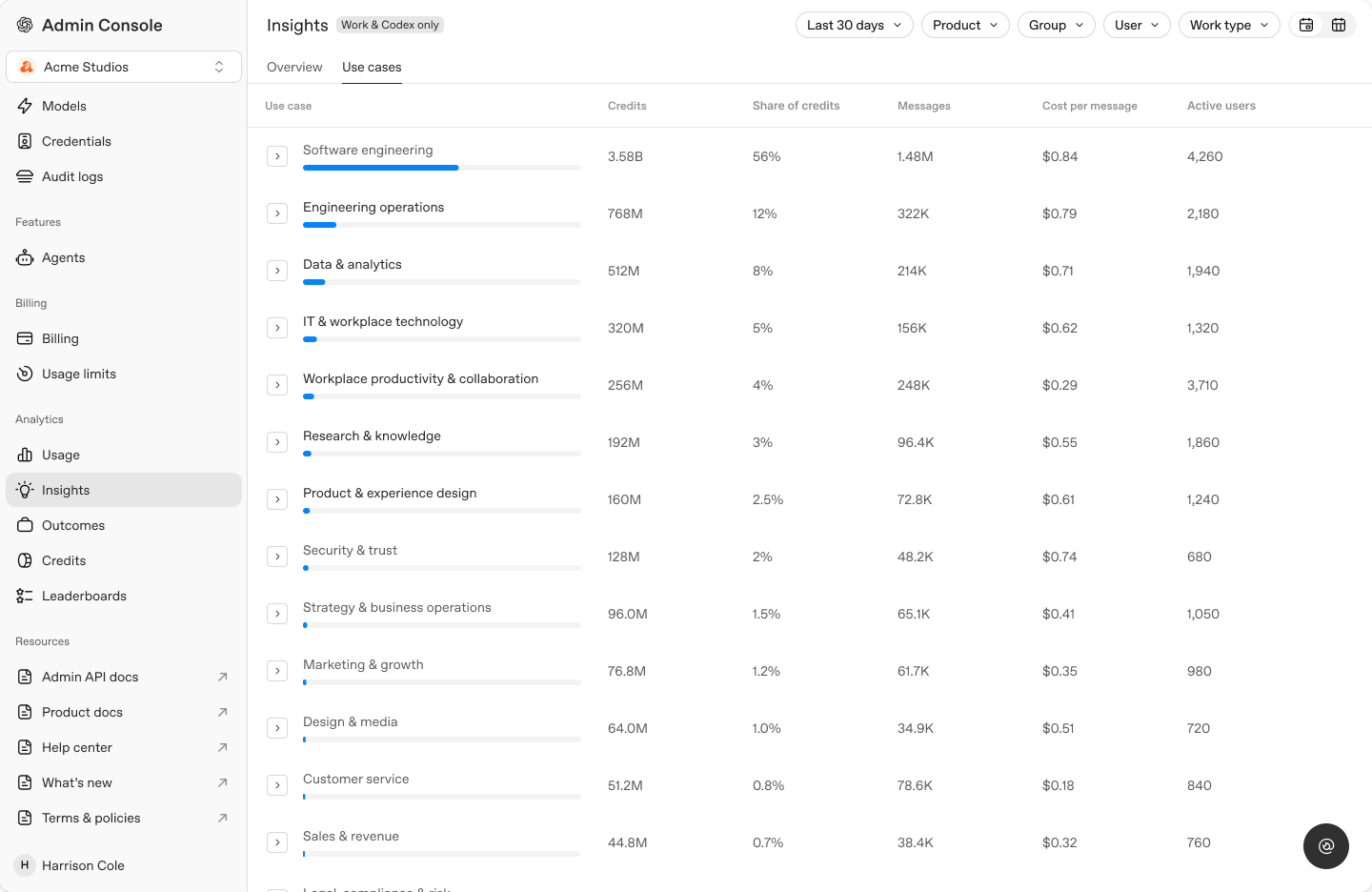
Di Ringkasan, gunakan tombol alih Kasus penggunaan / Tugas untuk beralih antara kategori umum dan aktivitas yang lebih spesifik. Di tab Kasus penggunaan, perluas kategori untuk melihat tugas-tugasnya.
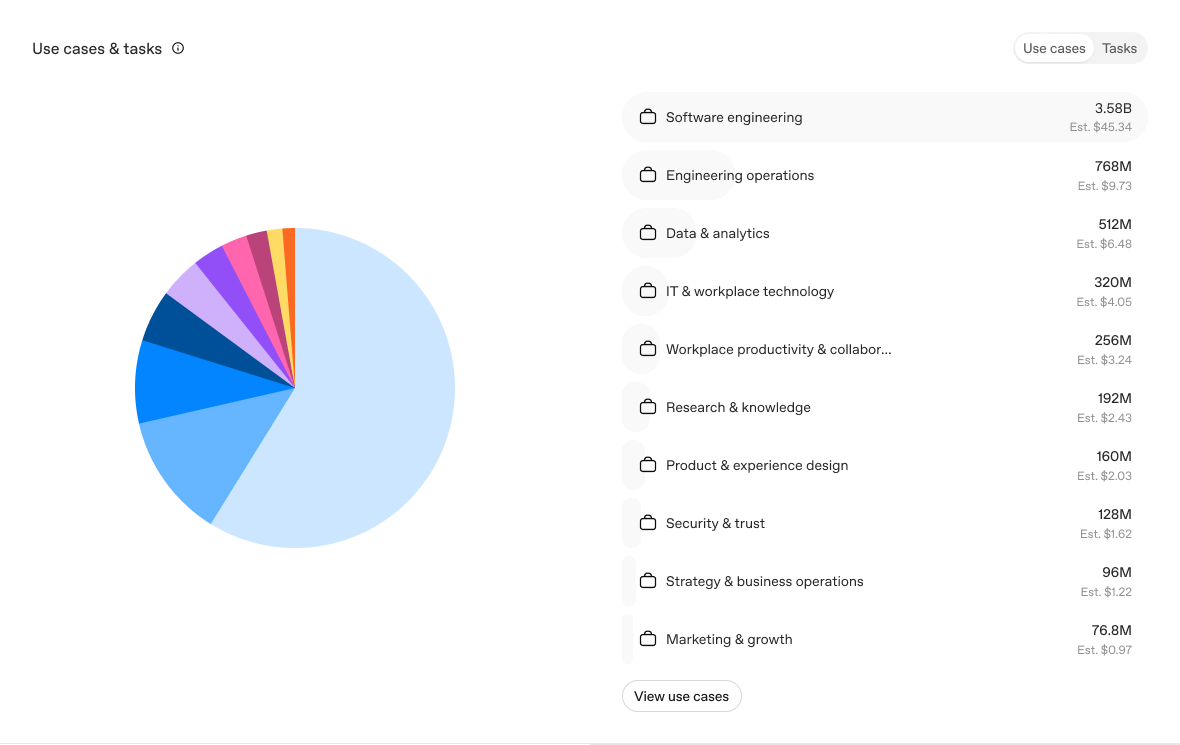
Pilih kasus penggunaan atau tugas di grafik untuk membuka detailnya. Gunakan tabel Kasus penggunaan untuk membandingkan kategori dan tugas di luar 10 teratas.
Satu kategori dapat mencakup beberapa alur kerja. Periksa tugas-tugasnya sebelum memperlakukannya sebagai satu proses bisnis. Jika ada aktivitas yang belum diklasifikasikan, sebutkan keterbatasan tersebut saat menjelaskan hasil.
Pesan, kredit, dan pengguna aktif
Baca Pesan, Kredit, dan Pengguna aktif pada tabel secara bersamaan untuk memahami setiap kategori atau tugas. Jika muncul pemberitahuan pengambilan sampel, jumlah yang ditampilkan mencerminkan aktivitas dalam sampel. Jangan mengekstrapolasikannya untuk memperkirakan total aktivitas ruang kerja.
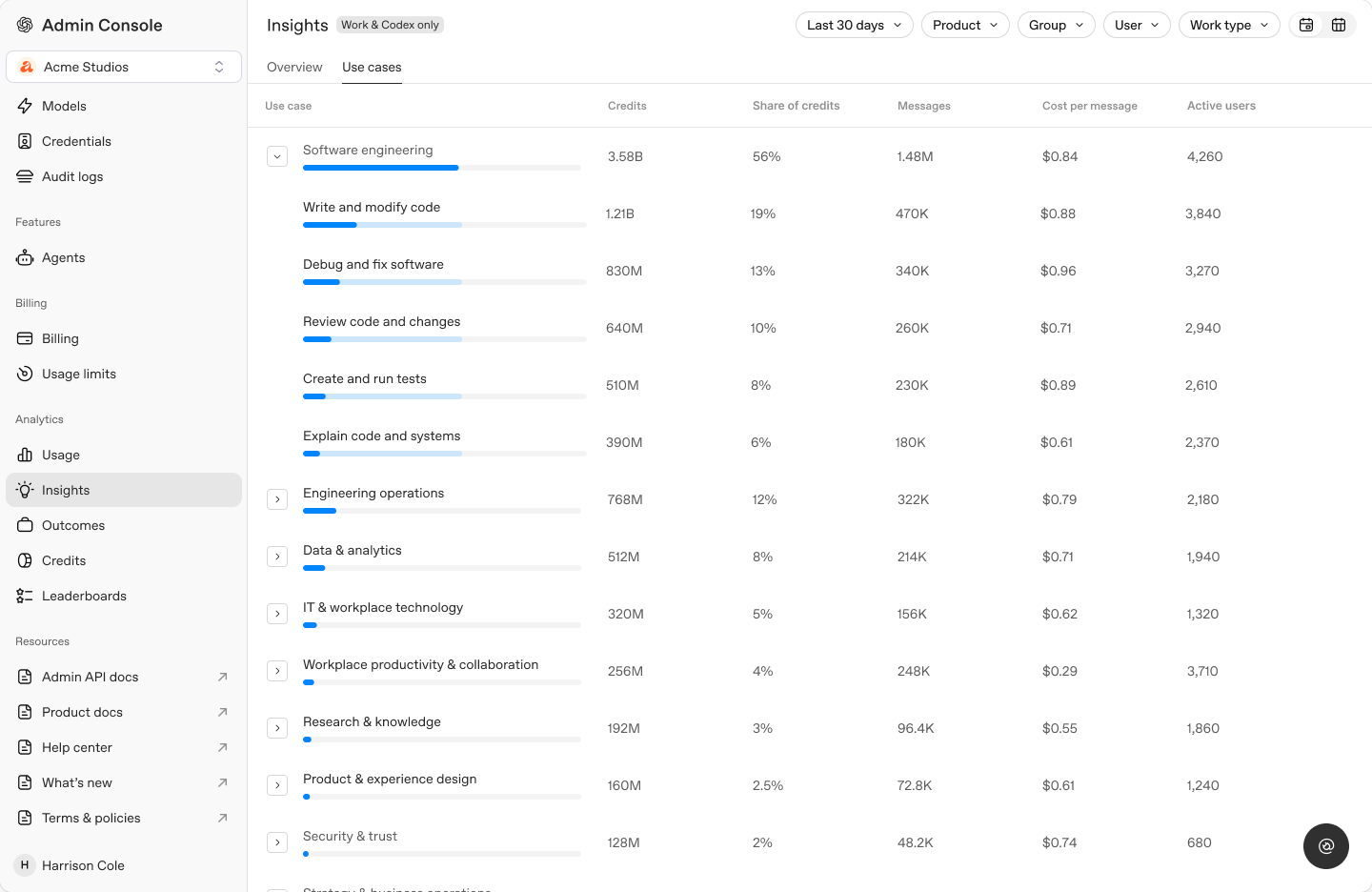
Pesan menampilkan jumlah pesan yang terkait dengan kategori atau tugas. Jumlah pesan tidak menunjukkan seberapa banyak pekerjaan yang diselesaikan tim.
Proporsi kredit menampilkan porsi konsumsi kredit yang terkait dengan kategori atau tugas. Baca bersama Kredit dan Pesan untuk memahami di mana konsumsi terkonsentrasi.
Pengguna aktif menampilkan jumlah orang yang aktif dalam kategori atau tugas. Baca bersama Pesan untuk membandingkan jumlah orang yang menggunakan kategori dengan banyaknya aktivitas yang dihasilkan.
Jika suatu kategori menyumbang proporsi kredit yang besar, periksa tugas, model, dan pengaturannya. Pekerjaan yang lebih kompleks atau pilihan model yang berbeda dapat menjelaskan penggunaan kredit kategori tersebut. Tinjau apa yang telah dicapai tim sebelum memutuskan apakah konsumsi tersebut sepadan.
Jika suatu kategori memiliki sedikit pengguna aktif, tanyakan cara mereka menggunakannya dan kesulitan yang mereka hadapi. Mereka mungkin memiliki alur kerja yang layak dibagikan atau membutuhkan lebih banyak dukungan.
Detail kategori
Buka detail kategori untuk melihat tugas dan perincian penggunaannya di panel samping kanan.
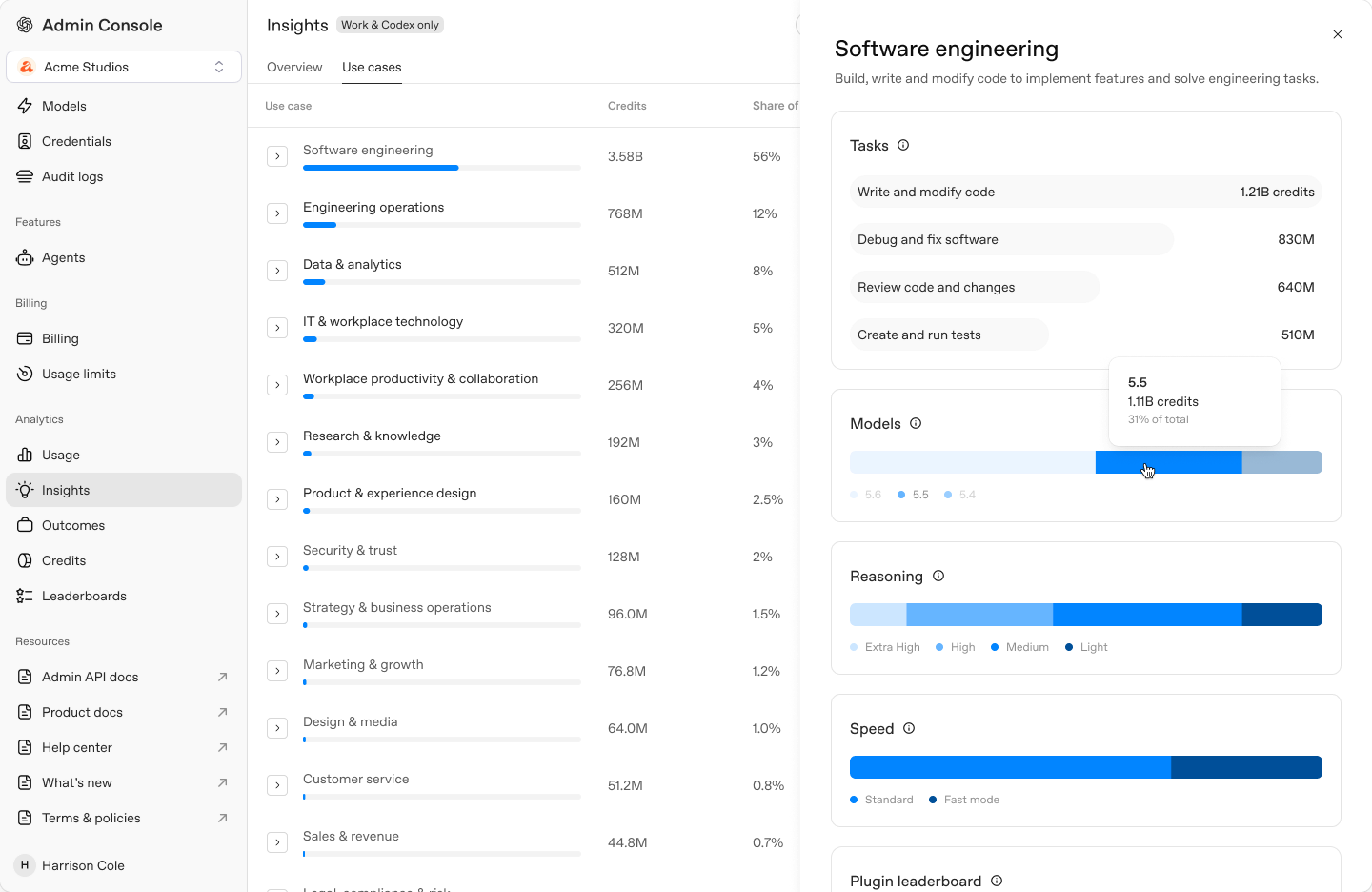
Tinjau tugas dalam kategori dan kredit yang digunakan oleh setiap tugas. Perincian model, penalaran, dan kecepatan menampilkan proporsi kredit setiap opsi dalam kategori atau tugas yang dipilih. Jika konsumsi berubah, tanyakan kepada tim apakah pekerjaan atau pengaturan tersebut berubah.
Jika tersedia, tinjau pemanggilan plugin dan skill untuk kategori atau tugas tersebut. Jumlah ini mencakup aktivitas di ChatGPT Work dan Codex dalam rentang tanggal dan filter yang dipilih. Pemanggilan tidak sama dengan pesan atau tugas yang selesai.
Tetap beri label perkiraan pada estimasi saat membagikan temuan. Alokasi kredit plugin dan skill dapat tumpang tindih, jadi jangan menjumlahkan tampilan tersebut untuk menghitung total investasi. Untuk informasi lebih lanjut tentang menafsirkan kredit dan dampaknya terhadap tagihan, lihat Penggunaan dan biaya ChatGPT Work.
Tinjauan kode
Jika Anda meninjau pekerjaan rekayasa perangkat lunak, buka Tinjauan kode untuk melihat metrik peninjauan yang tersedia bagi ruang kerja Anda.
- PR yang ditinjau menampilkan aktivitas peninjauan pull request. Pull request yang telah ditinjau belum tentu sudah digabungkan atau diterapkan.
- Masalah yang ditemukan menampilkan temuan dari peninjauan tersebut. Konfirmasikan dengan peninjau untuk memahami temuan mana yang berguna dan telah ditindaklanjuti.
- Masalah menurut prioritas, reaksi, dan sentimen reaksi memberikan konteks tambahan tentang temuan dan tanggapan orang-orang.
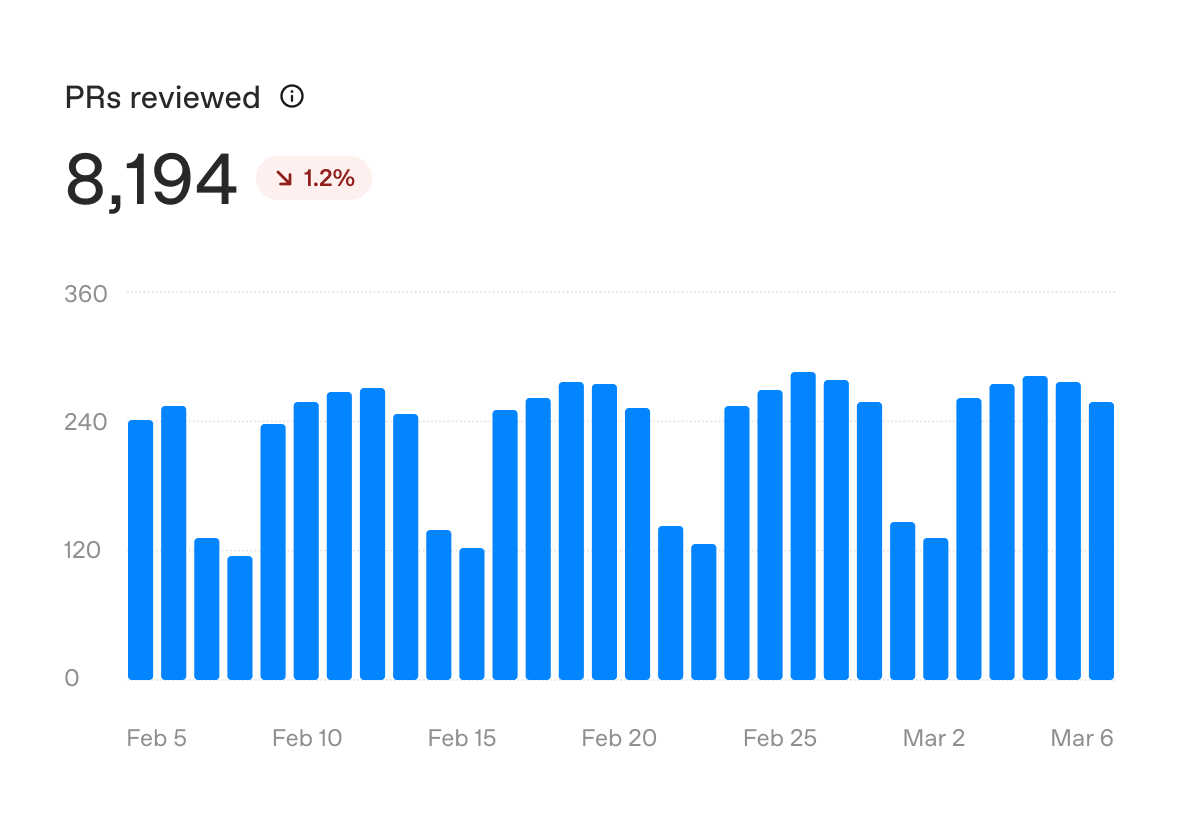
Jumlah nol dapat mencerminkan ketiadaan aktivitas atau kekurangan dalam pelaporan. Periksa rentang tanggal dan apakah peninjauan yang relevan tercakup sebelum menafsirkan jumlah tersebut.
Menilai nilai manfaat
Pilih alur kerja yang digunakan tim Anda di ChatGPT Work atau Codex. Sepakati hasil yang ingin ditingkatkan dan cara mengukurnya dengan penanggung jawab bisnis. Tinjau Insights bersama catatan tim, seperti ringkasan akun pelanggan, rencana persediaan, atau pull request. Libatkan orang-orang yang melakukan pekerjaan tersebut dalam penilaian.
Gunakan periode pelaporan yang konsisten dan periksa setiap pemberitahuan pengambilan sampel. Kategori dapat mencakup beberapa alur kerja, dan jumlah aktivitas tidak mengukur pekerjaan yang selesai. Contoh di bawah menunjukkan cara menelaah nilai manfaat menggunakan data penggunaan sekaligus bukti dari alur kerja.
Memperbaiki bug
Apakah Codex membantu engineer menyelesaikan bug dengan lebih sedikit investigasi dan pengerjaan ulang?
Pilih jenis bug yang berulang pada satu layanan, seperti penanganan input yang keliru. Tinjau masalah, perbaikan, dan pengujian regresi bersama engineer yang memahami kode tersebut.
Cara menelaah
- Bandingkan perbaikan yang serupa. Catat waktu investigasi, implementasi, dan peninjauan untuk bug dengan kompleksitas serupa. Pisahkan upaya kerja langsung dari waktu menunggu peninjauan atau rilis.
- Periksa Insights. Buka Rekayasa perangkat lunak dan cari tugas yang relevan dengan investigasi. Tinjau kredit dan pengguna aktif untuk periode yang Anda bandingkan.
- Konfirmasikan hasilnya. Periksa bahwa pengujian mereproduksi bug dan lulus setelah perbaikan diterapkan. Tanyakan apa yang dikoreksi engineer, dan catat masalah yang dibuka kembali atau regresi.
- Jika perbaikan yang telah dikonfirmasi membutuhkan lebih sedikit upaya total, bagikan alur kerjanya. Jika pengerjaan ulang tetap tinggi, perbaiki langkah reproduksi atau konteks repositori dan bandingkan kembali.
Menambahkan pengujian
Apakah Codex membantu tim mencakup kasus kegagalan penting dengan lebih sedikit upaya manual?
Pilih modul dengan kekurangan cakupan pengujian yang diketahui. Sepakati perilaku dan kasus kegagalan mana yang membutuhkan pengujian sebelum membandingkan hasil.
Cara menelaah
- Tentukan kekurangannya. Buat daftar perilaku yang belum tercakup dan catat upaya yang diperlukan untuk menambahkan pengujian yang sebanding. Gunakan laporan pengujian Anda untuk mencatat cakupan awal.
- Periksa Insights. Temukan tugas yang relevan di bawah Rekayasa perangkat lunak. Tinjau kredit serta perincian model dan penalaran yang tersedia untuk periode yang sama.
- Periksa pengujiannya. Minta engineer memeriksa bahwa asersi mendeteksi kegagalan yang dimaksud. Catat hasil yang tidak konsisten, tambahan waktu eksekusi, serta waktu yang dihabiskan untuk menulis ulang atau memelihara pengujian.
- Gunakan kembali pendekatan tersebut jika pengujian yang berguna membutuhkan lebih sedikit upaya hingga dapat digabungkan. Jika pengujian lulus tanpa mendeteksi kegagalan, perjelas perilaku yang diharapkan dan coba lagi.
Melakukan refaktor kode
Apakah Codex membantu tim menyelesaikan refaktor sambil mempertahankan perilaku yang diharapkan?
Pilih satu perubahan dengan cakupan terbatas, seperti mengganti API yang sudah tidak direkomendasikan di seluruh paket. Sepakati lokasi pemanggilan mana yang termasuk dalam cakupan dan cara tim akan memverifikasi hasilnya.
Cara menelaah
- Tetapkan cakupan. Catat lokasi pemanggilan yang perlu diperbarui dan upaya untuk perubahan manual yang sebanding. Beri label pada perkiraan, terutama jika pekerjaan sebelumnya ditunda.
- Periksa Insights. Tinjau tugas Rekayasa perangkat lunak yang relevan dan kreditnya untuk periode yang sama. Periksa perincian model dan penalaran yang tersedia jika konsumsinya menonjol.
- Validasi perubahan. Tinjau diff, jalankan pemeriksaan yang relevan, dan cari lokasi pemanggilan yang terlewat atau perubahan perilaku. Sertakan peninjauan, koreksi, dan perbaikan lanjutan dalam perhitungan upaya.
- Perluas ke paket lain jika refaktor memenuhi pemeriksaan yang disepakati. Jika masih terlalu banyak hal yang perlu dirapikan, persempit perubahan atau berikan contoh yang berfungsi terlebih dahulu.
Riset akun pelanggan
Apakah ChatGPT Work membantu tenaga penjualan menyiapkan ringkasan akun pelanggan yang akurat dengan lebih sedikit upaya?
Pilih tim penjualan yang menyiapkan ringkasan secara rutin. Sepakati isi yang harus ada dalam setiap ringkasan, seperti riwayat akun pelanggan, prioritas saat ini, dan pertanyaan untuk pelanggan.
Cara menelaah
- Bandingkan ringkasan yang serupa. Catat waktu persiapan dan peninjauan sebelum dan selama uji coba. Gunakan kriteria kualitas yang sama serta akun pelanggan yang membutuhkan tingkat riset serupa.
- Periksa Insights. Cari riset dan perencanaan akun pelanggan di bawah Penjualan. Gunakan filter grup yang tersedia untuk berfokus pada tim tersebut. Tinjau kredit, pilihan model, serta aktivitas plugin atau skill yang tersedia untuk periode yang sama.
- Tinjau ringkasan bersama tenaga penjualan. Periksa fakta berdasarkan catatan sumber dan nilai apakah riset membantu persiapan percakapan. Sertakan koreksi dalam perhitungan upaya, dan pantau apakah waktu yang dihemat digunakan untuk percakapan dengan pelanggan atau tindak lanjut.
- Bagikan pendekatan tersebut jika ringkasan yang akurat membutuhkan lebih sedikit upaya. Jika konteks penting belum tercakup, perbaiki materi sumber atau sediakan skill bersama. Gunakan catatan CRM untuk menilai perubahan berikutnya pada peluang yang memenuhi kriteria atau penjualan; Insights saja tidak membuktikan hubungan tersebut.
Perencanaan persediaan
Apakah ChatGPT Work membantu tim menyiapkan rencana persediaan yang andal dengan lebih sedikit pekerjaan manual?
Pilih siklus perencanaan yang berulang, seperti stok untuk suatu acara. Sepakati produk dan lokasi mana yang termasuk dalam cakupan serta catatan penjualan dan stok yang akan digunakan tim.
Cara menelaah
- Catat proses saat ini. Ukur waktu yang dihabiskan untuk mengumpulkan catatan, menyiapkan rencana, dan mengoreksinya. Catat kekurangan atau kelebihan stok dari siklus yang sebanding.
- Periksa Insights. Temukan kategori dan tugas yang sesuai dengan pekerjaan perencanaan tim. Tinjau kredit dan pengguna aktif untuk periode yang sama. Konfirmasikan kesesuaiannya dengan tim sebelum mengaitkan penggunaan kategori dengan alur kerja ini.
- Periksa rencana terhadap hasil aktual. Minta penanggung jawab persediaan memverifikasi kuantitas, asumsi, dan data yang belum tersedia. Sertakan peninjauan dan koreksi dalam perhitungan upaya. Setelah siklus berakhir, bandingkan stok yang direncanakan dengan penjualan dan sisa persediaan.
- Gunakan kembali alur kerja jika rencana andal dan membutuhkan lebih sedikit upaya. Jika kekurangan atau kelebihan stok meningkat, tinjau kembali input dan asumsi. Gunakan catatan persediaan dan pembelian untuk menilai pengurangan biaya.
Catat penilaiannya. Catat kasus penggunaan, penanggung jawab, dan periode pelaporan. Sertakan kondisi awal, hasil, kredit, dan keterbatasan. Catat perubahan yang disepakati bersama tim serta tanggal untuk meninjaunya. Hitung pekerjaan yang selesai dari catatan tim, dan beri label pada perkiraan.
Untuk menilai ROI, bandingkan nilai peningkatan dengan biaya AI, penyiapan, pelatihan, dan dukungan berkelanjutan. Sertakan waktu yang dihabiskan untuk meninjau dan mengoreksi pekerjaan. Waktu yang dihemat tidak otomatis menjadi penghematan uang; periksa cara tim menggunakan kapasitas tersebut.
Sebelum menaikkan batas penggunaan, tinjau batas saat ini, konsumsi, dan pekerjaan yang membutuhkan kapasitas tambahan. Kredit yang dikonsumsi tidak otomatis menjadi biaya tambahan pada tagihan. Lihat Penggunaan dan biaya ChatGPT Work.
Wawasan penggunaan merupakan salah satu bagian dalam memahami imbal hasil investasi Anda di ChatGPT Work dan Codex. Wawasan ini menunjukkan penggunaan dan konsumsi kredit dalam cakupan yang dipilih. Tim yang melakukan pekerjaan dapat menjelaskan apa yang berubah, apakah hasilnya membaik, dan seberapa besar nilai peningkatan tersebut. Gunakan keduanya untuk menentukan alur kerja mana yang perlu diperluas dan di mana tim membutuhkan lebih banyak dukungan.