Codex'te ChatGPT Work için kullanım içgörüleri
Admin Console'daki Insights, ekiplerin ChatGPT Work ve Codex'i hangi amaçlarla kullandığını ve kredilerin nerelerde harcandığını anlamanıza yardımcı olur. Bir kategorinin görevlerini ve kullanımını görmek için çalışma alanı genel bakışında ilgili kategoriyi açın. Sonuçları karşılaştırmadan önce her görünümde gösterilen kapsamı kontrol edin.
Bu görünümleri, sorumlu kişilerle birlikte değerlendireceğiniz iş akışlarını belirlemek için kullanın. İşin daha az çaba gerektirip gerektirmediğini, kalite standartlarını karşılayıp karşılamadığını veya daha iyi sonuçlar üretip üretmediğini anlamak için kullanım ve harcama verilerini ekip kayıtlarıyla birlikte değerlendirin.
Analiz görünümleri
Admin Console, ChatGPT Work ve Codex için analizler içerir. Usage, etkinliği ve tüketimi gösterir. Insights, kullanımı kategorilere ve görevlere ayırır. Mühendislik çalışmalarında Code review, inceleme etkinliğini ve bulgularını gösterir.
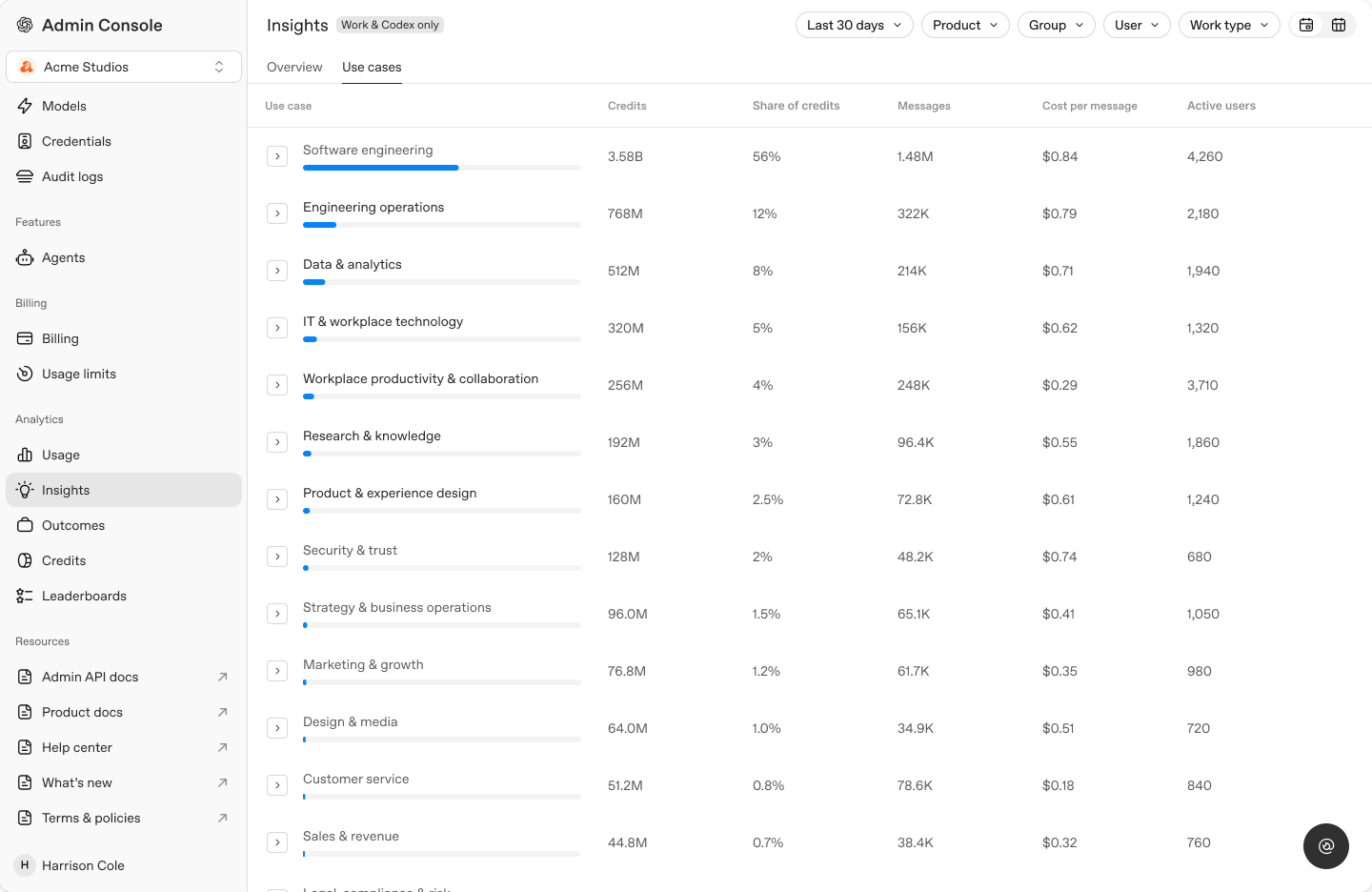
Tokenları inceliyorsanız Usage bölümündeki token ölçümlerini kullanın. Mesaj payı, kredi payı ve token payı farklı şeyleri ifade eder; bir sonucu karşılaştırırken veya paylaşırken bu etiketleri aynen koruyun.
Insights'ı açma
Admin Console içinde çalışma alanınızı seçin ve Analytics > Insights bölümünü açın. Bu çalışma alanının analizlerine erişiminiz olması gerekir; gördüğünüz görünümler ve veriler, izinlerinize ve etkinleştirilmiş özelliklere bağlıdır.
Sonuçları okumadan önce çalışma alanını, tarih aralığını ve kullanılabilir filtreleri kontrol edin. Etkinlikleri karşılaştırırken bunları tutarlı tutun. Insights geçmişi yalnızca sınıflandırmanın başladığı tarihten itibaren kullanılabilir.
Kullanım senaryoları ve görevler
Overview bölümünde, genel kategoriler ile daha ayrıntılı etkinlikler arasında geçiş yapmak için Use cases / Tasks seçicisini kullanın. Use cases sekmesinde, görevlerini görmek için bir kategoriyi genişletin.
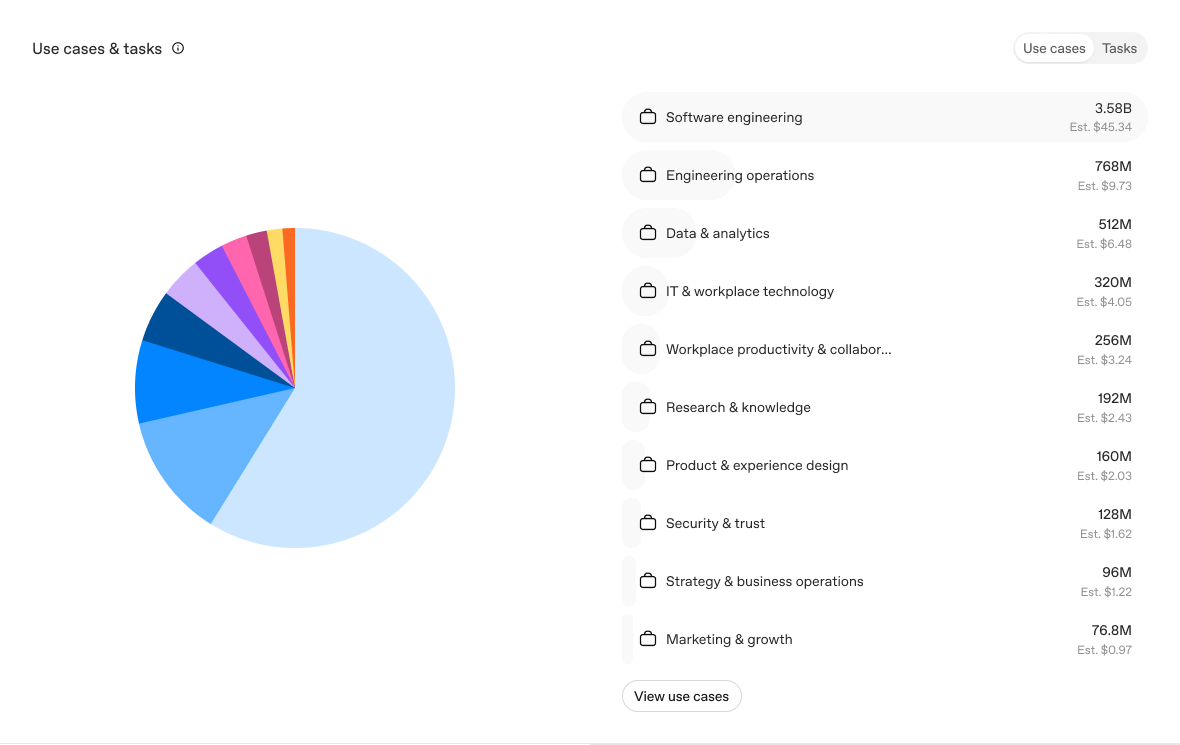
Ayrıntılarını açmak için grafikte bir kullanım senaryosu veya görev seçin. İlk 10'un dışındaki kategorileri ve görevleri de karşılaştırmak için Use cases tablosunu kullanın.
Bir kategori birden fazla iş akışı içerebilir. Kategoriyi tek bir iş süreci olarak ele almadan önce görevlerini kontrol edin. Bazı etkinlikler sınıflandırılmamışsa sonuçları açıklarken bu sınırlamayı belirtin.
Mesajlar, krediler ve aktif kullanıcılar
Her kategoriyi veya görevi anlamak için tablodaki Messages, Credits ve Active users değerlerini birlikte okuyun. Bir örnekleme bildirimi görünüyorsa gösterilen sayılar, örneklenen etkinlikleri yansıtır. Toplam çalışma alanı etkinliğini tahmin etmek için bu sayıları orantılı olarak artırmayın.
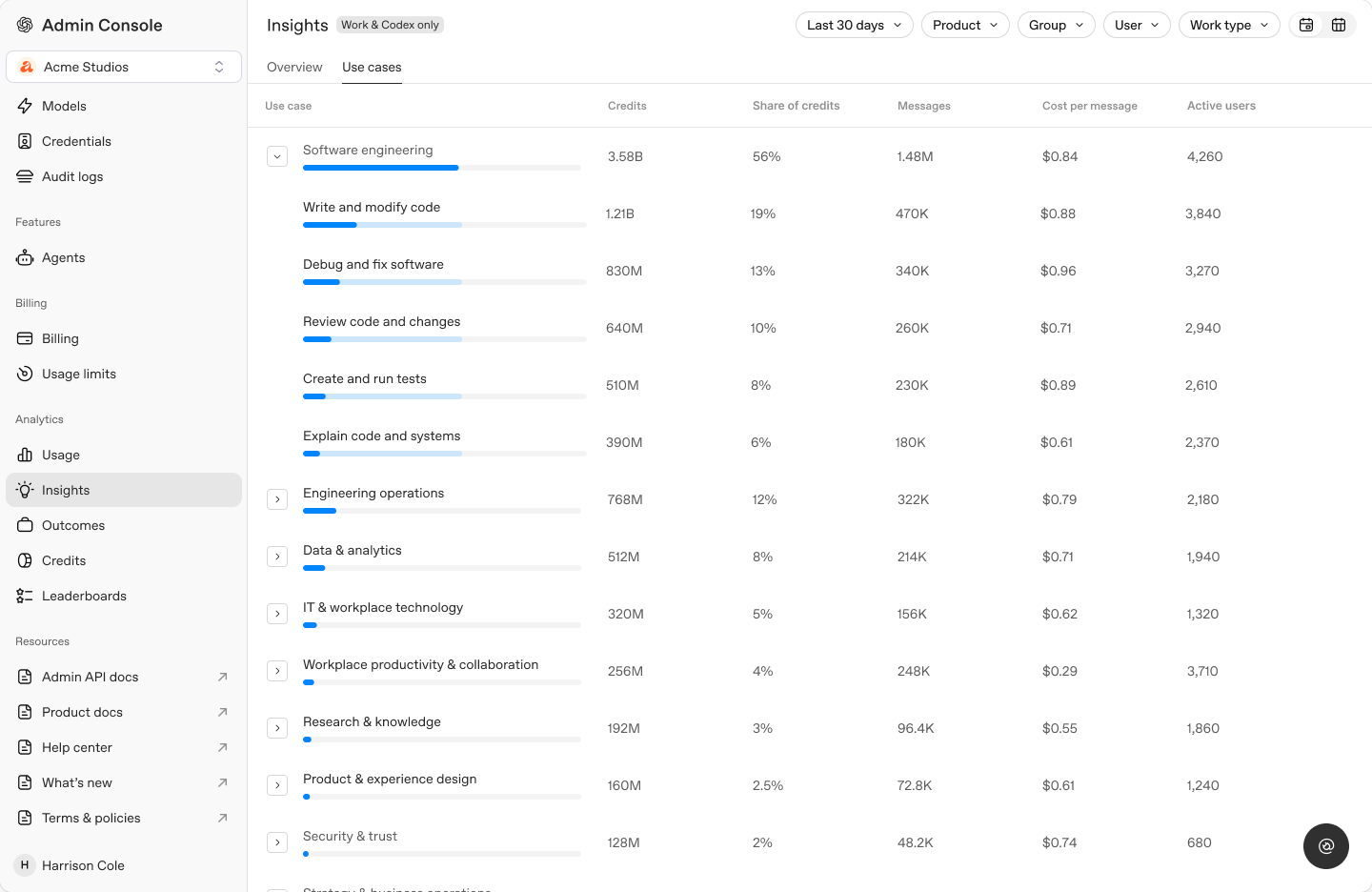
Messages, bir kategori veya görevle ilişkili mesaj sayısını gösterir. Mesaj sayısı, ekibin ne kadar işi tamamladığını göstermez.
Share of credits, bir kategori veya görevle ilişkili kredi tüketiminin payını gösterir. Tüketimin nerede yoğunlaştığını anlamak için bu değeri Credits ve Messages ile birlikte okuyun.
Active users, bir kategori veya görevde aktif olan kişi sayısını gösterir. Bir kategoriyi kaç kişinin kullandığını, kategoride ne kadar etkinlik gerçekleştiğiyle karşılaştırmak için bu değeri Messages ile birlikte okuyun.
Bir kategori kredilerin büyük bir bölümünü tüketiyorsa görevlerini, modellerini ve ayarlarını kontrol edin. Daha karmaşık işler veya farklı model seçimleri, kategorinin kredi kullanımını açıklayabilir. Bu tüketimin karşılığına değip değmediğine karar vermeden önce ekibin neler başardığını inceleyin.
Bir kategoride az sayıda aktif kullanıcı varsa kategoriyi nasıl kullandıklarını ve nerelerde zorlandıklarını sorun. Paylaşmaya değer bir iş akışları olabilir veya daha fazla desteğe ihtiyaç duyabilirler.
Kategori ayrıntıları
Görevlerini ve kullanım dağılımlarını sağdaki panelde görmek için bir kategorinin ayrıntılarını açın.
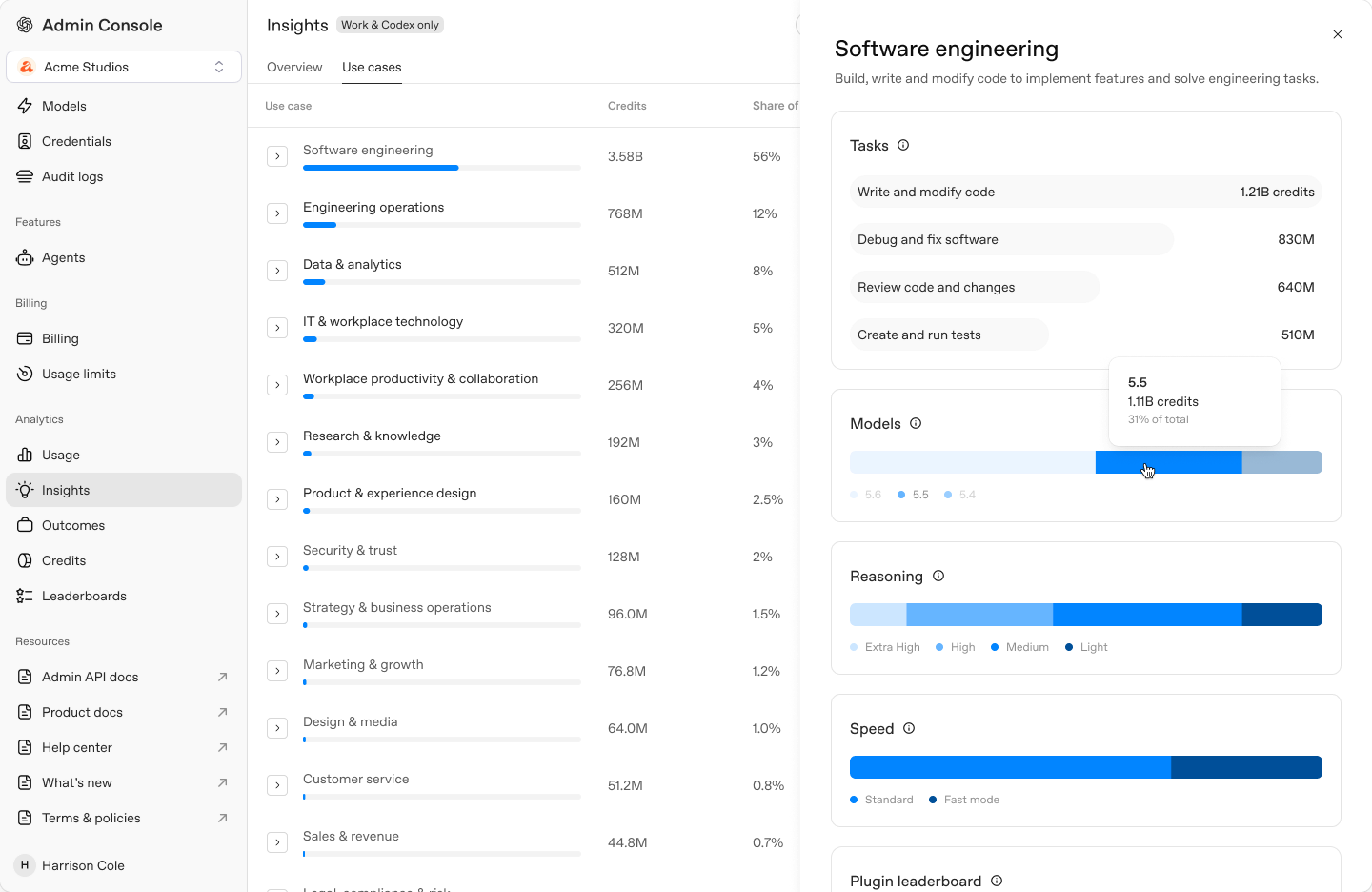
Kategorideki görevleri ve her birinin kullandığı kredileri inceleyin. Model, akıl yürütme ve hız dağılımları, seçili kategori veya görev içinde her seçeneğin kredi payını gösterir. Tüketim değişirse ekibe yapılan işin veya bu ayarların değişip değişmediğini sorun.
Mevcutsa kategori veya görev için eklenti ve beceri çağrılarını inceleyin. Bu sayılar, seçili tarihler ve filtreler kapsamında ChatGPT Work ve Codex genelindeki etkinlikleri içerir. Çağrılar, mesajlarla veya tamamlanmış görevlerle aynı şey değildir.
Bir bulguyu paylaşırken tahminlerin tahmin olarak etiketlenmesini sağlayın. Eklenti ve becerilere atfedilen kredi tüketimleri örtüşebilir; bu nedenle toplam yatırımı hesaplamak için bu görünümlerdeki değerleri toplamayın. Kredileri ve faturalandırma üzerindeki etkilerini yorumlama hakkında daha fazla bilgi için ChatGPT Work kullanımı ve maliyeti sayfasına bakın.
Kod incelemesi
Mühendislik çalışmalarını değerlendiriyorsanız çalışma alanınızda kullanılabilen inceleme ölçümlerini görmek için Code review bölümünü açın.
- PRs reviewed, çekme isteği inceleme etkinliğini gösterir. İncelenmiş bir çekme isteği mutlaka birleştirilmiş veya dağıtılmış değildir.
- Issues found, bu incelemelerdeki bulguları gösterir. Hangi bulguların yararlı olduğunu ve bunlara dayanarak hangi işlemlerin yapıldığını anlamak için incelemeyi yapan kişilerle görüşün.
- Issues by priority, reactions, and reaction sentiment, bulgular ve kişilerin verdiği tepkiler hakkında ek bağlam sağlar.
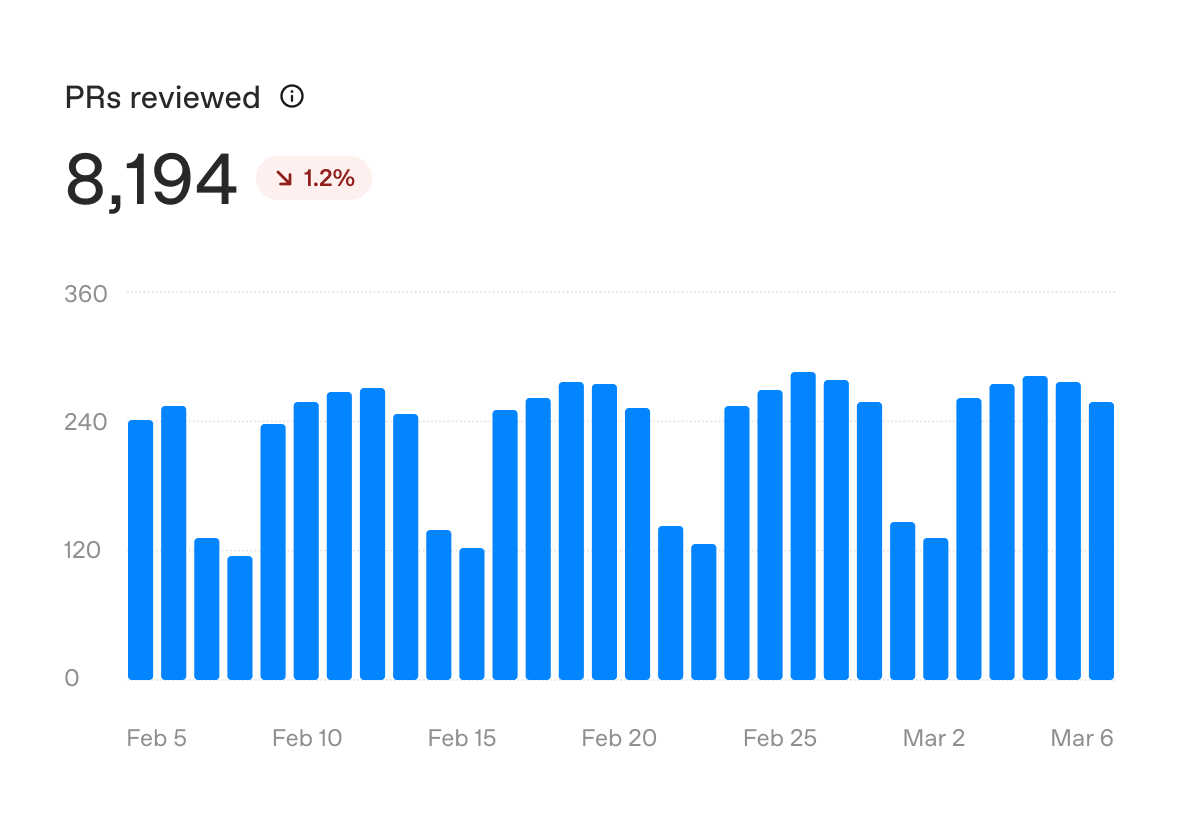
Sıfır değeri, hiç etkinlik olmadığını veya raporlamada bir eksiklik bulunduğunu gösterebilir. Sayıyı yorumlamadan önce tarih aralığını ve ilgili incelemelerin dahil edilip edilmediğini kontrol edin.
Değeri değerlendirme
Ekibinizin ChatGPT Work veya Codex'te kullandığı bir iş akışını seçin. İyileştirilecek sonuç ve bunu nasıl ölçeceğiniz konusunda iş sürecinin sorumlusuyla anlaşın. Insights'ı müşteri bilgi notları, stok planları veya çekme istekleri gibi ekip kayıtlarıyla birlikte inceleyin. İşi yapan kişileri değerlendirmeye dahil edin.
Tutarlı bir raporlama dönemi kullanın ve varsa örnekleme bildirimini kontrol edin. Kategoriler birden fazla iş akışı içerebilir ve etkinlik sayıları tamamlanmış işi ölçmez. Aşağıdaki örnekler, hem kullanım verilerini hem de iş akışından elde edilen kanıtları kullanarak değerin nasıl araştırılacağını gösterir.
Hataları düzeltme
Codex, mühendislerin daha az araştırma ve yeniden çalışmayla hataları çözmesine yardımcı oluyor mu?
Bir hizmette tekrar eden bir hata türü seçin; örneğin girdilerin yanlış işlenmesi. Sorunları, düzeltmeleri ve regresyon testlerini o kodu bilen bir mühendisle birlikte inceleyin.
Nasıl araştırılır?
- Benzer düzeltmeleri karşılaştırın. Benzer karmaşıklıktaki hatalar için araştırma, uygulama ve inceleme sürelerini kaydedin. Fiilen çalışılan süreyi, inceleme veya sürüm beklerken geçen süreden ayırın.
- Insights'ı kontrol edin. Software engineering kategorisini açın ve araştırmayla ilgili görevleri bulun. Karşılaştırdığınız dönemdeki kredileri ve aktif kullanıcıları inceleyin.
- Sonucu doğrulayın. Testin hatayı yeniden ürettiğini ve düzeltmeyle birlikte geçtiğini kontrol edin. Mühendislerin neleri düzelttiğini sorun; yeniden açılan sorunları veya regresyonları not edin.
- Doğrulanmış düzeltmeler toplamda daha az çaba gerektiriyorsa iş akışını paylaşın. Yeniden çalışma ihtiyacı yüksek kalıyorsa yeniden üretme adımlarını veya depo bağlamını iyileştirin ve tekrar karşılaştırın.
Test ekleme
Codex, ekibin önemli hata durumlarını daha az manuel çabayla test kapsamına almasına yardımcı oluyor mu?
Test kapsamı açığı bilinen bir modül seçin. Sonuçları karşılaştırmadan önce hangi davranışlar ve hata durumları için test gerektiği konusunda anlaşın.
Nasıl araştırılır?
- Açığı tanımlayın. Eksik davranışları listeleyin ve benzer testleri eklemek için gereken çabayı kaydedin. Başlangıçtaki test kapsamını kaydetmek için test raporlarınızı kullanın.
- Insights'ı kontrol edin. Software engineering altında ilgili görevleri bulun. Aynı dönem için kredileri ve mevcut model ve akıl yürütme dağılımlarını inceleyin.
- Testleri inceleyin. Bir mühendisten, doğrulama ifadelerinin hedeflenen hataları yakaladığını kontrol etmesini isteyin. Kararsız sonuçları, ek çalışma süresini ve testleri yeniden yazmak veya sürdürmek için harcanan zamanı not edin.
- Yararlı testleri kod tabanına dahil etmek daha az çaba gerektiriyorsa yaklaşımı yeniden kullanın. Testler hatayı yakalamadan geçiyorsa beklenen davranışı netleştirin ve tekrar deneyin.
Kodu yeniden düzenleme
Codex, ekibin beklenen davranışı koruyarak yeniden düzenleme çalışmasını tamamlamasına yardımcı oluyor mu?
Bir paket genelinde kullanımdan kaldırılmış bir API'yi değiştirmek gibi sınırları belirli tek bir değişiklik seçin. Hangi çağrı noktalarının kapsama dahil olduğu ve ekibin sonucu nasıl doğrulayacağı konusunda anlaşın.
Nasıl araştırılır?
- Kapsamı belirleyin. Güncellenecek çağrı noktalarını ve benzer bir manuel değişiklik için gereken çabayı kaydedin. Özellikle çalışma daha önce ertelenmişse tahminleri etiketleyin.
- Insights'ı kontrol edin. Aynı dönemdeki ilgili Software engineering görevlerini ve bunların kredi tüketimini inceleyin. Tüketim dikkat çekiyorsa mevcut model ve akıl yürütme dağılımlarını kontrol edin.
- Değişikliği doğrulayın. Değişiklik farklarını inceleyin, ilgili kontrolleri çalıştırın ve gözden kaçan çağrı noktalarını veya davranış değişikliklerini arayın. İncelemeyi, düzeltmeleri ve sonradan yapılan ek düzeltmeleri harcanan çabaya dahil edin.
- Yeniden düzenleme, üzerinde anlaşılan kontrolleri geçiyorsa çalışmayı başka bir pakete genişletin. Geriye çok fazla düzeltme işi kalıyorsa önce değişikliği daraltın veya çalışan bir örnek sağlayın.
Müşteri araştırması
ChatGPT Work, satış temsilcilerinin daha az çabayla doğru müşteri bilgi notları hazırlamasına yardımcı oluyor mu?
Düzenli olarak bilgi notları hazırlayan bir satış ekibi seçin. Müşteri geçmişi, güncel öncelikler ve müşteriye sorulacak sorular gibi her bilgi notunda nelerin bulunması gerektiği konusunda anlaşın.
Nasıl araştırılır?
- Benzer bilgi notlarını karşılaştırın. Deneme öncesinde ve sırasında hazırlık ve inceleme sürelerini kaydedin. Aynı kalite ölçütlerini ve benzer düzeyde araştırma gerektiren müşterileri kullanın.
- Insights'ı kontrol edin. Sales altında müşteri araştırması ve planlamasıyla ilgili görevleri arayın. Ekibe odaklanmak için mevcut grup filtresini kullanın. Aynı dönem için kredileri, model seçimlerini ve varsa eklenti veya beceri etkinliklerini inceleyin.
- Bilgi notlarını satış temsilcileriyle birlikte inceleyin. Bilgileri kaynak kayıtlarla karşılaştırarak doğrulayın ve araştırmanın görüşmeye hazırlanmaya yardımcı olup olmadığını değerlendirin. Düzeltmeleri harcanan çabaya dahil edin ve kazanılan zamanın müşteri görüşmelerine veya takip çalışmalarına ayrılıp ayrılmadığını izleyin.
- Doğru bilgi notları daha az çaba gerektiriyorsa yaklaşımı paylaşın. Önemli bağlam eksikse kaynak materyali iyileştirin veya ortak bir beceri sağlayın. Nitelikli fırsatlarda ya da satışlarda daha sonra gerçekleşen değişiklikleri değerlendirmek için CRM kayıtlarını kullanın; Insights tek başına bu bağlantıyı ortaya koymaz.
Stok planlaması
ChatGPT Work, ekibin daha az manuel çalışmayla güvenilir stok planları hazırlamasına yardımcı oluyor mu?
Bir etkinlik için stok planlama gibi tekrar eden bir planlama döngüsü seçin. Hangi ürünlerin ve konumların kapsama dahil olduğu ve ekibin hangi satış ve stok kayıtlarını kullanacağı konusunda anlaşın.
Nasıl araştırılır?
- Mevcut süreci kaydedin. Kayıtları toplamak, planı hazırlamak ve düzeltmek için harcanan zamanı ölçün. Benzer döngülerdeki stok eksikliklerini veya stok fazlasını not edin.
- Insights'ı kontrol edin. Ekibin planlama çalışmasına karşılık gelen kategori ve görevleri bulun. Aynı dönem için kredileri ve aktif kullanıcıları inceleyin. Kategorinin kullanımını bu iş akışına atfetmeden önce eşleşmeyi ekiple doğrulayın.
- Planı gerçekleşen sonuçlarla karşılaştırın. Stok sorumlusundan miktarları, varsayımları ve eksik verileri doğrulamasını isteyin. İnceleme ve düzeltmeleri harcanan çabaya dahil edin. Döngüden sonra planlanan stoku satışlarla ve kalan stokla karşılaştırın.
- Planlar güvenilir ve daha az çaba gerektiriyorsa iş akışını yeniden kullanın. Stok eksiklikleri veya stok fazlası artarsa girdileri ve varsayımları yeniden gözden geçirin. Maliyetlerdeki azalmayı değerlendirmek için stok ve satın alma kayıtlarını kullanın.
Değerlendirmeyi kaydedin. Kullanım senaryosunu, sorumlusunu ve raporlama dönemini not edin. Başlangıç durumunu, sonuçları, kredileri ve sınırlamaları dahil edin. Ekiple üzerinde anlaşılan değişiklikleri ve bunları gözden geçireceğiniz tarihi kaydedin. Tamamlanmış işleri ekip kayıtlarından sayın ve tahminleri etiketleyin.
Yatırım getirisini (ROI) değerlendirmek için iyileştirmenin değerini yapay zekâ, kurulum, eğitim ve sürekli destek maliyetleriyle karşılaştırın. İşi incelemek ve düzeltmek için harcanan zamanı dâhil edin. Kazanılan zaman kendiliğinden nakit tasarrufuna dönüşmez; ekibin bu kapasiteyi nasıl kullandığını kontrol edin.
Kullanım limitlerini artırmadan önce mevcut limitleri, tüketimi ve daha fazla kapasite gerektiren işleri inceleyin. Tüketilen krediler otomatik olarak faturaya ek ücret anlamına gelmez. ChatGPT Work kullanımı ve maliyeti sayfasına bakın.
Kullanım içgörüleri, ChatGPT Work ve Codex yatırımınızın getirisini anlamanın bir parçasıdır. Seçili kapsamdaki kullanımı ve kredi tüketimini gösterir. İşi yapan ekipler nelerin değiştiğini, sonuçların iyileşip iyileşmediğini ve bu iyileştirmenin ne kadar değerli olduğunu açıklayabilir. Hangi iş akışlarının yaygınlaştırılacağına ve ekibin nerelerde daha fazla desteğe ihtiyaç duyduğuna karar vermek için her ikisini de kullanın.