Nutzungseinblicke für ChatGPT Work in Codex
Der Bereich Insights in der Admin Console hilft Ihnen zu verstehen, wofür Teams ChatGPT Work und Codex nutzen und wo Credits verbraucht werden. Öffnen Sie eine Kategorie in der Arbeitsbereichsübersicht, um die zugehörigen Aufgaben und Nutzungsdaten anzuzeigen. Prüfen Sie den in jeder Ansicht angezeigten Geltungsbereich, bevor Sie Ergebnisse vergleichen.
Nutzen Sie diese Ansichten, um Workflows zu identifizieren, die Sie gemeinsam mit den dafür verantwortlichen Personen bewerten möchten. Gleichen Sie Nutzung und Ausgaben mit den Aufzeichnungen des Teams ab, um zu verstehen, ob die Arbeit weniger Aufwand erfordert, Qualitätsstandards erfüllt oder bessere Ergebnisse liefert.
Analyseansichten
Die Admin Console enthält Analysen für ChatGPT Work und Codex. Nutzung zeigt Aktivitäten und Verbrauch. Insights gruppiert die Nutzung nach Kategorien und Aufgaben. Für die Softwareentwicklung zeigt Code-Review die Review-Aktivitäten und die dabei festgestellten Probleme.
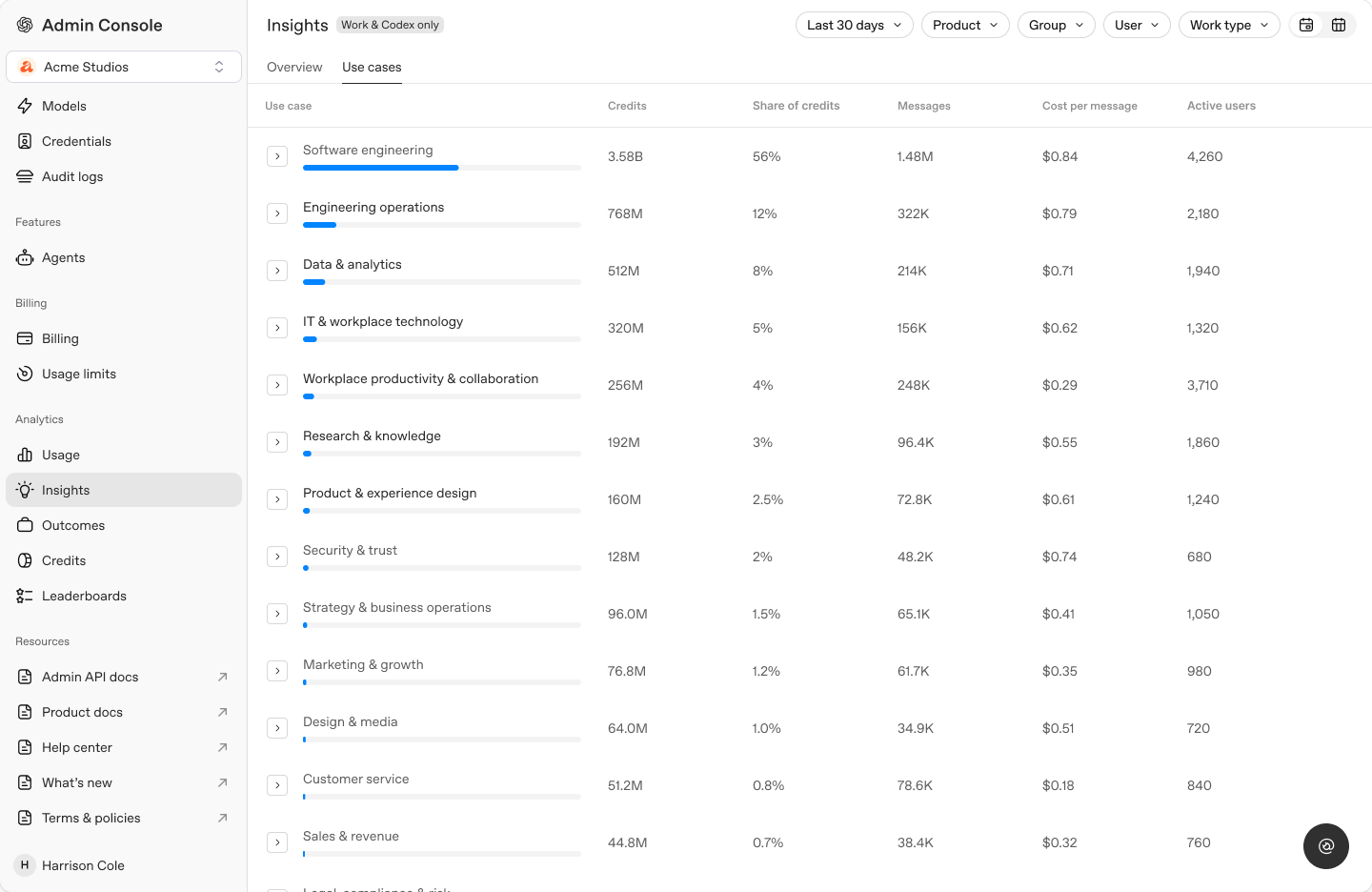
Wenn Sie Tokens untersuchen, verwenden Sie die unter Nutzung verfügbaren Token-Kennzahlen. Nachrichtenanteil, Credit-Anteil und Token-Anteil beschreiben unterschiedliche Dinge. Behalten Sie diese Bezeichnungen bei, wenn Sie ein Ergebnis vergleichen oder teilen.
Insights öffnen
Wählen Sie in der Admin Console Ihren Arbeitsbereich aus und öffnen Sie Analysen > Insights. Sie benötigen Zugriff auf die Analysen dieses Arbeitsbereichs. Welche Ansichten und Daten Sie sehen, hängt von Ihren Berechtigungen und den aktivierten Funktionen ab.
Prüfen Sie den Arbeitsbereich, den Datumsbereich und die verfügbaren Filter, bevor Sie die Ergebnisse betrachten. Behalten Sie diese Einstellungen beim Vergleich von Aktivitäten bei. Historische Insights-Daten sind erst ab dem Beginn der Klassifizierung verfügbar.
Anwendungsfälle und Aufgaben
Verwenden Sie in der Übersicht den Umschalter Anwendungsfälle / Aufgaben, um zwischen übergeordneten Kategorien und spezifischeren Aktivitäten zu wechseln. Erweitern Sie auf der Registerkarte Anwendungsfälle eine Kategorie, um ihre Aufgaben anzuzeigen.
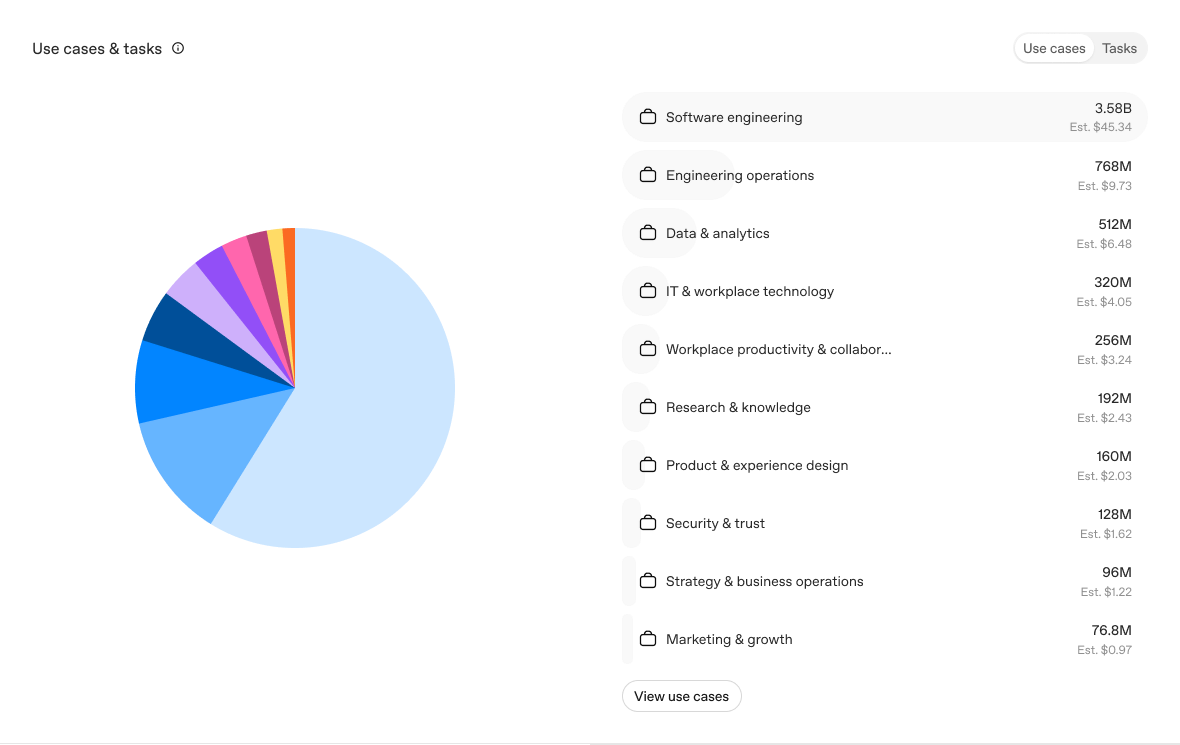
Wählen Sie einen Anwendungsfall oder eine Aufgabe im Diagramm aus, um die Details zu öffnen. Verwenden Sie die Tabelle Anwendungsfälle, um Kategorien und Aufgaben über die Top 10 hinaus zu vergleichen.
Eine Kategorie kann mehrere Workflows umfassen. Prüfen Sie ihre Aufgaben, bevor Sie sie als einen einzelnen Geschäftsprozess betrachten. Wenn einige Aktivitäten nicht klassifiziert sind, weisen Sie bei der Beschreibung der Ergebnisse auf diese Einschränkung hin.
Nachrichten, Credits und aktive Benutzer
Betrachten Sie die Werte für Nachrichten, Credits und aktive Benutzer in der Tabelle gemeinsam, um die jeweilige Kategorie oder Aufgabe zu verstehen. Wenn ein Stichprobenhinweis angezeigt wird, beziehen sich die angezeigten Zahlen auf eine Stichprobe der Aktivitäten. Rechnen Sie diese nicht hoch, um die Gesamtaktivität im Arbeitsbereich zu schätzen.
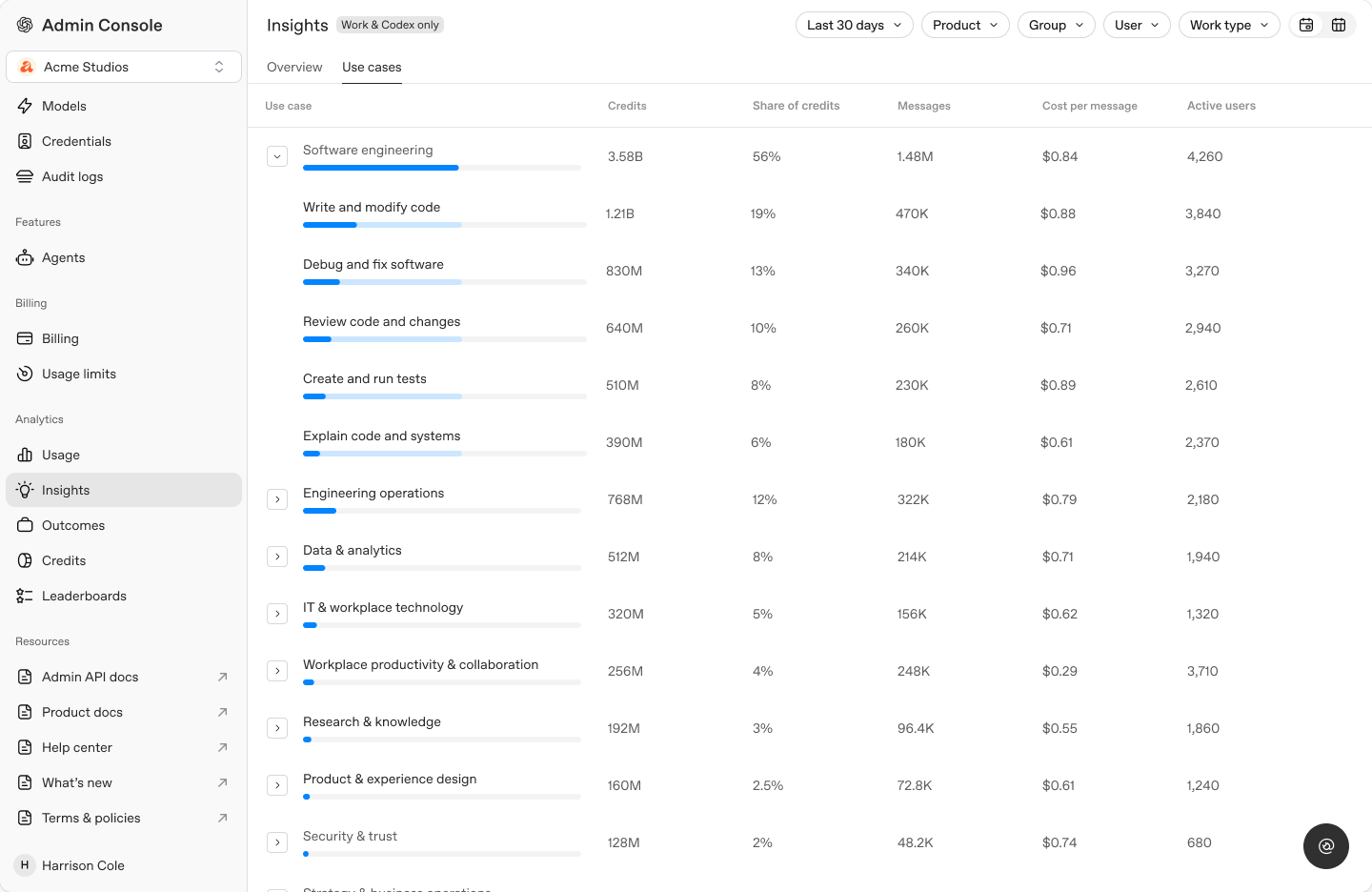
Nachrichten zeigt die Anzahl der Nachrichten, die einer Kategorie oder Aufgabe zugeordnet sind. Die Anzahl der Nachrichten sagt nicht aus, wie viel Arbeit das Team abgeschlossen hat.
Credit-Anteil zeigt den Anteil des Credit-Verbrauchs, der einer Kategorie oder Aufgabe zugeordnet ist. Betrachten Sie diesen Wert zusammen mit Credits und Nachrichten, um zu verstehen, wo sich der Verbrauch konzentriert.
Aktive Benutzer zeigt die Anzahl der Personen, die in einer Kategorie oder Aufgabe aktiv sind. Betrachten Sie diesen Wert zusammen mit Nachrichten, um zu vergleichen, wie viele Personen eine Kategorie nutzen und wie viel Aktivität dabei entsteht.
Wenn eine Kategorie einen großen Anteil der Credits verbraucht, prüfen Sie ihre Aufgaben, Modelle und Einstellungen. Komplexere Arbeit oder eine andere Modellauswahl können den Credit-Verbrauch der Kategorie erklären. Prüfen Sie, was das Team erreicht hat, bevor Sie entscheiden, ob dieser Verbrauch gerechtfertigt ist.
Wenn eine Kategorie nur wenige aktive Benutzer hat, fragen Sie diese, wie sie die Kategorie nutzen und wo sie auf Schwierigkeiten stoßen. Möglicherweise haben sie einen Workflow, den es sich zu teilen lohnt, oder sie benötigen mehr Unterstützung.
Kategoriedetails
Öffnen Sie die Details einer Kategorie, um ihre Aufgaben und eine Aufschlüsselung der Nutzung in einem Seitenbereich rechts anzuzeigen.
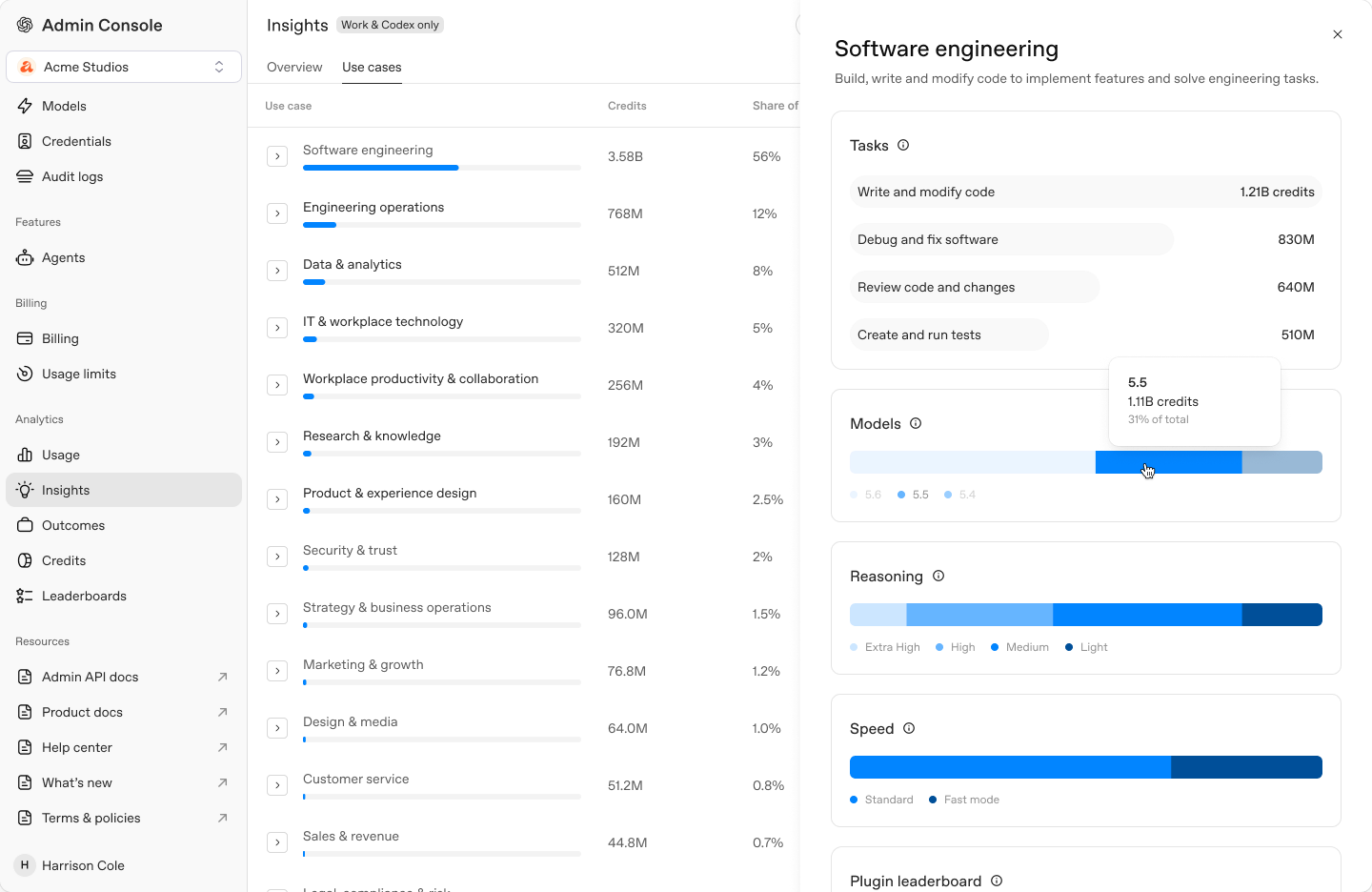
Prüfen Sie die Aufgaben in der Kategorie und die jeweils verbrauchten Credits. Die Aufschlüsselungen nach Modell, Reasoning und Geschwindigkeit zeigen den Credit-Anteil jeder Option innerhalb der ausgewählten Kategorie oder Aufgabe. Wenn sich der Verbrauch ändert, fragen Sie das Team, ob sich die Arbeit oder diese Einstellungen geändert haben.
Prüfen Sie, soweit verfügbar, die Plugin- und Skill-Aufrufe für die Kategorie oder Aufgabe. Diese Zahlen umfassen Aktivitäten in ChatGPT Work und Codex innerhalb des ausgewählten Datumsbereichs und der gewählten Filter. Aufrufe sind nicht mit Nachrichten oder abgeschlossenen Aufgaben gleichzusetzen.
Kennzeichnen Sie Schätzungen weiterhin als solche, wenn Sie eine Erkenntnis teilen. Die Zuordnungen von Credits zu Plugins und Skills können sich überschneiden. Addieren Sie daher die Werte dieser Ansichten nicht, um die Gesamtinvestition zu berechnen. Weitere Informationen zur Interpretation von Credits und ihren Auswirkungen auf die Abrechnung finden Sie unter Nutzung und Kosten von ChatGPT Work.
Code-Review
Wenn Sie Entwicklungsarbeit bewerten, öffnen Sie Code-Review, um die für Ihren Arbeitsbereich verfügbaren Review-Kennzahlen anzuzeigen.
- Überprüfte PRs zeigt die Review-Aktivität für Pull Requests. Ein überprüfter Pull Request wurde nicht zwangsläufig zusammengeführt oder bereitgestellt.
- Gefundene Probleme zeigt die Ergebnisse dieser Reviews. Klären Sie mit den Reviewern, welche Feststellungen hilfreich waren und zu Maßnahmen geführt haben.
- Probleme nach Priorität, Reaktionen und Stimmung der Reaktionen liefern zusätzlichen Kontext zu den Feststellungen und dazu, wie Personen darauf reagiert haben.
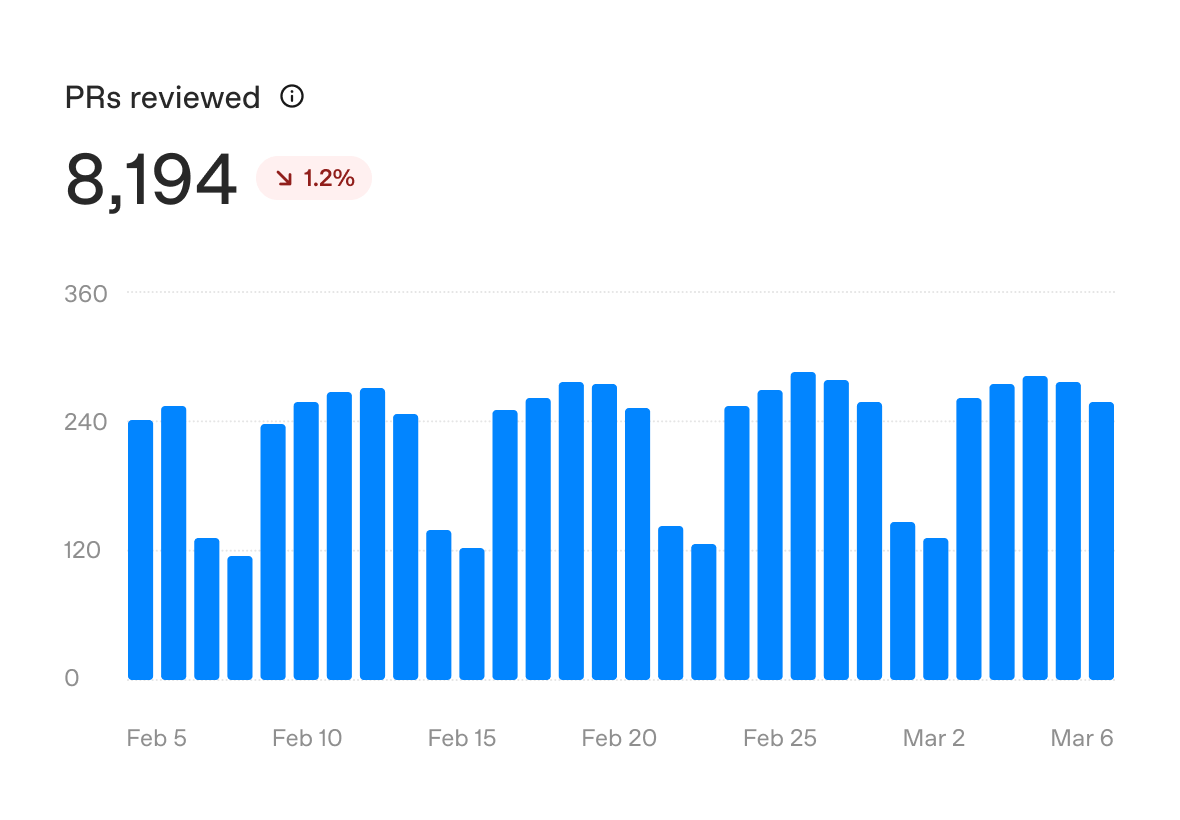
Ein Wert von null kann bedeuten, dass keine Aktivität stattgefunden hat oder dass eine Lücke in der Berichterstattung vorliegt. Prüfen Sie den Datumsbereich und ob die relevanten Reviews enthalten sind, bevor Sie den Wert interpretieren.
Nutzen bewerten
Wählen Sie einen Workflow, den Ihr Team in ChatGPT Work oder Codex verwendet. Vereinbaren Sie mit der fachlich verantwortlichen Person, welches Ergebnis verbessert werden soll und wie Sie es messen. Betrachten Sie Insights gemeinsam mit den Aufzeichnungen des Teams, etwa Kundenübersichten, Bestandsplänen oder Pull Requests. Beziehen Sie die Personen, die die Arbeit ausführen, in die Bewertung ein.
Verwenden Sie einen einheitlichen Berichtszeitraum und beachten Sie etwaige Stichprobenhinweise. Kategorien können mehrere Workflows umfassen, und Aktivitätszahlen messen keine abgeschlossene Arbeit. Die folgenden Beispiele zeigen, wie Sie den Nutzen anhand von Nutzungsdaten und Belegen aus dem Workflow untersuchen können.
Fehler beheben
Hilft Codex Entwicklern, Fehler mit weniger Untersuchungsaufwand und Nacharbeit zu beheben?
Wählen Sie einen wiederkehrenden Fehlertyp in einem Dienst aus, etwa eine fehlerhafte Eingabeverarbeitung. Prüfen Sie die Issues, Korrekturen und Regressionstests gemeinsam mit einem Entwickler, der den Code kennt.
So gehen Sie bei der Untersuchung vor
- Vergleichen Sie ähnliche Fehlerbehebungen. Erfassen Sie die Zeit für Untersuchung, Implementierung und Review bei Fehlern ähnlicher Komplexität. Trennen Sie den tatsächlichen Arbeitsaufwand von Wartezeiten auf ein Review oder eine Veröffentlichung.
- Prüfen Sie Insights. Öffnen Sie Softwareentwicklung und suchen Sie nach Aufgaben, die für die Untersuchung relevant sind. Prüfen Sie Credits und aktive Benutzer für den Vergleichszeitraum.
- Bestätigen Sie das Ergebnis. Prüfen Sie, ob der Test den Fehler reproduziert und mit der Korrektur besteht. Fragen Sie, was die Entwickler korrigiert haben, und notieren Sie erneut geöffnete Issues oder Regressionen.
- Teilen Sie den Workflow, wenn bestätigte Fehlerbehebungen insgesamt weniger Aufwand erfordern. Wenn weiterhin viel Nacharbeit nötig ist, verbessern Sie die Schritte zur Reproduktion oder den Repository-Kontext und vergleichen Sie erneut.
Tests hinzufügen
Hilft Codex dem Team, wichtige Fehlerfälle mit weniger manuellem Aufwand abzudecken?
Wählen Sie ein Modul mit einer bekannten Lücke in der Testabdeckung. Vereinbaren Sie vor dem Vergleich der Ergebnisse, welche Verhaltensweisen und Fehlerfälle Tests benötigen.
So gehen Sie bei der Untersuchung vor
- Definieren Sie die Lücke. Listen Sie die nicht abgedeckten Verhaltensweisen auf und erfassen Sie den Aufwand für das Hinzufügen vergleichbarer Tests. Dokumentieren Sie die anfängliche Testabdeckung anhand Ihrer Testberichte.
- Prüfen Sie Insights. Suchen Sie unter Softwareentwicklung nach relevanten Aufgaben. Prüfen Sie Credits und die verfügbaren Aufschlüsselungen nach Modell und Reasoning für denselben Zeitraum.
- Prüfen Sie die Tests. Lassen Sie einen Entwickler prüfen, ob die Assertions die vorgesehenen Fehler erkennen. Notieren Sie unzuverlässige Testergebnisse, zusätzliche Laufzeit und den Zeitaufwand für das Umschreiben oder Warten der Tests.
- Verwenden Sie den Ansatz erneut, wenn sich nützliche Tests mit weniger Aufwand integrieren lassen. Wenn die Tests bestehen, ohne den Fehler zu erkennen, präzisieren Sie das erwartete Verhalten und versuchen Sie es erneut.
Code refaktorieren
Hilft Codex dem Team, ein Refactoring abzuschließen und dabei das erwartete Verhalten beizubehalten?
Wählen Sie eine klar abgegrenzte Änderung, etwa das Ersetzen einer veralteten API in einem Paket. Vereinbaren Sie, welche Aufrufstellen zum Umfang gehören und wie das Team das Ergebnis überprüfen wird.
So gehen Sie bei der Untersuchung vor
- Legen Sie den Umfang fest. Erfassen Sie die zu aktualisierenden Aufrufstellen und den Aufwand für eine vergleichbare manuelle Änderung. Kennzeichnen Sie Schätzungen, insbesondere wenn die Arbeit zuvor aufgeschoben wurde.
- Prüfen Sie Insights. Prüfen Sie relevante Aufgaben unter Softwareentwicklung und ihren Credit-Verbrauch für denselben Zeitraum. Prüfen Sie die verfügbaren Aufschlüsselungen nach Modell und Reasoning, wenn der Verbrauch auffällt.
- Validieren Sie die Änderung. Prüfen Sie den Diff, führen Sie die relevanten Prüfungen aus und suchen Sie nach übersehenen Aufrufstellen oder Verhaltensänderungen. Rechnen Sie Reviews, Korrekturen und nachträgliche Fehlerbehebungen zum Aufwand hinzu.
- Weiten Sie den Ansatz auf ein weiteres Paket aus, wenn das Refactoring die vereinbarten Prüfungen besteht. Wenn zu viel Nacharbeit verbleibt, grenzen Sie die Änderung ein oder stellen Sie zunächst ein funktionierendes Beispiel bereit.
Kundenrecherche
Hilft ChatGPT Work Vertriebsmitarbeitern, korrekte Kundenübersichten mit weniger Aufwand vorzubereiten?
Wählen Sie ein Vertriebsteam, das regelmäßig Kundenübersichten erstellt. Vereinbaren Sie, was jede Übersicht enthalten soll, etwa die Kundenhistorie, aktuelle Prioritäten und Fragen an den Kunden.
So gehen Sie bei der Untersuchung vor
- Vergleichen Sie ähnliche Kundenübersichten. Erfassen Sie die Zeit für Vorbereitung und Prüfung vor und während des Tests. Verwenden Sie dieselben Qualitätskriterien und wählen Sie Kunden aus, die einen ähnlichen Rechercheaufwand erfordern.
- Prüfen Sie Insights. Suchen Sie unter Vertrieb nach Kundenrecherche und -planung. Nutzen Sie den verfügbaren Gruppenfilter, um die Ansicht auf das Team einzugrenzen. Prüfen Sie Credits, Modellauswahl und etwaige verfügbare Plugin- oder Skill-Aktivitäten für denselben Zeitraum.
- Prüfen Sie die Kundenübersichten gemeinsam mit den Vertriebsmitarbeitern. Gleichen Sie die Fakten mit den Quelldaten ab und bewerten Sie, ob die Recherche bei der Gesprächsvorbereitung hilft. Rechnen Sie Korrekturen zum Aufwand hinzu und verfolgen Sie, ob eingesparte Zeit in Kundengespräche oder die Nachbereitung fließt.
- Teilen Sie den Ansatz, wenn korrekte Kundenübersichten weniger Aufwand erfordern. Wenn wichtiger Kontext fehlt, verbessern Sie das Quellmaterial oder stellen Sie einen gemeinsam nutzbaren Skill bereit. Bewerten Sie anhand von CRM-Daten etwaige spätere Veränderungen bei qualifizierten Verkaufschancen oder Umsätzen. Insights allein belegt diesen Zusammenhang nicht.
Bestandsplanung
Hilft ChatGPT Work dem Team, zuverlässige Bestandspläne mit weniger manueller Arbeit zu erstellen?
Wählen Sie einen wiederkehrenden Planungszyklus, etwa den Warenbestand für eine Veranstaltung. Vereinbaren Sie, welche Produkte und Standorte berücksichtigt werden und welche Verkaufs- und Bestandsdaten das Team verwendet.
So gehen Sie bei der Untersuchung vor
- Erfassen Sie den aktuellen Prozess. Messen Sie die Zeit für das Zusammenstellen der Daten, das Erstellen des Plans und seine Korrektur. Notieren Sie Fehlbestände oder Überbestände aus vergleichbaren Zyklen.
- Prüfen Sie Insights. Suchen Sie die Kategorie und die Aufgaben, die zur Planungsarbeit des Teams passen. Prüfen Sie Credits und aktive Benutzer für denselben Zeitraum. Bestätigen Sie die Übereinstimmung mit dem Team, bevor Sie die Nutzung der Kategorie diesem Workflow zuordnen.
- Gleichen Sie den Plan mit den tatsächlichen Ergebnissen ab. Lassen Sie die für den Bestand verantwortliche Person Mengen, Annahmen und fehlende Daten prüfen. Rechnen Sie Prüfung und Korrekturen zum Aufwand hinzu. Vergleichen Sie nach dem Zyklus den geplanten Bestand mit den Verkäufen und dem Restbestand.
- Verwenden Sie den Workflow erneut, wenn die Pläne zuverlässig sind und weniger Aufwand erfordern. Wenn Fehlbestände oder Überbestände zunehmen, überprüfen Sie die Eingabedaten und Annahmen. Bewerten Sie etwaige Kostensenkungen anhand von Bestands- und Einkaufsdaten.
Dokumentieren Sie die Bewertung. Notieren Sie den Anwendungsfall, die verantwortliche Person und den Berichtszeitraum. Halten Sie Ausgangswerte, Ergebnisse, Credits und Einschränkungen fest. Dokumentieren Sie alle mit dem Team vereinbarten Änderungen und einen Termin für deren Überprüfung. Ermitteln Sie die abgeschlossene Arbeit anhand der Aufzeichnungen des Teams und kennzeichnen Sie Schätzungen.
Um den ROI zu bewerten, vergleichen Sie den Wert der Verbesserung mit den Kosten für KI, Einrichtung, Schulung und laufende Unterstützung. Berücksichtigen Sie die Zeit für die Prüfung und Korrektur der Arbeit. Eingesparte Zeit bedeutet nicht automatisch eine finanzielle Einsparung. Prüfen Sie, wie das Team die frei gewordene Kapazität nutzt.
Bevor Sie Nutzungslimits erhöhen, prüfen Sie die aktuellen Limits, den Verbrauch und die Arbeit, die mehr Kapazität erfordert. Verbrauchte Credits führen nicht automatisch zu zusätzlichen Rechnungsbeträgen. Siehe Nutzung und Kosten von ChatGPT Work.
Nutzungseinblicke sind ein Baustein, um den Ertrag Ihrer Investition in ChatGPT Work und Codex zu verstehen. Sie zeigen Nutzung und Credit-Verbrauch innerhalb des ausgewählten Geltungsbereichs. Die Teams, die die Arbeit ausführen, können erklären, was sich geändert hat, ob sich die Ergebnisse verbessert haben und welchen Wert diese Verbesserung hat. Nutzen Sie beides, um zu entscheiden, welche Workflows Sie ausweiten und wo das Team mehr Unterstützung benötigt.