Informações de utilização do ChatGPT Work no Codex
A secção Informações da Consola de administração ajuda a compreender para que fins as equipas utilizam o ChatGPT Work e o Codex e onde são gastos os créditos. Abra uma categoria na visão geral do espaço de trabalho para ver as respetivas tarefas e utilização. Verifique o âmbito apresentado em cada vista antes de comparar resultados.
Utilize estas vistas para identificar fluxos de trabalho a avaliar com as pessoas responsáveis pelos mesmos. Cruze a utilização e os gastos com os registos da equipa para compreender se o trabalho exige menos esforço, cumpre os padrões de qualidade ou produz melhores resultados.
Vistas de análise
A Consola de administração inclui análises do ChatGPT Work e do Codex. A secção Utilização apresenta a atividade e o consumo. A secção Informações agrupa a utilização em categorias e tarefas. Para trabalho de engenharia, a secção Revisão de código apresenta a atividade de revisão e os problemas encontrados.
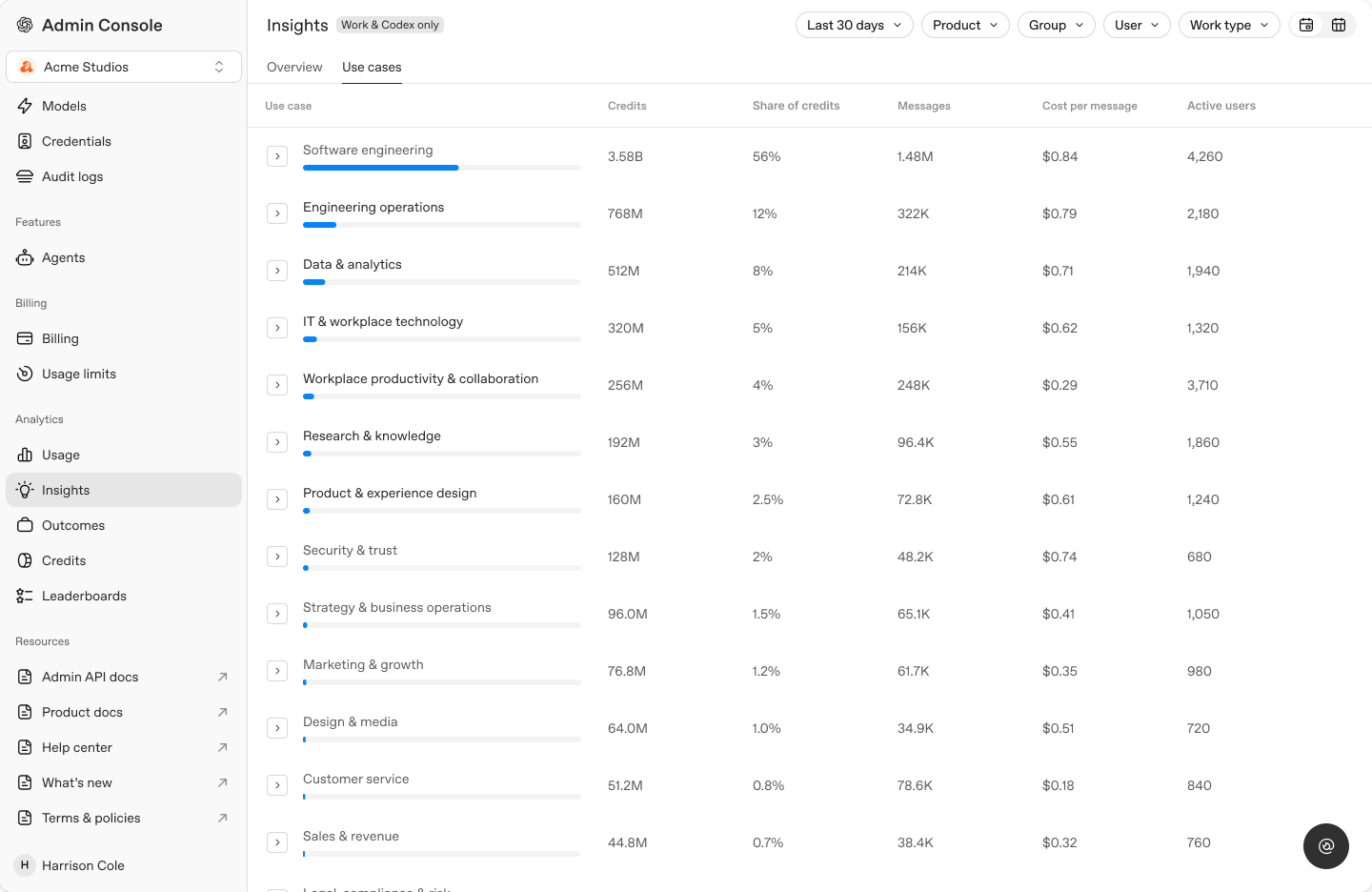
Se estiver a analisar tokens, utilize as métricas de tokens disponíveis em Utilização. A proporção de mensagens, a proporção de créditos e a proporção de tokens descrevem coisas diferentes; mantenha essas designações ao comparar ou partilhar um resultado.
Abrir a secção Informações
Na Consola de administração, selecione o seu espaço de trabalho e abra Análise > Informações. Precisará de acesso às análises desse espaço de trabalho; as vistas e os dados que vê dependem das suas permissões e das funcionalidades ativadas.
Verifique o espaço de trabalho, o intervalo de datas e os filtros disponíveis antes de interpretar os resultados. Mantenha-os consistentes ao comparar a atividade. O histórico de Informações só está disponível a partir do início da classificação.
Casos de utilização e tarefas
Em Visão geral, utilize o seletor Casos de utilização / Tarefas para alternar entre categorias abrangentes e atividade mais específica. No separador Casos de utilização, expanda uma categoria para ver as respetivas tarefas.
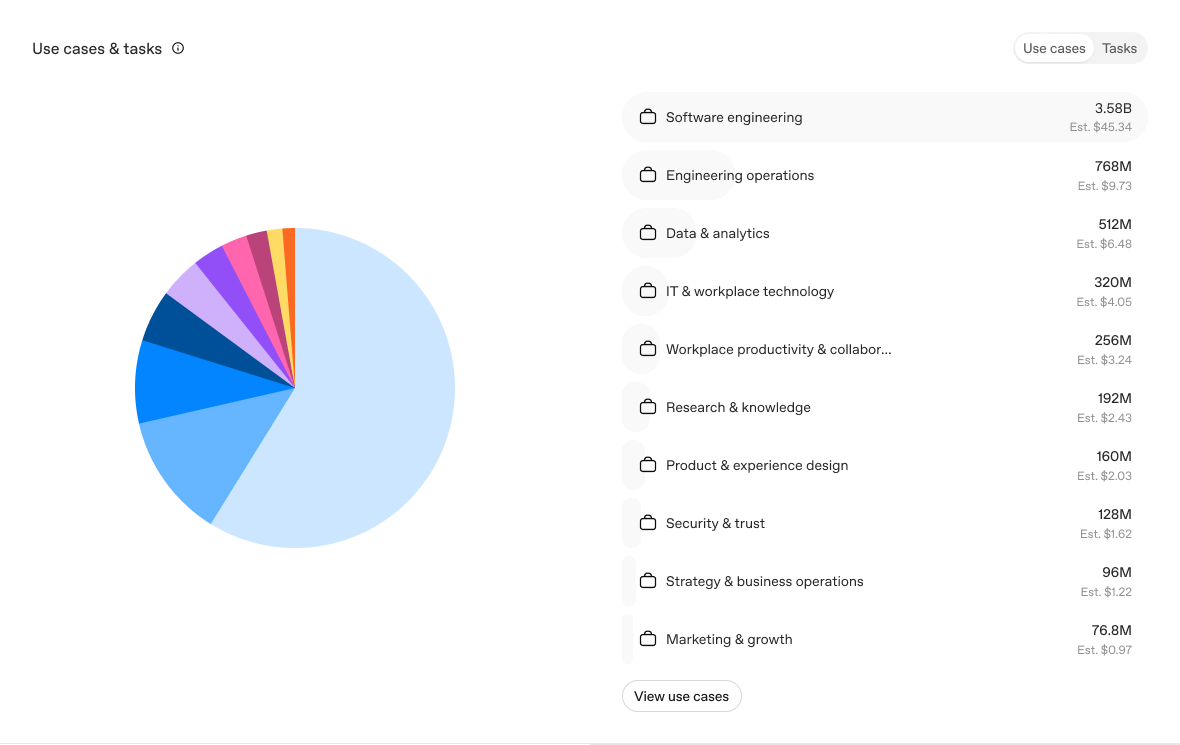
Selecione um caso de utilização ou uma tarefa no gráfico para abrir os respetivos detalhes. Utilize a tabela Casos de utilização para comparar categorias e tarefas para além das 10 principais.
Uma categoria pode incluir vários fluxos de trabalho. Verifique as respetivas tarefas antes de a tratar como um único processo de negócio. Se alguma atividade não estiver classificada, indique essa limitação ao descrever os resultados.
Mensagens, créditos e utilizadores ativos
Analise em conjunto as colunas Mensagens, Créditos e Utilizadores ativos da tabela para compreender cada categoria ou tarefa. Se aparecer um aviso de amostragem, as contagens apresentadas refletem a atividade da amostra. Não as extrapole para estimar a atividade total do espaço de trabalho.
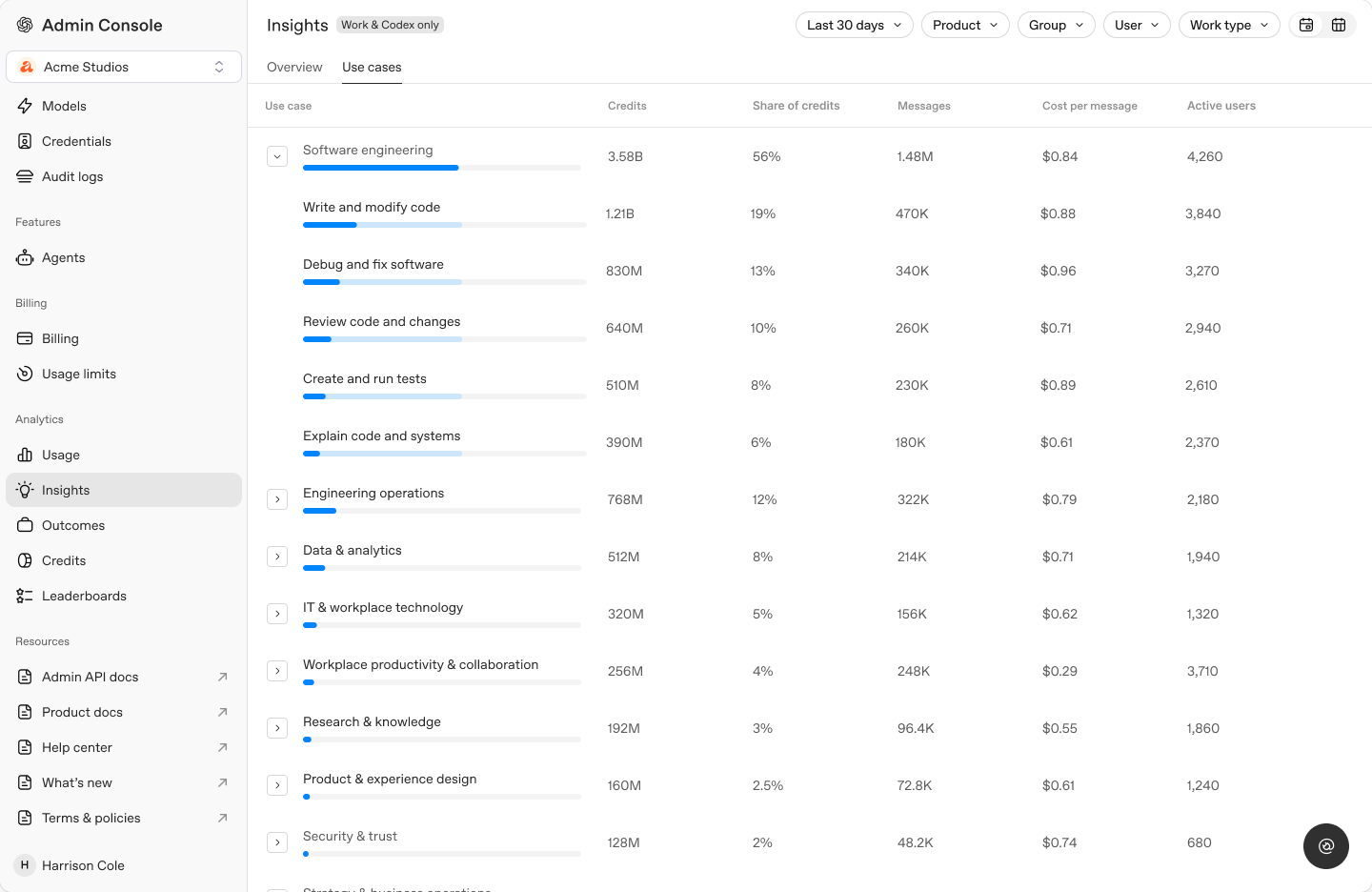
Mensagens apresenta o número de mensagens associadas a uma categoria ou tarefa. A contagem de mensagens não indica quanto trabalho a equipa concluiu.
Proporção de créditos apresenta a parte do consumo de créditos associada a uma categoria ou tarefa. Analise-a em conjunto com Créditos e Mensagens para compreender onde se concentra o consumo.
Utilizadores ativos apresenta o número de pessoas ativas numa categoria ou tarefa. Analise-o em conjunto com Mensagens para comparar quantas pessoas utilizam uma categoria com a quantidade de atividade que esta gera.
Se uma categoria representar uma grande proporção dos créditos, verifique as respetivas tarefas, modelos e definições. Um trabalho mais complexo ou escolhas de modelos diferentes podem explicar o consumo de créditos da categoria. Analise o que a equipa realizou antes de decidir se esse consumo se justifica.
Se uma categoria tiver poucos utilizadores ativos, pergunte-lhes como a utilizam e onde encontram dificuldades. Podem ter um fluxo de trabalho que valha a pena partilhar ou precisar de mais apoio.
Detalhes das categorias
Abra os detalhes de uma categoria para ver as respetivas tarefas e a discriminação da utilização num painel à direita.
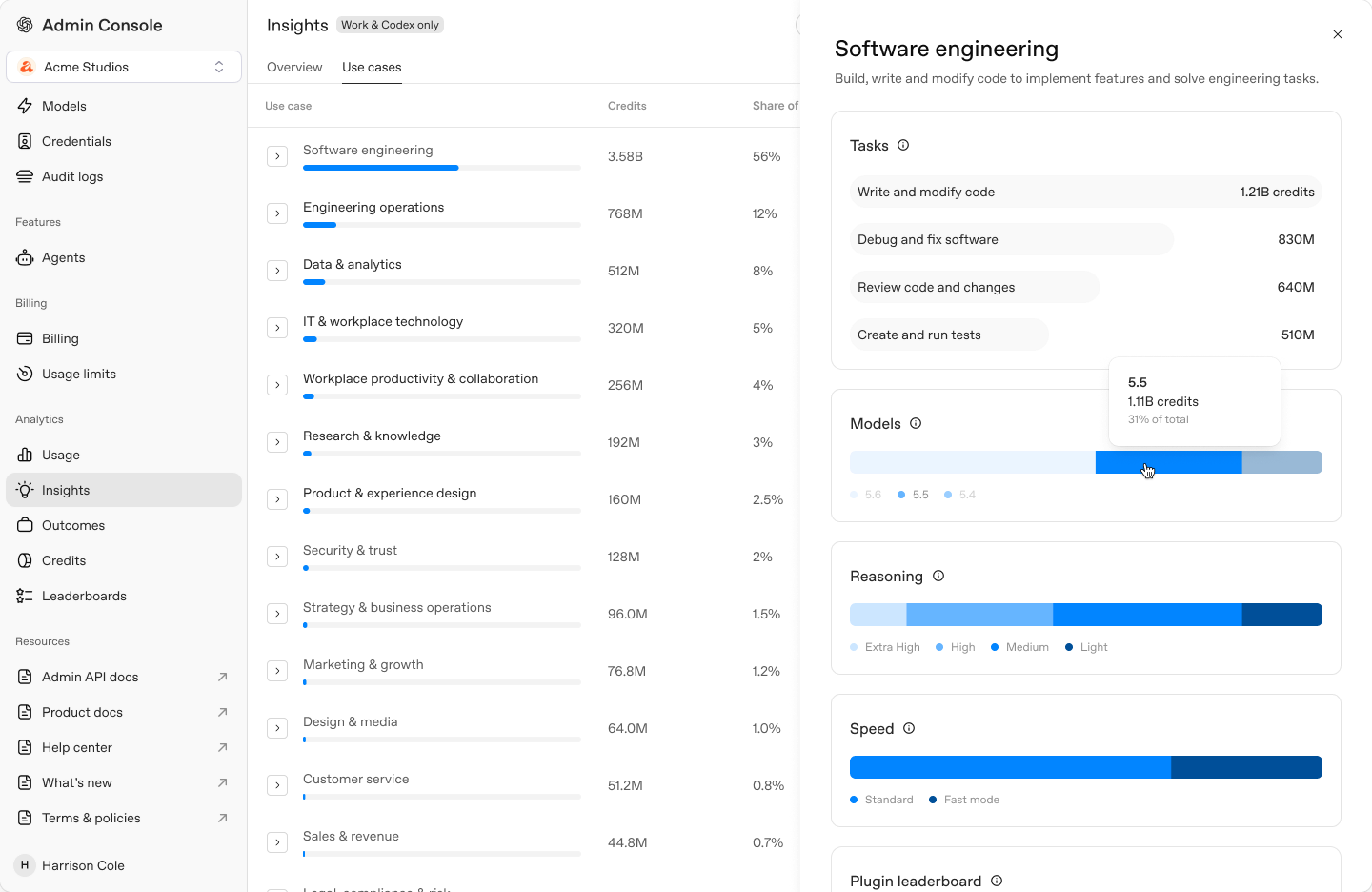
Analise as tarefas da categoria e os créditos utilizados por cada uma. As discriminações por modelo, raciocínio e velocidade apresentam a proporção de créditos de cada opção na categoria ou tarefa selecionada. Se o consumo mudar, pergunte à equipa se o trabalho ou estas definições mudaram.
Quando disponíveis, analise as invocações de plugins e competências para a categoria ou tarefa. Estas contagens incluem a atividade no ChatGPT Work e no Codex dentro das datas e dos filtros selecionados. As invocações não equivalem a mensagens nem a tarefas concluídas.
Mantenha as estimativas identificadas como tal ao partilhar uma conclusão. As atribuições de créditos a plugins e competências podem sobrepor-se, pelo que não deve somar essas vistas para calcular o investimento total. Para saber mais sobre a interpretação dos créditos e do impacto na faturação, consulte Utilização e custo do ChatGPT Work.
Revisão de código
Se estiver a analisar trabalho de engenharia, abra Revisão de código para ver as métricas de revisão disponíveis no seu espaço de trabalho.
- PRs revistos apresenta a atividade de revisão de pull requests. Um pull request revisto não foi necessariamente integrado ou implementado.
- Problemas encontrados apresenta os problemas identificados nessas revisões. Consulte os revisores para compreender quais foram úteis e deram origem a ações.
- Problemas por prioridade, reações e sentimento das reações acrescenta contexto sobre os problemas encontrados e a forma como as pessoas reagiram.
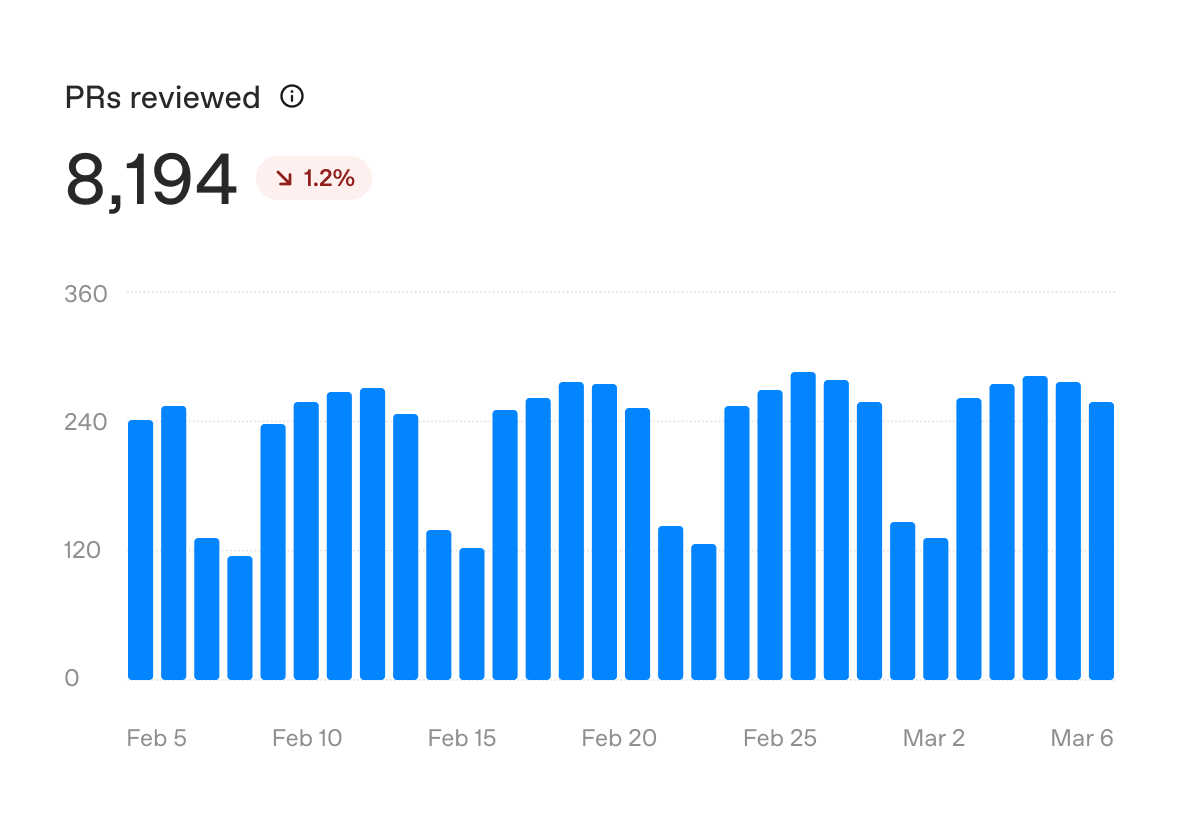
Uma contagem de zero pode refletir ausência de atividade ou uma lacuna nos dados reportados. Verifique o intervalo de datas e se as revisões relevantes estão incluídas antes de interpretar a contagem.
Avaliar o valor
Escolha um fluxo de trabalho que a sua equipa utilize no ChatGPT Work ou no Codex. Acorde com o responsável de negócio o resultado a melhorar e a forma de o medir. Analise as Informações em conjunto com os registos da equipa, como resumos de contas de clientes, planos de inventário ou pull requests. Inclua na avaliação as pessoas que executam o trabalho.
Utilize um período de referência consistente e verifique qualquer aviso de amostragem. As categorias podem incluir vários fluxos de trabalho, e as contagens de atividade não medem o trabalho concluído. Os exemplos abaixo mostram como investigar o valor utilizando tanto os dados de utilização como as evidências do fluxo de trabalho.
Corrigir erros
O Codex está a ajudar os engenheiros a resolver erros com menos investigação e retrabalho?
Escolha um tipo de erro recorrente num serviço, como o tratamento incorreto de dados de entrada. Analise os problemas, as correções e os testes de regressão com um engenheiro que conheça esse código.
Como investigar
- Compare correções semelhantes. Registe o tempo de investigação, implementação e revisão de erros de complexidade semelhante. Separe o esforço de trabalho efetivo do tempo de espera por uma revisão ou um lançamento.
- Consulte as Informações. Abra Engenharia de software e procure tarefas relevantes para a investigação. Analise os créditos e os utilizadores ativos no período que está a comparar.
- Confirme o resultado. Verifique se o teste reproduz o erro e passa com a correção. Pergunte o que os engenheiros corrigiram e registe problemas reabertos ou regressões.
- Se as correções confirmadas exigirem menos esforço total, partilhe o fluxo de trabalho. Se o retrabalho continuar elevado, melhore os passos de reprodução ou o contexto do repositório e compare novamente.
Adicionar testes
O Codex está a ajudar a equipa a cobrir casos de falha importantes com menos esforço manual?
Escolha um módulo com uma lacuna de cobertura conhecida. Acorde quais os comportamentos e casos de falha que precisam de testes antes de comparar os resultados.
Como investigar
- Defina a lacuna. Liste os comportamentos em falta e registe o esforço necessário para adicionar testes comparáveis. Utilize os relatórios de testes para registar a cobertura inicial.
- Consulte as Informações. Encontre tarefas relevantes em Engenharia de software. Analise os créditos e as discriminações por modelo e raciocínio disponíveis para o mesmo período.
- Inspecione os testes. Peça a um engenheiro que verifique se as asserções detetam as falhas pretendidas. Registe resultados instáveis, aumentos do tempo de execução e o tempo gasto a reescrever ou manter os testes.
- Reutilize a abordagem se os testes úteis exigirem menos esforço para serem integrados. Se passarem sem detetar a falha, clarifique o comportamento esperado e tente novamente.
Refatorizar código
O Codex está a ajudar a equipa a concluir uma refatorização preservando o comportamento esperado?
Escolha uma alteração bem delimitada, como substituir uma API obsoleta em todo um pacote. Acorde quais os pontos de chamada abrangidos e como a equipa irá verificar o resultado.
Como investigar
- Defina o âmbito. Registe os pontos de chamada a atualizar e o esforço de uma alteração manual comparável. Identifique as estimativas, sobretudo se o trabalho tiver sido anteriormente adiado.
- Consulte as Informações. Analise as tarefas relevantes de Engenharia de software e os respetivos créditos para o mesmo período. Verifique as discriminações por modelo e raciocínio disponíveis se o consumo se destacar.
- Valide a alteração. Analise o diff, execute as verificações relevantes e procure pontos de chamada esquecidos ou alterações de comportamento. Inclua no esforço a revisão, as correções e as correções posteriores.
- Alargue a outro pacote se a refatorização passar nas verificações acordadas. Se restar demasiado trabalho de ajuste, reduza o âmbito da alteração ou forneça primeiro um exemplo funcional.
Pesquisa sobre contas de clientes
O ChatGPT Work está a ajudar os vendedores a preparar resumos rigorosos de contas de clientes com menos esforço?
Escolha uma equipa de vendas que prepare resumos regularmente. Acorde o que cada resumo deve incluir, como o histórico da conta, as prioridades atuais e as perguntas para o cliente.
Como investigar
- Compare resumos semelhantes. Registe o tempo de preparação e revisão antes e durante o teste. Utilize os mesmos critérios de qualidade e contas que exijam um nível de pesquisa semelhante.
- Consulte as Informações. Procure pesquisa e planeamento de contas em Vendas. Utilize o filtro de grupo disponível para se concentrar na equipa. Analise os créditos, as escolhas de modelos e qualquer atividade de plugins ou competências disponível para o mesmo período.
- Analise os resumos com os vendedores. Verifique os factos com base nos registos de origem e avalie se a pesquisa ajuda a preparar a conversa. Inclua as correções no esforço e acompanhe se o tempo poupado é dedicado a conversas com clientes ou a ações de acompanhamento.
- Partilhe a abordagem se os resumos rigorosos exigirem menos esforço. Se faltar contexto importante, melhore o material de origem ou disponibilize uma competência partilhada. Utilize os registos do CRM para avaliar qualquer alteração posterior nas oportunidades qualificadas ou nas vendas; as Informações, por si só, não estabelecem essa ligação.
Planeamento de inventário
O ChatGPT Work está a ajudar a equipa a preparar planos de inventário fiáveis com menos trabalho manual?
Escolha um ciclo de planeamento recorrente, como o stock para um evento. Acorde quais os produtos e locais abrangidos e quais os registos de vendas e de stock que a equipa irá utilizar.
Como investigar
- Registe o processo atual. Meça o tempo gasto a reunir registos, preparar o plano e corrigi-lo. Registe ruturas ou excesso de stock em ciclos comparáveis.
- Consulte as Informações. Encontre a categoria e as tarefas que correspondem ao trabalho de planeamento da equipa. Analise os créditos e os utilizadores ativos para o mesmo período. Confirme a correspondência com a equipa antes de atribuir a utilização da categoria a este fluxo de trabalho.
- Compare o plano com os resultados reais. Peça ao responsável pelo inventário que verifique as quantidades, os pressupostos e os dados em falta. Inclua a revisão e as correções no esforço. Após o ciclo, compare o stock planeado com as vendas e o inventário restante.
- Reutilize o fluxo de trabalho se os planos forem fiáveis e exigirem menos esforço. Se as ruturas ou o excesso de stock aumentarem, reveja os dados de entrada e os pressupostos. Utilize os registos de inventário e de compras para avaliar qualquer redução de custos.
Registe a avaliação. Indique o caso de utilização, o responsável e o período de referência. Inclua a situação de partida, os resultados, os créditos e as limitações. Registe quaisquer alterações acordadas com a equipa e uma data para as rever. Conte o trabalho concluído a partir dos registos da equipa e identifique as estimativas.
Para avaliar o ROI, compare o valor da melhoria com os custos de IA, configuração, formação e apoio contínuo. Inclua o tempo gasto a rever e corrigir o trabalho. O tempo poupado não representa automaticamente uma poupança monetária; verifique como a equipa utiliza essa capacidade.
Antes de aumentar os limites de utilização, analise os limites atuais, o consumo e o trabalho que precisa de mais capacidade. Os créditos consumidos não representam automaticamente um encargo adicional na fatura. Consulte Utilização e custo do ChatGPT Work.
As informações de utilização são uma parte da compreensão do retorno do seu investimento no ChatGPT Work e no Codex. Mostram a utilização e o consumo de créditos dentro do âmbito selecionado. As equipas que executam o trabalho podem explicar o que mudou, se os resultados melhoraram e qual o valor dessa melhoria. Utilize ambos para decidir quais os fluxos de trabalho a alargar e onde a equipa precisa de mais apoio.