Ligações remotas
Utilize o Remote para aceder a trabalho num computador ligado ou ligue a aplicação ChatGPT para computador a projetos através de SSH
As ligações remotas permitem-lhe aceder a trabalho em execução noutro dispositivo ou máquina. Na aplicação móvel do ChatGPT para iOS, abra Codex para trabalhar com conversas do ChatGPT ou do Codex num dispositivo Mac ou Windows ligado. Se a aplicação móvel ainda apresentar Remote, abra essa opção. Também pode continuar o trabalho a partir de outro dispositivo suportado com a aplicação de ambiente de trabalho do ChatGPT ou ligar a aplicação a projetos num anfitrião SSH.
O acesso remoto utiliza os projetos, as conversas, os ficheiros, as credenciais, as permissões, os plugins, o Computer Use, a configuração do navegador e as ferramentas locais do anfitrião ligado.
Acesso ao computador local com Work Cloud e ligações Remote
Quando o seu espaço de trabalho ativa o acesso ao computador local com Work Cloud, as conversas elegíveis do ChatGPT Work podem continuar no computador, em dispositivos móveis e na Web. A nuvem da OpenAI coordena a tarefa, e um computador ligado e com acesso à Internet pode executar os passos que necessitam dos seus recursos locais.
Utilize as orientações de acesso ao computador local com o Work Cloud para conversas que utilizem esta funcionalidade. As instruções de acesso remoto e SSH abaixo aplicam-se aos fluxos de trabalho de ligação a anfitriões atualmente suportados. A configuração necessária para ver uma conversa que utilize esta funcionalidade pode diferir da configuração de uma ligação a um anfitrião do Codex.
O acesso ao computador local com Work Cloud aplica-se apenas a tarefas criadas após ativar a sincronização. As tarefas existentes, incluindo as tarefas em projetos, mantêm o modo original: apenas localmente ou na nuvem sem acesso a ficheiros locais. Inicie uma nova tarefa para utilizar esta funcionalidade.
Se o computador estiver indisponível quando um novo turno começar, uma tarefa elegível existente que utilize o acesso ao computador local com o Work Cloud pode continuar num contentor na nuvem. O contentor na nuvem não pode aceder a ficheiros ou ferramentas no computador indisponível. Também não aplica os requisitos empresariais da execução local. Uma tarefa não pode passar da execução local para a nuvem durante um turno. Esta funcionalidade não altera a forma como o Codex em dispositivos móveis se liga a um anfitrião.
O que pode fazer remotamente
- Iniciar novas conversas em projetos no anfitrião ou continuar conversas existentes.
- Enviar instruções de seguimento, responder a perguntas e orientar trabalho em curso.
- Aprovar comandos e outras ações.
- Rever resultados, diffs, resultados de testes, saída do terminal e capturas de ecrã.
- Receber notificações quando o ChatGPT concluir uma tarefa ou precisar da sua atenção.
- Alternar entre anfitriões e conversas ligados.
As secções seguintes abordam a utilização da aplicação móvel do ChatGPT para aceder a um anfitrião de ambiente de trabalho. Para ligar o Codex a um projeto num anfitrião SSH, consulte ligar a um anfitrião SSH.

Antes de configurar o acesso móvel
Certifique-se de que tem:- Acesso ao Codex na conta e no espaço de trabalho do ChatGPT que pretende utilizar.
- A versão mais recente da aplicação móvel do ChatGPT num dispositivo iOS ou Android. Se não vir Codex no iOS ou Remote numa aplicação que ainda utilize essa designação, atualize primeiro o ChatGPT.
- A versão mais recente da aplicação de ambiente de trabalho do ChatGPT para macOS ou Windows em execução num anfitrião que esteja ativo, com acesso à Internet e com sessão iniciada na mesma conta e no mesmo espaço de trabalho. A configuração para dispositivos móveis começa na aplicação; não é possível efetuá-la a partir do Codex CLI ou da extensão para IDE.
- Qualquer configuração de autenticação multifator, SSO ou chave de acesso exigida para essa conta ou espaço de trabalho.
Se utilizar o Codex através de um espaço de trabalho do ChatGPT, o administrador poderá ter de ativar o acesso ao Remote Control antes de poder estabelecer ligação a partir do telefone.
Configurar o acesso móvel
Comece na aplicação ChatGPT para computador no anfitrião ao qual pretende ligar-se. O fluxo de configuração ativa o acesso remoto para esse anfitrião e, em seguida, apresenta um código QR que pode digitalizar com o telefone. O código QR emparelha esse telefone com esse anfitrião. Emparelhe cada telefone ou dispositivo compatível com a aplicação para computador com todos os anfitriões que pretende controlar.
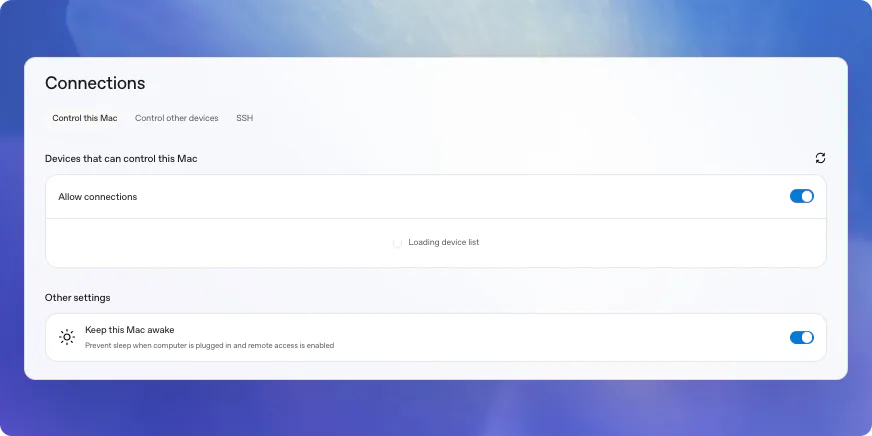
1. Inicie a configuração no seu computador.Abra a aplicação ChatGPT para computador no anfitrião. Aceda a Definições > Ligações > Controlar este Mac ou PC e, em seguida, selecione Configurar ou Adicionar. Autorize o acesso remoto e conclua qualquer verificação solicitada.
Digitalize o código QR.
Utilize o telefone para digitalizar o código QR apresentado pela aplicação. O código abre o ChatGPT para que possa concluir a ligação da aplicação para dispositivos móveis ao anfitrião.
Conclua a configuração no ChatGPT.
O ChatGPT abre o fluxo de configuração da ligação. Confirme que está a utilizar a mesma conta e o mesmo espaço de trabalho do ChatGPT e, em seguida, conclua os passos exigidos de autenticação multifator, SSO ou chave de acesso. Após a conclusão bem-sucedida da configuração, o anfitrião aparece em Codex no iOS, ou em Remote se a aplicação móvel ainda apresentar essa designação.
Reveja as definições do anfitrião.
Na aplicação instalada no anfitrião, utilize Definições > Ligações para gerir os dispositivos ligados. Também pode optar por manter o computador ativo, ativar o Computer Use ou instalar a extensão do Chrome.
Escolher o que ligar
Comece pelo computador portátil ou de secretária no qual já utiliza o ChatGPT. Adicione um computador sempre ligado ou um anfitrião SSH quando precisar de acesso contínuo ou de um ambiente diferente.
O seu computador portátil ou de secretária
Ligue o Mac ou PC Windows no qual a aplicação para computador já está instalada. Isto permite o acesso remoto aos mesmos projetos, conversas, credenciais, plugins e à configuração local que já utiliza.
Se esse computador entrar em suspensão, perder o acesso à rede ou fechar a aplicação, o acesso remoto é interrompido até que volte a estar disponível. Se utilizar este computador como dispositivo anfitrião, mantenha-o ligado à corrente e utilize as definições de ligação do anfitrião para o manter ativo, quando disponível.
Num computador portátil Mac, o acesso remoto pode permanecer disponível com a tampa aberta e a alimentação ligada. Com a tampa fechada, ligue também um monitor externo. Selecionar Suspender continua a interromper o acesso remoto.
Num anfitrião Windows, mantenha a sessão desbloqueada e disponível para tarefas que utilizem o Computer Use. O Computer Use no Windows é executado em primeiro plano, pelo que o controlo remoto é mais adequado para iniciar ou verificar trabalho enquanto dedica o ambiente de trabalho do anfitrião à tarefa.
Um computador dedicado sempre ligado
Utilize um Mac ou PC Windows dedicado e sempre ligado quando pretender que o ChatGPT permaneça acessível para trabalhos mais prolongados.
Instale os projetos, as credenciais, os MCP servers, as skills e as ferramentas que o ChatGPT ou o Codex deverá utilizar nesse computador.
Um ambiente de desenvolvimento remoto
Utilize um anfitrião SSH ou um ambiente de desenvolvimento remoto gerido quando o projeto já se encontrar num ambiente remoto. Ligue primeiro o anfitrião da aplicação para computador a esse ambiente; o telefone continua a ligar-se ao mesmo anfitrião e o ChatGPT trabalha no ambiente remoto com as respetivas dependências, políticas de segurança e recursos de computação.
Para obter detalhes sobre a configuração de SSH, consulte ligar a um anfitrião SSH.
O que é fornecido pelo anfitrião ligado
O telefone envia pedidos, aprovações e mensagens de seguimento ao ChatGPT. O anfitrião ligado fornece o ambiente utilizado pelo ChatGPT.
Isto significa que:
- Os ficheiros do repositório e os documentos locais são fornecidos pelo anfitrião ligado.
- Os comandos da shell são executados nesse anfitrião ou ambiente remoto.
- Os MCP servers, as skills, o acesso ao navegador e o Computer Use são fornecidos pela configuração desse anfitrião.
- Os sites e as aplicações para computador com sessão iniciada só estão disponíveis quando o anfitrião consegue aceder-lhes.
- As definições de sandboxing, os controlos de segurança e as aprovações de ações continuam a aplicar-se à sessão ligada.
Uma camada de retransmissão segura mantém as máquinas fidedignas acessíveis entre os seus dispositivos ChatGPT autorizados, sem as expor diretamente à Internet pública.
Retomar o trabalho noutro dispositivo
Pode continuar o trabalho a partir de outro dispositivo com sessão iniciada que execute a aplicação ChatGPT para computador e seja compatível com o controlo remoto. Por exemplo, se o seu computador portátil não estiver disponível, pode iniciar uma conversa a partir do telefone num anfitrião sempre ligado e, mais tarde, abrir a aplicação no computador portátil e continuar aí a mesma conversa.
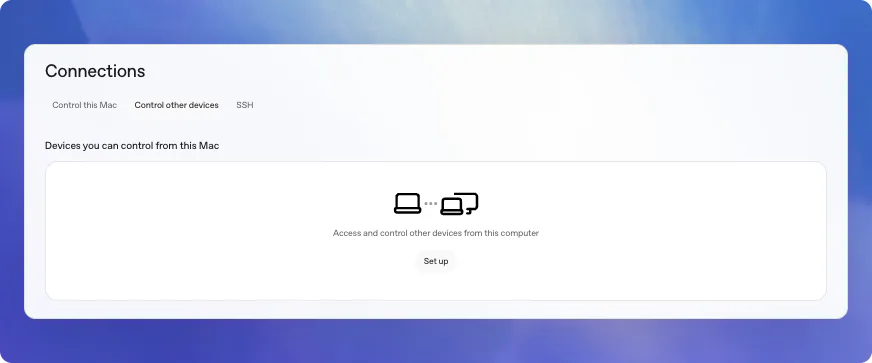
Num dispositivo Mac ou Windows em que a funcionalidade esteja disponível, utilize Definições > Ligações > Controlar outros dispositivos para adicionar o outro anfitrião. Um dispositivo pode permitir o acesso remoto e controlar outro dispositivo ao mesmo tempo.
Ligar a um anfitrião SSH
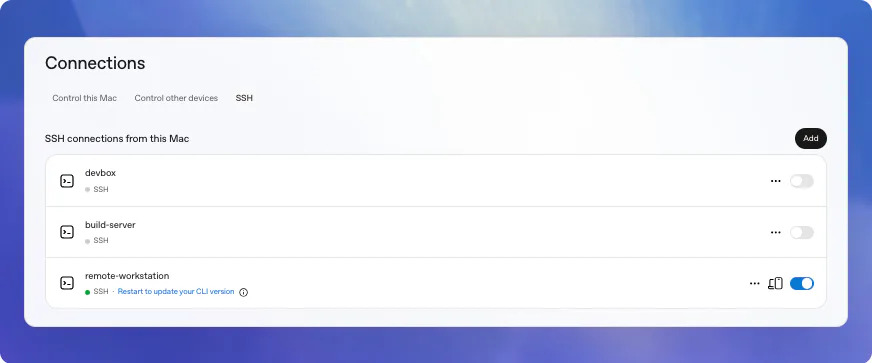
Na aplicação ChatGPT para computador, adicione projetos remotos a partir de um anfitrião SSH e execute conversas no sistema de ficheiros e na shell remotos. As conversas de projetos remotos executam comandos, leem ficheiros e escrevem alterações no anfitrião remoto.
Mantenha o anfitrião remoto configurado com os mesmos requisitos de segurança que utiliza para o acesso SSH normal: chaves fidedignas, contas com privilégios mínimos e nenhum serviço de escuta público não autenticado.
- Adicione o anfitrião à sua configuração SSH para que o Codex o possa detetar automaticamente.
   Host devbox
     HostName devbox.example.com
     User you
     IdentityFile ~/.ssh/id_ed25519
O Codex lê aliases concretos de anfitriões de ~/.ssh/config, resolve-os com
o OpenSSH e ignora anfitriões definidos apenas por padrões.
- Confirme que consegue estabelecer uma ligação SSH ao anfitrião a partir da máquina que executa a aplicação.
ssh devboxInstale e autentique o Codex no anfitrião remoto.
A aplicação inicia o servidor da aplicação Codex remota através de SSH, utilizando a shell de início de sessão do utilizador remoto. Certifique-se de que o comando
codexestá disponível noPATHdo anfitrião remoto nessa shell.Na aplicação, abra Definições > Ligações, adicione ou ative o anfitrião SSH e, em seguida, escolha uma pasta de projeto remota.
Transferir uma conversa entre anfitriões
A transferência move uma conversa existente e o respetivo estado Git entre o computador local e um anfitrião remoto ligado. Utilize-a para iniciar o trabalho localmente, continuá-lo numa worktree num computador remoto e voltar a trazer a conversa mais tarde.
Antes de transferir uma conversa, ligue o anfitrião de destino e guarde um projeto para o mesmo repositório Git nesse anfitrião. Se o projeto for um subdiretório do repositório, guarde o mesmo subdiretório em ambos os anfitriões. O Codex apenas apresenta destinos com um projeto guardado correspondente.
Para transferir uma conversa:
- Abra a conversa na aplicação para computador.
- No rodapé da conversa, selecione a localização de execução atual e, em seguida, selecione o anfitrião de destino. Selecione Este computador ao transferir uma conversa remota de volta para o computador local.
- Reveja o destino e o ramo e, em seguida, selecione Transferir.
O Codex cria ou reutiliza uma worktree no anfitrião de destino, transfere a conversa e o estado Git e muda a conversa para esse anfitrião. Se a conversa estiver em execução, a transferência interrompe a resposta atual antes de a transferir.
Também pode pedir ao Codex noutra conversa que transfira uma conversa identificada pelo nome para um anfitrião ligado. O Codex não pode transferir a conversa que está a fazer o pedido e a transferência para um ambiente do Codex na cloud não é suportada.
Autenticação e exposição da rede
As ligações remotas utilizam SSH para iniciar e gerir o servidor da aplicação Codex remota. Não exponha os transportes do servidor da aplicação diretamente numa rede partilhada ou pública.
Se precisar de aceder a uma máquina remota fora da sua rede atual, utilize uma VPN ou uma ferramenta de rede em malha em vez de expor o servidor da aplicação diretamente à Internet.
Resolução de problemas
O anfitrião não aparece no telefone
Confirme que a aplicação para computador está em execução no anfitrião, que ativou Permitir que outros dispositivos se liguem e que ambos os dispositivos utilizam a mesma conta e o mesmo espaço de trabalho do ChatGPT. Se não tiver utilizado a ligação desde 8 de junho de 2026, atualize ambas as aplicações e volte a emparelhar os dispositivos.
O Remote Control está desativado depois de voltar a iniciar sessão
Terminar sessão no ChatGPT desativa o Remote Control, mas não remove os emparelhamentos de dispositivos existentes. Depois de voltar a iniciar sessão, ative o Remote Control para restaurar o estado anterior da ligação.
Se vir um erro depois de ativar o Remote Control e selecionar Adicionar, reinicie a aplicação ChatGPT para computador no anfitrião e tente novamente.
O pedido de aprovação não aparece
Na aplicação móvel do ChatGPT para iOS, abra Codex. Se a aplicação móvel ainda apresentar Remote, abra essa opção. Confirme que o telemóvel e o anfitrião utilizam a mesma conta e o mesmo espaço de trabalho do ChatGPT e, em seguida, leia novamente o código QR ou reinicie a configuração a partir do anfitrião. Se utilizar um espaço de trabalho do ChatGPT, peça ao administrador que confirme que ativou o acesso ao Remote Control.
A sessão remota é desligada
Verifique se o anfitrião entrou em suspensão, perdeu o acesso à rede ou fechou a aplicação. Mantenha o anfitrião ativo e ligado enquanto o ChatGPT trabalha.
A autenticação bloqueia a configuração
Conclua o pedido de autenticação da conta ou do espaço de trabalho apresentado durante a configuração. Se a sua organização exigir SSO, autenticação multifator ou uma chave de acesso, conclua esse fluxo antes de voltar a tentar. Se a configuração continuar a falhar, peça ao administrador do espaço de trabalho que confirme que ativou o acesso ao Remote Control.