遠端連線
使用 Remote 存取已連線電腦上的工作,或通過 SSH 將 ChatGPT 桌面應用連線到專案
遠端連線讓你可以存取在其他裝置或電腦上執行的工作。 在 iOS 版 ChatGPT 移動應用中,開啟 Codex,即可處理已連線的 Mac 或 Windows 裝置上的 ChatGPT 或 Codex 對話。如果移動應用仍顯示 Remote,則開啟該入口。你也可以從另一臺執行 ChatGPT 桌面應用的受支援 裝置繼續工作,或將應用連線到 SSH 主機上的專案。
遠端存取會使用已連線主機的專案、聊天、檔案、憑據、 權限、外掛、Computer Use、瀏覽器設定和本機工具。
通過 Work Cloud 存取本機電腦與 Remote 連線
當工作區啟用通過 Work Cloud 存取本機電腦的功能後,符合條件的 ChatGPT Work 對話可以在桌面端、移動端和網頁端之間繼續進行。OpenAI 雲端負責協調任務,已連線且線上的電腦可以執行需要其本機資源的步驟。
對於使用此功能的對話,請參閱通過 Work Cloud 存取本機電腦的指南。下方的遠端存取和 SSH 說明適用於現有的受支援主機連線工作流程。檢視使用此功能的對話所需的設定,可能與 Codex 主機連線的設定不同。
通過 Work Cloud 存取本機電腦的功能僅適用於啟用同步後建立的任務。現有任務(包括專案中的任務)會保留原有模式:僅在本機執行,或在雲端執行但無法存取本機檔案。要使用此功能,請啟動新任務。
如果新一輪對話開始時電腦不可用,使用 Work Cloud 本機電腦存取功能且符合條件的現有任務可以在雲容器中繼續執行。雲容器無法存取該不可用電腦上的檔案或工具,也不會強制執行本機執行時的企業要求。任務無法在一輪對話進行期間從本機執行切換到雲端。此功能不會改變移動端 Codex 連線主機的方式。
可以遠端執行的操作
- 在主機上的專案中發起新聊天,或繼續現有聊天。
- 傳送後續指令、回答問題並引導正在進行的工作。
- 核准命令及其他操作。
- 檢視輸出、差異、測試結果、終端輸出和螢幕截圖。
- 在 ChatGPT 完成任務或需要你處理時收到通知。
- 在已連線的主機和聊天之間切換。
以下各節介紹如何使用 ChatGPT 移動應用存取桌面主機。 要將 Codex 連線到 SSH 主機上的專案,請參閱 連線到 SSH 主機。

設定移動端存取前的準備
請確保滿足以下條件:- 你要使用的 ChatGPT 帳戶和工作區具有 Codex 存取權限。
- iOS 或 Android 裝置上安裝了最新版 ChatGPT 移動應用。如果你在 iOS 上看不到 Codex,或在仍使用舊標籤的應用中看不到 Remote,請先更新 ChatGPT。
- 主機上執行著最新版 macOS 或 Windows 版 ChatGPT 桌面應用,且主機處於喚醒、 線上狀態,並已登入同一帳戶和工作區。移動端設定從 應用中開始;無法通過 Codex CLI 或 IDE 擴充套件進行設定。
- 已為該帳戶或工作區設定所需的多因素身份驗證、SSO 或通行金鑰 。
如果你通過 ChatGPT 工作區使用 Codex,管理員可能需要先啟用 Remote Control 存取權限,你才能從手機進行連線。
設定移動端存取
首先在要連線的主機上開啟 ChatGPT 桌面應用。設定流程會 為該主機啟用遠端存取,然後顯示一個可用手機掃描的二維碼。 該二維碼會將這部手機與該主機配對。你需要將每部手機或受支援的 桌面應用裝置,分別與其要控制的每臺主機配對。
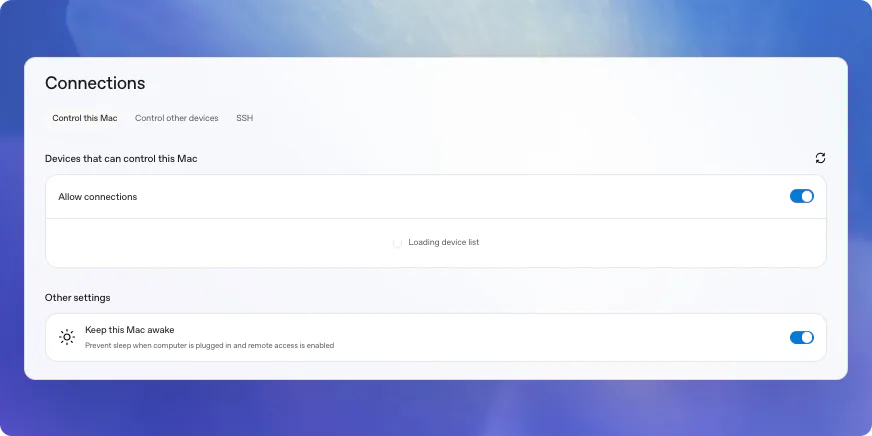
1. 在電腦上開始設定。在主機上開啟 ChatGPT 桌面應用。依次前往 設定(Settings) > 連線(Connections) > 控制這臺 Mac 或 PC(Control this Mac or PC),然後選擇 設定(Set up) 或 新增(Add)。核准遠端存取並完成要求的所有驗證。
掃描二維碼。
使用手機掃描應用顯示的二維碼。該二維碼會開啟 ChatGPT, 以便你完成移動應用與主機的連線。
在 ChatGPT 中完成設定。
ChatGPT 會開啟連線設定流程。確認使用同一 ChatGPT 帳戶 和工作區,然後完成所需的多因素身份驗證、SSO 或通行金鑰步驟。設定成功後,主機會出現在 iOS 上的 Codex 中, 如果移動應用仍顯示 Remote 標籤,則會出現在該入口中。
檢查主機設定。
在主機上的應用中,使用 設定(Settings) > 連線(Connections) 管理已連線的 裝置。你還可以選擇是否讓電腦保持喚醒、啟用 Computer Use 或安裝 Chrome 擴充套件。
選擇要連線的裝置
首先連線你已在使用 ChatGPT 的筆記型電腦或桌上型電腦。當你需要持續存取 或不同的環境時,再新增一臺始終線上的電腦或 SSH 主機。
你的筆記型電腦或桌上型電腦
連線已安裝桌面應用的 Mac 或 Windows PC。這樣即可遠端存取 你現有的相同專案、聊天、憑據、外掛和本機 設定。
如果該電腦進入睡眠狀態、斷開網路連線或關閉應用,遠端存取將 暫停,直到電腦再次可用。如果將這臺電腦用作主機裝置, 請接通電源,並在可用時通過主機的連線設定使其保持喚醒。
在 Mac 筆記型電腦上,開啟上蓋並連線電源時,遠端存取可以保持可用。 合上上蓋時,還需連線外接顯示器。選擇 睡眠(Sleep) 仍會停止遠端存取。
在 Windows 主機上,對於使用 Computer Use 的任務,請保持會話解鎖 並處於可用狀態。Windows 上的 Computer Use 在前臺執行, 因此當你將主機桌面專用於該任務時,遠端控制最適合用來啟動或檢查工作。
專用的始終線上電腦
如果希望 ChatGPT 在較長時間執行的工作中始終可存取,請使用專用且始終線上的 Mac 或 Windows PC。
在該電腦上安裝 ChatGPT 或 Codex 應使用的專案、憑據、MCP server、技能和工具。
遠端開發環境
如果專案本來就位於遠端環境中,請使用 SSH 主機或託管的遠端開發環境。 先將桌面應用所在主機連線到該環境;你的手機仍連線到同一主機,ChatGPT 則會在 遠端環境中使用其依賴項、安全策略和計算 資源開展工作。
有關 SSH 設定的詳細資訊,請參閱連線到 SSH 主機。
由已連線主機提供的內容
你的手機會向 ChatGPT 傳送提示詞、審批和後續訊息。 已連線主機則提供 ChatGPT 使用的環境。
這意味著:
- 儲存庫檔案和本機文件來自已連線主機。
- Shell 命令在該主機或遠端環境中執行。
- MCP server、技能、瀏覽器存取和 Computer Use 來自該主機的 設定。
- 僅當主機能夠存取已登入的網站和桌面應用時,才能使用它們。
- 沙箱設定、安全控制和操作審批仍適用於 已連線的會話。
安全中繼層可讓你授權的 ChatGPT 裝置存取受信任的電腦, 而無需將這些電腦直接暴露在公共網際網路上。
從另一臺裝置繼續工作
你可以從另一臺已登入、執行 ChatGPT 桌面應用且支援遠端控制的裝置 繼續工作。例如,如果你的筆記型電腦不可用,可以通過手機在 一臺始終線上的主機上發起聊天,之後再在筆記型電腦上開啟應用, 繼續同一個聊天。
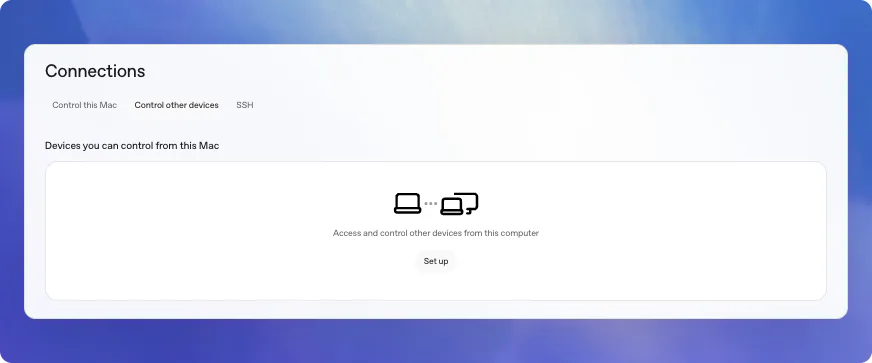
在提供該功能的 Mac 或 Windows 裝置上,使用 Settings > Connections > Control other devices 新增其他主機。一臺裝置可以在允許 遠端存取的同時控制另一臺裝置。
連線到 SSH 主機
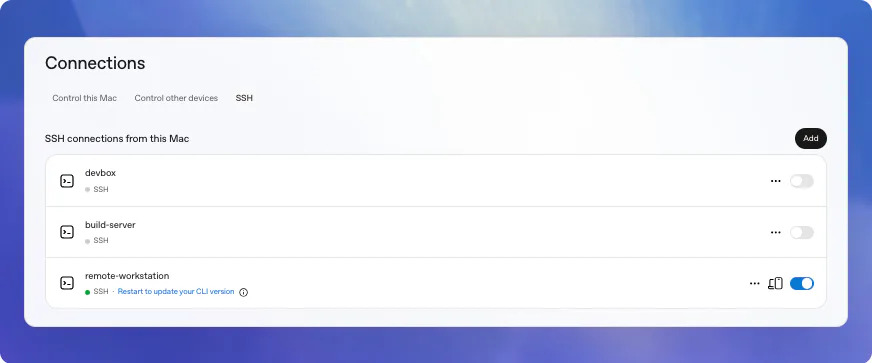
在 ChatGPT 桌面應用中,從 SSH 主機新增遠端專案,並基於 遠端檔案系統和 shell 執行聊天。遠端專案聊天會在遠端主機上執行命令、 讀取檔案並寫入更改。
請按照正常 SSH 存取所採用的同等安全標準設定遠端主機: 使用可信金鑰、最小權限帳戶,並且不要設定未經身份驗證的公共監聽器。
- 將主機新增到 SSH 設定中,以便 Codex 自動發現它。
   Host devbox
     HostName devbox.example.com
     User you
     IdentityFile ~/.ssh/id_ed25519
Codex 從 ~/.ssh/config 讀取具體的主機別名,使用
OpenSSH 解析它們,並忽略僅包含模式的主機。
- 確認可以從執行該應用的電腦通過 SSH 連線到主機。
ssh devbox在遠端主機上安裝 Codex 並完成身份驗證。
該應用通過 SSH 啟動遠端 Codex 應用伺服器,並使用遠端 使用者的登入 shell。請確保該 shell 中遠端主機的
PATH上存在codex命令。在應用中開啟 設定 > 連線(Settings > Connections),新增或啟用 SSH 主機,然後 選擇遠端專案資料夾。
在主機之間移交聊天
移交功能會在本機電腦與已連線的遠端主機之間遷移現有聊天及其 Git 狀態。 你可以先在本機開始工作,再到遠端電腦上的 工作樹中繼續,之後再將聊天移回。
移交聊天前,請連線目標主機,並在該主機上為同一個 Git 儲存庫 儲存專案。如果專案是儲存庫的子目錄, 請在兩臺主機上儲存相同的子目錄。Codex 僅顯示 具有匹配已儲存專案的目標位置。
移交聊天:
- 在桌面應用中開啟該聊天。
- 在聊天頁尾中,選擇當前執行位置,然後選擇 目標主機。將遠端聊天移回本機電腦時,請選擇 這臺電腦(This computer)。
- 檢查目標位置和分支,然後選擇 移交(Hand off)。
Codex 會在目標主機上建立或複用工作樹,傳輸 聊天和 Git 狀態,並將聊天切換到該主機。如果聊天正在 執行,移交會在傳輸前中斷當前響應。
你也可以在另一個聊天中要求 Codex 將指定聊天移交到 已連線的主機。Codex 無法移交提出該請求的聊天,也不支援 移交到 Codex 雲端環境。
身份驗證和網路暴露
遠端連線使用 SSH 啟動並管理遠端 Codex 應用伺服器。 請勿在共享或公共網路上直接暴露應用伺服器傳輸端點。
如果需要從當前網路之外存取遠端電腦,請使用 VPN 或網狀網路工具,而不要將應用伺服器直接暴露到 網際網路。
問題排查
手機上未顯示主機
確認主機上正在執行桌面應用、已啟用 Allow other devices to connect,且兩臺裝置使用同一 ChatGPT 帳戶和 工作區。如果自 2026 年 6 月 8 日以來未使用過該連線,請更新兩個 應用並重新配對裝置。
重新登入後 Remote Control 處於關閉狀態
退出 ChatGPT 會關閉 遠端控制(Remote Control),但不會刪除 現有的裝置配對。重新登入後,請開啟 遠端控制(Remote Control),以 恢復之前的連線狀態。
如果開啟 遠端控制(Remote Control) 並選擇 新增(Add) 後出現錯誤, 請重啟主機上的 ChatGPT 桌面應用,然後重試。
未出現審批請求
在 iOS 版 ChatGPT 移動應用中,開啟 Codex。如果移動應用仍 顯示 Remote,則開啟該入口。確認手機和主機使用同一 ChatGPT 帳戶和工作區,然後重新掃描二維碼,或從 主機重新開始設定。如果你使用 ChatGPT 工作區,請讓管理員確認已 啟用 Remote Control 存取權限。
遠端會話斷開連線
檢查主機是否進入睡眠狀態、斷開網路連線或關閉了應用。 ChatGPT 工作期間,請讓主機保持喚醒和聯網。
身份驗證阻止設定
完成設定過程中顯示的帳戶或工作區身份驗證提示。如果 你的組織要求 SSO、多重身份驗證或通行金鑰, 請先完成該流程再重試。如果設定仍然失敗,請讓工作區 管理員確認已啟用 Remote Control 存取權限。