瀏覽器擴充套件
瀏覽器擴充套件
在已登入的瀏覽器個人資料中,與開啟的頁面並排使用 ChatGPT
透過 ChatGPT 桌面應用中的 ChatGPT 瀏覽器擴充套件程式,在 Google Chrome、Microsoft Edge、 Brave、Opera 或 Vivaldi 中工作。ChatGPT 可以讀取你已登入的網站或在其中執行操作, 例如 LinkedIn、Salesforce、Gmail 或內部工具。
這五款瀏覽器都支援從桌面應用提及標籤頁和控制瀏覽器。 Chrome、Edge、Brave 和 Vivaldi 還支援側邊聊天。Opera 不支援 側邊聊天;請改為在桌面應用中開始任務。
設定其他瀏覽器之前,請先更新 ChatGPT 桌面應用。瀏覽器 是否可用可能取決於發布進度和你的工作區設定。
要讓 ChatGPT 改為控制其內建瀏覽器,請使用 @Browser。
內建瀏覽器
支援登入,並且無需使用你的常用瀏覽器個人資料,即可讓瀏覽工作始終在 ChatGPT
內部進行。
ChatGPT 還可以根據任務需要在不同工具之間切換:有專用整合時使用外掛, 需要已登入的瀏覽器上下文時使用你的瀏覽器, 處理 localhost 時則使用內建瀏覽器。
在瀏覽器中使用側邊聊天
Chrome、Edge、Brave 和 Vivaldi 支援側邊聊天。
在你正在檢視的頁面旁開啟 ChatGPT,可以就該頁面提問,也可以繼續執行 能夠結合其上下文、本機檔案和已連線 app 的任務。 任務需要時,ChatGPT 可以使用已開啟標籤頁中的上下文。
- 開啟你想要處理的頁面。
- 從瀏覽器工具欄或擴充套件程式 選單中選擇 ChatGPT。在 macOS 上,你 也可以按 Cmd+Shift+.。
- 詢問有關該頁面的問題,或向 ChatGPT 分配任務。
面板會保留在你開啟它的標籤頁中。你在側邊聊天中開始的聊天 可在 ChatGPT 應用中存取,也可以在 側邊聊天中開啟最近的 ChatGPT 聊天,因此你可以在任一位置繼續工作。
將標籤頁和選中文本帶入聊天
如果希望 ChatGPT 將某個頁面用作上下文,請在桌面應用中提及開啟的瀏覽器標籤頁。 在支援側邊聊天的瀏覽器中,你也可以在那裡提及標籤頁, 或在頁面上突出顯示文本並將選中內容引入對話, 無需複製整個頁面即可詢問特定段落。
在支援側邊聊天的瀏覽器中,你還可以右鍵單擊頁面並選擇 詢問 ChatGPT。側邊聊天會攜帶相關頁面上下文開啟,以便你 在瀏覽器中繼續提出請求。
詢問 YouTube 影片相關問題
開啟 YouTube 影片,然後在受支援的側邊聊天中詢問有關該影片的問題。 如果有字幕,ChatGPT 可以使用帶時間戳的影片轉錄文本 來解釋、總結內容或回答相關問題。
請將網頁內容、所選文本和影片文字稿視為不可信 上下文。在要求 ChatGPT 使用這些資訊或據此執行操作之前,請檢查頁面和所有 請求的權限。
設定瀏覽器
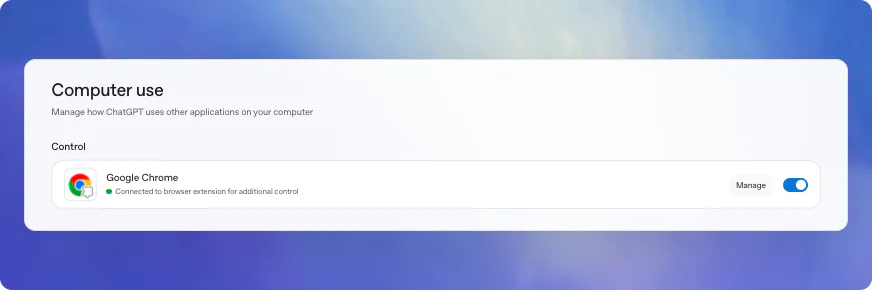
在計算機上安裝瀏覽器,然後在 ChatGPT 桌面應用中開啟設定 > 計算機操作。 如果主列表中沒有顯示你的瀏覽器,請展開更多瀏覽器。
- 選擇你的瀏覽器,並按照提示安裝所需外掛。
- 選擇瀏覽器旁邊的安裝 以開啟其擴充套件程式商店頁面。 安裝 ChatGPT 擴充套件程式,並檢視瀏覽器的權限提示。
- 傳回計算機操作,確認瀏覽器顯示管理。
- 開始 ChatGPT Work 或 Codex 對話,並透過
@提及來選擇你的瀏覽器。請使用安裝了該擴充套件程式的瀏覽器個人資料。
Computer Use 中的瀏覽器開關控制它是否顯示在
@-mention 選單中。選擇 Manage 可改為更改網站權限。
從 ChatGPT 啟動瀏覽器任務
完成設定後,新建一個 ChatGPT Work 或 Codex 聊天。從 @ 提及選單中選擇 Chrome、Edge、
Brave Browser、Opera 或 Vivaldi,以指定 ChatGPT 使用的
瀏覽器。例如:
@Edge open Salesforce and update the account from these call notes.你也可以提及一個已開啟的標籤頁,為 ChatGPT 提供該頁面中的上下文。 雖然 Opera 沒有側邊聊天功能,但仍支援這些桌面端工作流程。
控制網站存取權限
預設情況下,ChatGPT 在與每個新網站互動之前都會詢問。ChatGPT 會根據
網站主機(例如 example.com)顯示提示。
當 ChatGPT 請求使用網站時,你可以選擇符合任務和自身風險容忍度的 選項:
- 允許一次:允許 ChatGPT 使用該網站一次。
- 允許此網站:讓 ChatGPT 再次使用該網站時無需詢問。
- 允許所有網站:讓 ChatGPT 使用網站時無需詢問。
- 拒絕:阻止 ChatGPT 使用該網站。
管理允許和阻止的網站
在 ChatGPT 桌面應用中,前往 Settings > Computer Use,然後選擇瀏覽器旁邊的 Manage,以管理網域的允許列表和阻止列表。 允許列表包含 ChatGPT 無需再次詢問即可使用的網域。 阻止列表包含 ChatGPT 不應使用的網域。受支援的瀏覽器 共享這些網站權限。
從允許列表中移除網域後,ChatGPT 在使用它之前會再次詢問。 從阻止列表中移除網域後,ChatGPT 可以再次詢問,而不會 直接將該網域視為已阻止。
允許所有網站 風險較高
如果選擇 Allow for all sites,ChatGPT 在使用網站前將不再請求確認。 只有當你信任 ChatGPT 使用瀏覽器中開啟的任何 網站時,才應選擇此選項。
瀏覽器歷史記錄 風險較高
瀏覽器歷史記錄可能包含敏感遙測資料、內部 URL、搜尋詞, 以及已登入裝置上的瀏覽器會話活動。如果你允許 ChatGPT 存取瀏覽器歷史記錄,相關歷史記錄條目可能會成為 ChatGPT 執行任務時所用上下文的一部分。惡意或誤導性的頁面內容可能會增加 ChatGPT 將這些資料複製到非預期位置的風險。
ChatGPT 會在需要使用瀏覽器歷史記錄時詢問。ChatGPT 將歷史記錄存取範圍限定在 當前請求內,且歷史記錄沒有始終允許選項。
資料與安全
瀏覽器擴充套件程式權限
安裝擴充套件程式時,瀏覽器會要求你接受相關權限。 例如,Chrome 的權限提示可能包括:
- 存取頁面除錯程式
- 讀取和更改你在所有網站上的全部資料
- 讀取和更改你在所有已登入裝置上的瀏覽歷史記錄
- 顯示通知
- 讀取和更改你的書籤
- 管理你的下載內容
- 與協作的原生應用程式通訊
- 檢視和管理你的標籤頁組
這些擴充套件程式權限使其能夠操作瀏覽器 工作流程。在任務期間使用網站或瀏覽器歷史記錄之前,ChatGPT 仍會應用自身的確認機制、設定、允許列表和 阻止列表。
Memories
Computer Use 遵循你的 Memories 設定。如果 Memories 已開啟,ChatGPT 在瀏覽器中工作時 可以使用相關的已儲存記憶。如果 Memories 已關閉, 瀏覽器控制不會使用記憶。
OpenAI 會儲存哪些瀏覽資料
OpenAI 不會透過擴充套件程式單獨儲存你的完整瀏覽器操作記錄。 只有當瀏覽器活動成為 ChatGPT 上下文的一部分時,OpenAI 才會儲存這些活動, 例如 ChatGPT 從頁面讀取的文本、螢幕截圖、工具呼叫、 摘要、訊息或聊天中包含的其他內容。
你的 ChatGPT 資料控制設定適用於在上下文中處理的內容。 除非瀏覽器任務確實需要機密或高度敏感的資料,且你能夠在場檢查每項提示, 否則請避免透過此類任務傳送這些資料。
故障排除
如果 ChatGPT 無法連線到你的瀏覽器,請先確認 ChatGPT 嘗試存取的網站 不在 Settings 的阻止列表中。如果該網站未被阻止,請 依次進行以下檢查:
- 更新 ChatGPT 桌面應用。如果安裝了多個 ChatGPT 或 Codex 桌面應用,請逐一更新,或移除不再使用的副本。
- 重啟瀏覽器。在 Chrome、Edge、Brave 或 Vivaldi 中,從 工具欄或 Extensions 選單重新開啟 ChatGPT,並確認側邊聊天已載入。Opera 沒有側邊聊天功能;請從桌面應用檢查其連線狀態。
- 在 Settings > Computer Use 中,確認瀏覽器已顯示且狀態為
Manage。如果仍顯示 Install,請重新完成設定流程。
如果瀏覽器未出現在
@提及選單中,請開啟它的開關。 - 確保你使用的是已安裝該擴充套件程式的瀏覽器設定檔。 如果你使用多個設定檔,請在當前設定檔中安裝並啟用 該擴充套件程式。
- 新建一個 ChatGPT Work 或 Codex 聊天,然後再次嘗試瀏覽器任務。這可以 清除特定於聊天的連線狀態。
- 重啟 ChatGPT 桌面應用,然後重試。如果擴充套件程式仍然 無法連線,請透過 Settings > Computer Use 重新安裝。
- 如果 ChatGPT 仍無法使用瀏覽器,請在應用中執行
/feedback, 並在聯絡支援團隊時附上聊天 ID。
上傳檔案
如果 Chrome 任務需要上傳你電腦上的檔案,請允許 Chrome 擴充套件程式存取 Chrome 中的檔案 URL:
- 在 Chrome 中開啟工具欄中的擴充套件程式圖示,然後單擊管理 擴充套件程式。
- 在擴充套件程式卡片上單擊詳情。
- 開啟允許存取檔案網址。
更改設定後,重新發起 Chrome 任務。