브라우저 확장 프로그램
브라우저 확장 프로그램
로그인한 브라우저 프로필에서 열려 있는 페이지 옆에서 ChatGPT 사용하기
ChatGPT 데스크톱 앱에서 ChatGPT 브라우저 확장 프로그램을 사용하여 Google Chrome, Microsoft Edge, Brave, Opera 또는 Vivaldi로 작업할 수 있습니다. ChatGPT는 LinkedIn, Salesforce, Gmail 또는 내부 도구 등 이미 로그인한 사이트를 읽거나 조작할 수 있습니다.
다섯 브라우저 모두 데스크톱 앱에서 탭 멘션과 브라우저 제어를 지원합니다. Chrome, Edge, Brave 및 Vivaldi는 사이드 채팅도 지원합니다. Opera는 사이드 채팅을 지원하지 않습니다. 대신 데스크톱 앱에서 작업을 시작하세요.
다른 브라우저를 설정하기 전에 ChatGPT 데스크톱 앱을 업데이트하세요. 브라우저의 사용 가능 여부는 출시 단계와 워크스페이스 설정에 따라 달라질 수 있습니다.
ChatGPT가 내장 브라우저를 대신 제어하도록 하려면 @Browser를 사용하세요.
내장 브라우저는
로그인을 지원하며 일반 브라우저 프로필을 사용하지 않고 ChatGPT 내에서
브라우징 작업을 유지합니다.
ChatGPT는 작업에 따라 도구를 전환할 수도 있습니다. 전용 통합을 사용할 수 있으면 플러그인을 사용하고, 로그인된 브라우저 컨텍스트가 필요하면 사용자의 브라우저를 사용하며, localhost에는 내장 브라우저를 사용합니다.
브라우저에서 사이드 채팅 사용하기
사이드 채팅은 Chrome, Edge, Brave 및 Vivaldi에서 사용할 수 있습니다.
보고 있는 페이지 옆에서 ChatGPT를 열어 페이지에 대해 질문하거나, 해당 컨텍스트를 로컬 파일 및 연결된 앱과 함께 사용할 수 있는 작업을 계속하세요. 작업에 필요한 경우 ChatGPT는 열린 탭의 컨텍스트를 사용할 수 있습니다.
- 작업하려는 페이지를 엽니다.
- 브라우저 도구 모음이나 Extensions 메뉴에서 ChatGPT를 선택합니다. macOS에서는 Cmd+Shift+.를 눌러도 됩니다.
- 페이지에 관해 질문하거나 ChatGPT에 작업을 요청합니다.
패널은 패널을 연 탭과 함께 유지됩니다. 사이드 채팅에서 시작한 채팅은 ChatGPT 앱에서 사용할 수 있으며, 최근 ChatGPT 채팅을 사이드 채팅에서 열 수 있으므로 어느 쪽에서든 작업을 계속할 수 있습니다.
탭과 선택한 텍스트를 채팅으로 가져오기
ChatGPT가 페이지를 컨텍스트로 사용하도록 하려면 데스크톱 앱에서 열린 브라우저 탭을 멘션하세요. 사이드 채팅을 지원하는 브라우저에서는 그곳에서 탭을 멘션하거나, 페이지의 텍스트를 강조 표시한 후 선택 영역을 채팅으로 가져와 전체 페이지를 복사하지 않고도 특정 구절에 관해 질문할 수 있습니다.
사이드 채팅을 지원하는 브라우저에서는 페이지를 마우스 오른쪽 버튼으로 클릭한 후 Ask ChatGPT 를 선택할 수도 있습니다. 관련 페이지 컨텍스트와 함께 사이드 채팅이 열리므로 브라우저에서 요청을 계속할 수 있습니다.
YouTube 동영상에 관해 질문하기
YouTube 동영상을 연 다음 지원되는 사이드 채팅에서 동영상에 관해 질문하세요. 자막을 사용할 수 있으면 ChatGPT가 타임스탬프가 포함된 동영상 스크립트를 사용하여 콘텐츠를 설명하거나 요약하고 관련 질문에 답할 수 있습니다.
웹페이지 콘텐츠, 선택한 텍스트 및 동영상 스크립트는 신뢰할 수 없는 컨텍스트로 취급하세요. ChatGPT에 해당 정보를 사용하거나 이에 따라 작업하도록 요청하기 전에 페이지와 요청된 권한을 검토하세요.
브라우저 설정하기
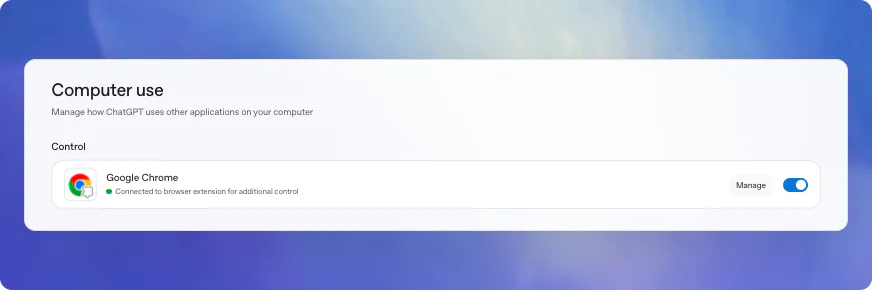
컴퓨터에 브라우저를 설치한 다음 ChatGPT 데스크톱 앱에서 Settings > Computer Use 를 엽니다. 브라우저가 기본 목록에 표시되지 않으면 More browsers 를 펼칩니다.
- 브라우저를 선택하고 안내에 따라 필요한 플러그인을 설치합니다.
- 브라우저 옆의 Install 을 선택하여 확장 프로그램 스토어 페이지를 엽니다. ChatGPT 확장 프로그램을 설치하고 브라우저의 권한 요청을 검토합니다.
- Computer Use 로 돌아가 브라우저에 Manage 가 표시되는지 확인합니다.
- ChatGPT Work 또는 Codex 채팅을 시작하고
@멘션으로 브라우저를 선택합니다. 확장 프로그램을 설치한 브라우저 프로필을 사용하세요.
Computer Use 의 브라우저 토글은 해당 브라우저가
@ 멘션 메뉴에 표시될지 여부를 제어합니다. 웹사이트 권한을 변경하려면 대신 Manage 를 선택하세요.
ChatGPT에서 브라우저 작업 시작하기
설정을 마친 후 새 ChatGPT Work 또는 Codex 채팅을 시작합니다. @ 멘션 메뉴에서 Chrome, Edge,
Brave Browser, Opera 또는 Vivaldi 를 선택하여 ChatGPT에서 사용할
브라우저를 지정합니다. 예:
@Edge open Salesforce and update the account from these call notes.열려 있는 탭을 멘션하여 해당 페이지의 컨텍스트를 ChatGPT에 제공할 수도 있습니다. Opera에는 사이드 채팅이 없지만 이러한 데스크톱 워크플로는 지원합니다.
웹사이트 액세스 제어하기
기본적으로 ChatGPT는 새로운 웹사이트와 상호작용하기 전에 권한을 요청합니다. ChatGPT는
example.com 같은 웹사이트 호스트를 기준으로 메시지를 표시합니다.
ChatGPT가 웹사이트 사용 권한을 요청하면 작업과 위험 허용 수준에 맞는 옵션을 선택할 수 있습니다.
- Allow once 를 선택하면 ChatGPT가 웹사이트를 한 번 사용할 수 있습니다.
- Allow for this site 를 선택하면 ChatGPT가 다시 묻지 않고 웹사이트를 사용할 수 있습니다.
- Allow for all sites 를 선택하면 ChatGPT가 묻지 않고 웹사이트를 사용할 수 있습니다.
- Decline 을 선택하면 ChatGPT가 웹사이트를 사용하지 못합니다.
허용 및 차단된 웹사이트 관리하기
ChatGPT 데스크톱 앱에서 Settings > Computer Use 로 이동한 다음, 브라우저 옆의 Manage 를 선택하여 도메인의 허용 목록과 차단 목록을 관리합니다. 허용 목록에는 ChatGPT가 다시 묻지 않고 사용할 수 있는 도메인이 포함됩니다. 차단 목록에는 ChatGPT가 사용하면 안 되는 도메인이 포함됩니다. 지원되는 브라우저는 이러한 웹사이트 권한을 공유합니다.
허용 목록에서 도메인을 제거하면 ChatGPT가 사용하기 전에 다시 묻습니다. 차단 목록에서 도메인을 제거하면 해당 도메인을 차단된 것으로 취급하는 대신 ChatGPT가 다시 권한을 요청할 수 있습니다.
모든 사이트에 허용 위험 증가
Allow for all sites 를 선택하면 ChatGPT는 웹사이트를 사용하기 전에 더 이상 확인을 요청하지 않습니다. ChatGPT가 브라우저에 열려 있는 모든 웹사이트를 사용해도 된다고 신뢰하는 경우에만 이 옵션을 선택하세요.
브라우저 기록 위험 증가
브라우저 기록에는 민감한 원격 측정 데이터, 내부 URL, 검색어 및 로그인된 기기의 브라우저 세션 활동이 포함될 수 있습니다. ChatGPT가 브라우저 기록에 액세스하도록 허용하면 관련 기록 항목이 ChatGPT에서 작업에 사용하는 컨텍스트의 일부가 될 수 있습니다. 악의적이거나 오해를 유발하는 페이지 콘텐츠로 인해 ChatGPT가 이 데이터를 의도하지 않은 곳에 복사할 위험이 커질 수 있습니다.
ChatGPT는 방문 기록을 사용하려 할 때 권한을 요청합니다. ChatGPT는 요청 범위로 방문 기록 액세스를 제한하며, 방문 기록에는 항상 허용하는 옵션이 없습니다.
데이터 및 보안
브라우저 확장 프로그램 권한
확장 프로그램을 설치하면 브라우저에서 권한을 수락하라는 메시지가 표시됩니다. 예를 들어 Chrome의 권한 요청에는 다음 항목이 포함될 수 있습니다:
- 페이지 디버거에 액세스
- 모든 웹사이트의 모든 데이터 읽기 및 변경
- 로그인한 모든 기기의 방문 기록 읽기 및 변경
- 알림 표시
- 북마크 읽기 및 변경
- 다운로드 관리
- 협력하는 네이티브 애플리케이션과 통신
- 탭 그룹 보기 및 관리
이러한 확장 프로그램 권한을 통해 브라우저 워크플로를 실행할 수 있습니다. ChatGPT는 작업 중 웹사이트나 브라우저 기록을 사용하기 전에 여전히 자체 확인 절차, 설정, 허용 목록 및 차단 목록을 적용합니다.
Memories
Computer Use는 사용자의 Memories 설정을 따릅니다. Memories가 켜져 있으면 ChatGPT는 브라우저에서 작업하는 동안 관련성이 있는 저장된 메모리를 사용할 수 있습니다. Memories가 꺼져 있으면 브라우저 제어에서 메모리를 사용하지 않습니다.
OpenAI가 브라우징 중 저장하는 정보
OpenAI는 확장 프로그램에서 수행한 브라우저 작업의 전체 기록을 별도로 저장하지 않습니다. OpenAI는 페이지에서 ChatGPT가 읽은 텍스트, 스크린샷, 도구 호출, 요약, 메시지 또는 채팅에 포함된 기타 콘텐츠처럼 브라우저 활동이 ChatGPT 컨텍스트의 일부가 된 경우에만 이를 저장합니다.
컨텍스트에서 처리되는 콘텐츠에는 ChatGPT 데이터 제어 설정이 적용됩니다. 필요한 경우가 아니며 각 메시지를 직접 검토할 수 없는 상황에서는 브라우저 작업을 통해 비밀이나 매우 민감한 데이터를 전송하지 마세요.
문제 해결
ChatGPT가 브라우저에 연결할 수 없다면 먼저 ChatGPT에서 액세스하려는 웹사이트가 Settings의 차단 목록에 없는지 확인하세요. 웹사이트가 차단되어 있지 않다면 다음 항목을 확인하세요:
- ChatGPT 데스크톱 앱을 업데이트합니다. ChatGPT 또는 Codex 데스크톱 앱이 두 개 이상 설치되어 있다면 모두 업데이트하거나 더 이상 사용하지 않는 앱을 제거합니다.
- 브라우저를 다시 시작합니다. Chrome, Edge, Brave 또는 Vivaldi에서는 도구 모음이나 Extensions 메뉴에서 ChatGPT를 다시 열고 사이드 채팅이 로드되는지 확인합니다. Opera에는 사이드 채팅이 없으므로 데스크톱 앱에서 연결 상태를 확인합니다.
- Settings > Computer Use 에서 브라우저가 표시되고
Manage 가 나타나는지 확인합니다. 여전히 Install 이 표시되면 설정 절차를 다시 따릅니다.
@멘션 메뉴에 브라우저가 없다면 해당 토글을 켭니다. - 확장 프로그램이 설치된 브라우저 프로필을 사용하고 있는지 확인합니다. 프로필을 두 개 이상 사용한다면 현재 활성 프로필에 확장 프로그램을 설치하고 활성화합니다.
- 새 ChatGPT Work 또는 Codex 채팅을 시작하고 브라우저 작업을 다시 시도합니다. 이렇게 하면 채팅별 연결 상태가 초기화될 수 있습니다.
- ChatGPT 데스크톱 앱을 다시 시작한 후 다시 시도합니다. 확장 프로그램이 여전히 연결되지 않으면 Settings > Computer Use 를 통해 다시 설치합니다.
- ChatGPT가 여전히 브라우저를 사용할 수 없다면 앱에서
/feedback을 실행하고 지원팀에 문의할 때 채팅 ID를 포함합니다.
파일 업로드하기
Chrome 작업에서 컴퓨터의 파일을 업로드해야 한다면 Chrome 확장 프로그램이 Chrome의 파일 URL에 액세스할 수 있도록 허용하세요.
- Chrome 도구 모음에서 확장 프로그램 아이콘을 연 다음 Manage Extensions 를 클릭합니다.
- 확장 프로그램 카드에서 Details 를 클릭합니다.
- Allow access to file URLs 를 켭니다.
설정을 변경한 후 Chrome 작업을 다시 시작하세요.