ブラウザー拡張機能
ブラウザー拡張機能
サインイン済みのブラウザープロファイルで開いているページの横で ChatGPT を使用する
ChatGPT ブラウザー拡張機能を使用すると、ChatGPT デスクトップアプリから Google Chrome、Microsoft Edge、 Brave、Opera、Vivaldi を操作できます。ChatGPT は、LinkedIn、Salesforce、Gmail、 社内ツールなど、すでにサインインしているサイトを読み取ったり操作したりできます。
5 つのブラウザーすべてで、デスクトップアプリからタブのメンションとブラウザー操作を利用できます。 Chrome、Edge、Brave、Vivaldi ではサイドチャットも利用できます。Opera は サイドチャットに対応していません。代わりにデスクトップアプリでタスクを開始してください。
別のブラウザーをセットアップする前に、ChatGPT デスクトップアプリを更新してください。Browser の 利用可否は、ロールアウト状況とワークスペースの設定によって異なる場合があります。
代わりに ChatGPT に組み込みブラウザーを操作させるには、@Browser を使用します。
組み込みブラウザーは
サインインに対応し、通常のブラウザープロファイルを使用せずに、ブラウジング作業を ChatGPT 内で
完結させます。
ChatGPT はタスクの必要に応じてツールを切り替えることもできます。専用の 連携機能が利用可能な場合は plugins、サインイン済みブラウザーのコンテキストが必要な場合はブラウザー、 localhost には組み込みブラウザーを使用します。
ブラウザーでサイドチャットを使用する
サイドチャットは Chrome、Edge、Brave、Vivaldi で利用できます。
表示中のページの横で ChatGPT を開くと、そのページについて質問したり、 そのコンテキストをローカルファイルや接続済みアプリと併用できるタスクへ進んだりできます。 タスクで必要な場合、ChatGPT は開いているタブのコンテキストを使用できます。
- 操作するページを開きます。
- ブラウザーのツールバーまたは Extensions メニューから ChatGPT を選択します。macOS では、 Cmd+Shift+. を押すこともできます。
- ページについて質問するか、ChatGPT にタスクを依頼します。
パネルは、開いたタブに紐づいたままになります。サイドチャットで開始したチャットは ChatGPT アプリでも利用できます。また、最近の ChatGPT チャットを サイドチャットで開けるため、どちらの場所でも作業を続けられます。
タブと選択したテキストをチャットに取り込む
ChatGPT にそのページをコンテキストとして使用してほしい場合は、デスクトップアプリで開いているブラウザータブを メンションします。サイドチャットに対応したブラウザーでは、そこでタブをメンションすることも、 ページ上のテキストをハイライトして選択範囲をチャットに取り込むこともできます。 これにより、ページ全体をコピーせずに特定の箇所について質問できます。
サイドチャットに対応したブラウザーでは、ページを右クリックして ChatGPT に質問 を選択することもできます。関連するページのコンテキストとともにサイドチャットが開くため、 ブラウザー内でリクエストを続けられます。
YouTube 動画について質問する
YouTube 動画を開き、対応しているサイドチャットでその動画について質問します。 字幕が利用できる場合、ChatGPT は動画のタイムスタンプ付きトランスクリプトを使用して、 コンテンツの説明や要約を行ったり、質問に回答したりできます。
Web ページの内容、選択したテキスト、動画のトランスクリプトは、信頼できない コンテキストとして扱ってください。ChatGPT にその情報の使用や操作を依頼する前に、 ページと要求された権限を確認してください。
ブラウザーを設定する
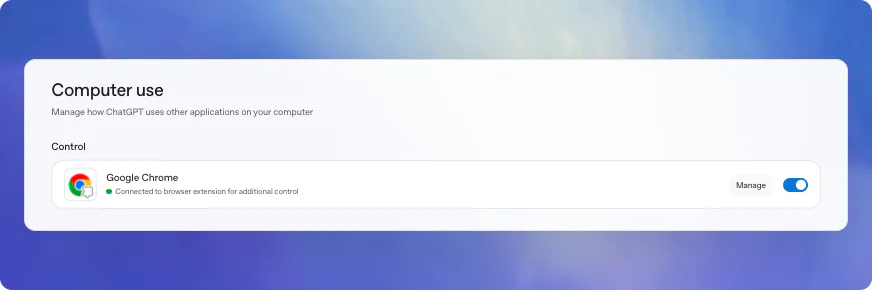
ブラウザーをコンピューターにインストールしてから、ChatGPT デスクトップアプリで 設定 > Computer Use を開きます。ブラウザーがメインの一覧に表示されていない場合は、 その他のブラウザー を展開します。
- ブラウザーを選択し、表示される案内に従って必要なプラグインをインストールします。
- ブラウザーの横にあるインストール を選択して、拡張機能ストアのページを開きます。 ChatGPT 拡張機能をインストールし、ブラウザーに表示される権限の確認画面を確認します。
- Computer Use に戻り、ブラウザーに管理 と表示されていることを確認します。
- ChatGPT Work または Codex のチャットを開始し、
@メンションでブラウザーを選択します。拡張機能をインストールしたブラウザープロファイルを使用してください。
Computer Use のブラウザー切り替えは、そのブラウザーを
@ メンションメニューに表示するかどうかを制御します。Web サイトの権限を変更するには、代わりに Manage を選択します。
ChatGPT からブラウザータスクを開始する
設定後、新しい ChatGPT Work または Codex のチャットを開始します。@メンションメニューから Chrome、Edge、
Brave Browser、Opera、または Vivaldi を選択して、
ChatGPT が使用するブラウザーを指定します。例:
@Edge open Salesforce and update the account from these call notes.開いているタブをメンションして、そのページのコンテキストを ChatGPT に提供することもできます。 Opera にはサイドチャットがありませんが、これらのデスクトップワークフローには対応しています。
Web サイトへのアクセスを制御する
デフォルトでは、ChatGPT は新しい Web サイトを操作するたびに確認を求めます。ChatGPT は
example.com などの Web サイトのホストに基づいて確認を表示します。
ChatGPT が Web サイトの使用許可を求めたら、タスクと許容できるリスクに 合うオプションを選択できます。
- Allow once を選択すると、ChatGPT に Web サイトの使用を一度だけ許可します。
- Allow for this site を選択すると、次回以降は確認なしで ChatGPT がその Web サイトを使用できます。
- Allow for all sites を選択すると、確認なしで ChatGPT が Web サイトを使用できます。
- Decline を選択すると、ChatGPT による Web サイトの使用を拒否します。
許可およびブロックした Web サイトを管理する
ChatGPT デスクトップアプリで、設定 > Computer Use に移動し、 ブラウザーの横にある管理 を選択して、ドメインの許可リストとブロックリストを 管理します。許可リストには、ChatGPT が再確認なしで使用できるドメインが含まれます。 ブロックリストには、ChatGPT が使用しないドメインが含まれます。対応ブラウザー間では、 これらのウェブサイト権限が共有されます。
許可リストからドメインを削除すると、ChatGPT はそのドメインを使用する前に再び確認を求めます。 ブロックリストからドメインを削除すると、そのドメインをブロック済みとして扱う代わりに、 ChatGPT が再び許可を求められるようになります。
すべてのサイトを許可する リスクが上昇
すべてのサイトを許可する を選択すると、ChatGPT はウェブサイトを使用する前に 確認を求めなくなります。ブラウザーで開いているあらゆるウェブサイトを ChatGPT が使用することを 信頼できる場合にのみ、このオプションを選択してください。
ブラウザー履歴 リスクが上昇
ブラウザー履歴には、機密性の高いテレメトリ、内部 URL、検索語、 ログイン済みデバイス上のブラウザーセッションでのアクティビティが含まれる場合があります。ChatGPT に ブラウザー履歴へのアクセスを許可すると、関連する履歴項目がタスクで ChatGPT が使用する コンテキストの一部になる可能性があります。悪意のあるページコンテンツや誤解を招くページコンテンツにより、 ChatGPT がこのデータを意図しない場所にコピーするリスクが高まる可能性があります。
ChatGPT は、ブラウザー履歴を使用する際に確認を求めます。ChatGPT は履歴へのアクセスを リクエストの範囲に限定し、履歴には常時許可するオプションはありません。
データとセキュリティ
ブラウザー拡張機能の権限
拡張機能をインストールすると、ブラウザーから権限の承認を求められます。 たとえば、Chrome の権限確認画面には次の項目が表示される場合があります。
- ページデバッガーへのアクセス
- すべての Web サイト上にあるすべてのデータの読み取りと変更
- すべてのサインイン済みデバイス上にある閲覧履歴の読み取りと変更
- 通知の表示
- ブックマークの読み取りと変更
- ダウンロードの管理
- 連携するネイティブアプリケーションとの通信
- タブグループの表示と管理
これらの拡張機能の権限により、ブラウザーの ワークフローを操作できます。タスク中にウェブサイトやブラウザー履歴を使用する前には、 引き続き ChatGPT 独自の確認、設定、許可リスト、ブロックリストが適用されます。
Memories
Computer Use はメモリ設定に従います。メモリがオンの場合、ChatGPT は ブラウザーでの作業中に、関連する保存済みメモリを使用できます。メモリがオフの場合、 ブラウザー操作ではメモリを使用しません。
ブラウジングに関して OpenAI が保存する情報
OpenAI は、拡張機能によるブラウザー操作の完全な記録を別途保存することはありません。 OpenAI がブラウザーアクティビティを保存するのは、それが ChatGPT のコンテキストの一部になった場合のみです。 たとえば、ChatGPT がページから読み取ったテキスト、スクリーンショット、ツール呼び出し、 要約、メッセージ、またはチャットに含まれるその他のコンテンツが該当します。
コンテキスト内で処理されるコンテンツには、ChatGPT のデータコントロールが適用されます。 必要な場合を除き、ブラウザータスクを通じて秘密情報や機密性の高いデータを送信しないでください。 また、送信する場合は、その場で各確認内容を確認してください。
トラブルシューティング
ChatGPT がブラウザーに接続できない場合は、まず ChatGPT がアクセスしようとしているウェブサイトが 設定のブロックリストに含まれていないことを確認します。ウェブサイトがブロックされていない場合は、 次の項目を確認してください。
- ChatGPT デスクトップアプリを更新します。ChatGPT または Codex の デスクトップアプリが複数インストールされている場合は、それぞれを更新するか、使用しないコピーを削除します。
- ブラウザーを再起動します。Chrome、Edge、Brave、または Vivaldi では、ツールバーまたは 拡張機能 メニューから ChatGPT を再度開き、サイドチャットが読み込まれることを確認します。Opera にはサイドチャットがないため、デスクトップアプリから接続を確認してください。
- 設定 > Computer Use で、ブラウザーが表示され、
管理 と表示されていることを確認します。引き続きインストール と表示される場合は、設定手順をもう一度実行します。
ブラウザーが
@メンションメニューに表示されない場合は、そのトグルをオンにします。 - 拡張機能がインストールされているブラウザープロファイルを使用していることを 確認します。複数のプロファイルを使用している場合は、現在のプロファイルに 拡張機能をインストールして有効にします。
- 新しい ChatGPT Work または Codex のチャットを開始し、ブラウザータスクをもう一度試します。これにより、 チャット固有の接続状態が解消される場合があります。
- ChatGPT デスクトップアプリを再起動してから、もう一度試します。拡張機能が引き続き 接続できない場合は、設定 > Computer Use から再インストールします。
- それでも ChatGPT がブラウザーを使用できない場合は、アプリで
/feedbackを実行し、 サポートに問い合わせる際にチャット ID を含めてください。
ファイルをアップロードする
Chrome タスクでコンピューターからファイルをアップロードする必要がある場合は、Chrome で Chrome 拡張機能によるファイル URL へのアクセスを許可します。
- Chrome でツールバーの拡張機能アイコンを開き、Manage Extensions をクリックします。
- 拡張機能のカードで Details をクリックします。
- Allow access to file URLs をオンにします。
設定を変更したら、Chrome タスクをもう一度開始します。