Ekstensi browser
Ekstensi browser
Gunakan ChatGPT di samping halaman yang terbuka dalam profil browser tempat Anda sudah masuk
Gunakan ekstensi browser ChatGPT untuk bekerja di Google Chrome, Microsoft Edge, Brave, Opera, atau Vivaldi dari aplikasi desktop ChatGPT. ChatGPT dapat membaca atau melakukan tindakan di situs tempat Anda sudah masuk, seperti LinkedIn, Salesforce, Gmail, atau alat internal.
Kelima browser mendukung penyebutan tab dan kontrol browser dari aplikasi desktop. Chrome, Edge, Brave, dan Vivaldi juga mendukung obrolan samping. Opera tidak mendukung obrolan samping; sebagai gantinya, mulai tugasnya di aplikasi desktop.
Perbarui aplikasi desktop ChatGPT sebelum menyiapkan browser lain. Ketersediaan browser dapat bergantung pada peluncuran dan pengaturan ruang kerja Anda.
Agar ChatGPT mengontrol browser bawaannya, gunakan @Browser.
browser bawaan
mendukung proses masuk dan menjaga aktivitas penjelajahan tetap berada di dalam ChatGPT tanpa menggunakan
profil browser reguler Anda.
ChatGPT juga dapat beralih antaralat sesuai kebutuhan tugas, menggunakan plugin ketika integrasi khusus tersedia, browser Anda ketika memerlukan konteks browser yang sudah masuk, dan browser bawaan untuk localhost.
Gunakan obrolan samping di browser Anda
Obrolan samping tersedia di Chrome, Edge, Brave, dan Vivaldi.
Buka ChatGPT di samping halaman yang sedang Anda lihat untuk bertanya tentang halaman tersebut atau melanjutkan ke tugas yang dapat menggunakan konteksnya bersama file lokal dan aplikasi terhubung. ChatGPT dapat menggunakan konteks dari tab terbuka saat tugas memerlukannya.
- Buka halaman yang ingin Anda gunakan.
- Pilih ChatGPT dari bilah alat browser atau menu Ekstensi. Di macOS, Anda juga dapat menekan Cmd+Shift+..
- Ajukan pertanyaan tentang halaman tersebut atau berikan tugas kepada ChatGPT.
Panel tetap berada bersama tab tempat Anda membukanya. Obrolan yang Anda mulai di obrolan samping tersedia di aplikasi ChatGPT, dan Anda dapat membuka obrolan ChatGPT terbaru di obrolan samping, sehingga Anda dapat melanjutkan pekerjaan di salah satu tempat.
Bawa tab dan teks yang dipilih ke chat
Sebutkan tab browser yang terbuka di aplikasi desktop saat Anda ingin ChatGPT menggunakan halaman tersebut sebagai konteks. Di browser dengan obrolan samping, Anda juga dapat menyebutkan tab di sana, atau menyorot teks pada halaman dan memasukkan pilihan tersebut ke obrolan untuk menanyakan bagian tertentu tanpa menyalin seluruh halaman.
Di browser dengan obrolan samping, Anda juga dapat mengeklik kanan halaman lalu memilih Tanyakan kepada ChatGPT. Obrolan samping akan terbuka dengan konteks halaman yang relevan agar Anda dapat melanjutkan permintaan di browser.
Tanyakan tentang video YouTube
Buka video YouTube, lalu ajukan pertanyaan tentang video tersebut dalam obrolan samping yang didukung. Jika teks keterangan tersedia, ChatGPT dapat menggunakan transkrip video yang dilengkapi stempel waktu untuk menjelaskan, meringkas, atau menjawab pertanyaan tentang kontennya.
Perlakukan konten halaman web, teks yang dipilih, dan transkrip video sebagai konteks yang tidak tepercaya. Tinjau halaman dan setiap izin yang diminta sebelum meminta ChatGPT menggunakan atau bertindak berdasarkan informasi tersebut.
Siapkan browser Anda
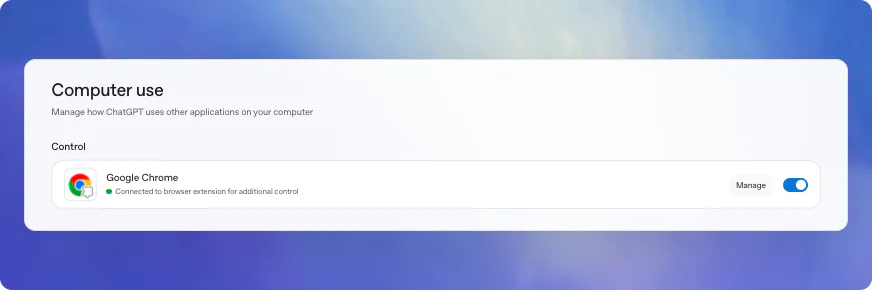
Instal browser di komputer Anda, lalu buka Pengaturan > Computer Use di aplikasi desktop ChatGPT. Perluas Browser lainnya jika browser Anda tidak ditampilkan di daftar utama.
- Pilih browser Anda dan ikuti setiap petunjuk untuk menginstal plugin yang diperlukan.
- Pilih Instal di samping browser untuk membuka halaman toko ekstensinya. Instal ekstensi ChatGPT dan tinjau permintaan izin dari browser.
- Kembali ke Computer Use dan pastikan browser menampilkan Kelola.
- Mulai obrolan ChatGPT Work atau Codex, lalu pilih browser Anda dengan
penyebutan
@. Gunakan profil browser tempat Anda menginstal ekstensi tersebut.
Tombol alih browser di Computer Use mengontrol apakah browser tersebut muncul di menu penyebutan
@. Pilih Kelola untuk mengubah izin situs web.
Mulai tugas browser dari ChatGPT
Setelah penyiapan, mulai obrolan ChatGPT Work atau Codex baru. Pilih Chrome, Edge,
Brave Browser, Opera, atau Vivaldi dari menu penyebutan @ untuk memilih
browser yang digunakan ChatGPT. Contoh:
@Edge open Salesforce and update the account from these call notes.Anda juga dapat menyebutkan tab yang terbuka untuk memberi ChatGPT konteks dari halaman tersebut. Opera mendukung alur kerja desktop ini meskipun tidak memiliki obrolan samping.
Kontrol akses situs web
Secara default, ChatGPT meminta izin sebelum berinteraksi dengan setiap situs web baru. ChatGPT mendasarkan
permintaan tersebut pada host situs web, seperti example.com.
Saat ChatGPT meminta izin untuk menggunakan situs web, Anda dapat memilih opsi yang sesuai dengan tugas dan toleransi risiko Anda:
- Izinkan sekali untuk mengizinkan ChatGPT menggunakan situs web satu kali.
- Izinkan untuk situs ini agar ChatGPT dapat menggunakan situs web tersebut lagi tanpa bertanya.
- Izinkan untuk semua situs agar ChatGPT dapat menggunakan situs web tanpa bertanya.
- Tolak untuk mencegah ChatGPT menggunakan situs web tersebut.
Kelola situs web yang diizinkan dan diblokir
Di aplikasi desktop ChatGPT, buka Pengaturan > Computer Use, lalu pilih Kelola di samping browser untuk mengelola daftar yang diizinkan dan daftar blokir bagi domain. Daftar yang diizinkan berisi domain yang dapat digunakan ChatGPT tanpa bertanya lagi. Daftar blokir berisi domain yang tidak boleh digunakan ChatGPT. Browser yang didukung menggunakan izin situs web ini secara bersama-sama.
Menghapus domain dari daftar yang diizinkan berarti ChatGPT akan meminta izin lagi sebelum menggunakannya. Menghapus domain dari daftar blokir berarti ChatGPT dapat meminta izin lagi alih-alih memperlakukan domain tersebut sebagai diblokir.
Izinkan untuk semua situs Risiko lebih tinggi
Jika memilih Izinkan untuk semua situs, ChatGPT tidak lagi meminta konfirmasi sebelum menggunakan situs web. Pilih opsi ini hanya jika Anda memercayai ChatGPT untuk menggunakan situs web apa pun yang terbuka di browser.
Riwayat browser Risiko lebih tinggi
Riwayat browser dapat mencakup telemetri sensitif, URL internal, istilah pencarian, dan aktivitas dari sesi browser pada perangkat yang sudah masuk. Jika Anda mengizinkan ChatGPT mengakses riwayat browser, entri riwayat yang relevan dapat menjadi bagian dari konteks yang digunakan ChatGPT untuk tugas tersebut. Konten halaman yang berbahaya atau menyesatkan dapat meningkatkan risiko ChatGPT menyalin data ini ke lokasi yang tidak diinginkan.
ChatGPT akan meminta izin saat ingin menggunakan riwayat browser. ChatGPT membatasi akses riwayat pada permintaan tersebut, dan riwayat tidak memiliki opsi untuk selalu diizinkan.
Data dan keamanan
Izin ekstensi browser
Browser meminta Anda menerima izin saat menginstal ekstensi. Sebagai contoh, permintaan izin Chrome dapat mencakup:
- Mengakses debugger halaman
- Membaca dan mengubah semua data Anda di semua situs web
- Membaca dan mengubah riwayat penelusuran Anda di semua perangkat tempat Anda masuk
- Menampilkan notifikasi
- Membaca dan mengubah bookmark Anda
- Mengelola unduhan Anda
- Berkomunikasi dengan aplikasi native yang bekerja sama
- Melihat dan mengelola grup tab Anda
Izin ekstensi ini memungkinkannya menjalankan alur kerja browser. ChatGPT tetap menggunakan konfirmasi, pengaturan, daftar yang diizinkan, dan daftar blokirnya sendiri sebelum menggunakan situs web atau riwayat browser selama tugas berlangsung.
Memori
Computer Use mengikuti pengaturan Memori Anda. Jika Memori diaktifkan, ChatGPT dapat menggunakan memori tersimpan yang relevan saat bekerja di browser Anda. Jika Memori dinonaktifkan, kontrol browser tidak menggunakan memori.
Yang disimpan OpenAI dari penelusuran
OpenAI tidak menyimpan catatan lengkap terpisah tentang tindakan Anda di browser dari ekstensi. OpenAI menyimpan aktivitas browser hanya ketika aktivitas tersebut menjadi bagian dari konteks ChatGPT, seperti teks yang dibaca ChatGPT dari halaman, tangkapan layar, panggilan alat, ringkasan, pesan, atau konten lain yang disertakan dalam obrolan.
Kontrol data ChatGPT Anda berlaku pada konten yang diproses dalam konteks. Hindari mengirim rahasia atau data yang sangat sensitif melalui tugas browser kecuali data tersebut diperlukan dan Anda hadir untuk meninjau setiap permintaan.
Pemecahan masalah
Jika ChatGPT tidak dapat terhubung ke browser Anda, pertama-tama pastikan situs web yang coba ChatGPT akses tidak ada dalam daftar blokir di Pengaturan. Jika situs web tersebut tidak diblokir, lakukan pemeriksaan berikut:
- Perbarui aplikasi desktop ChatGPT. Jika Anda menginstal lebih dari satu aplikasi desktop ChatGPT atau Codex, perbarui semuanya atau hapus salinan yang tidak lagi Anda gunakan.
- Mulai ulang browser Anda. Di Chrome, Edge, Brave, atau Vivaldi, buka kembali ChatGPT dari bilah alat atau menu Ekstensi, lalu pastikan obrolan samping dimuat. Opera tidak memiliki obrolan samping; periksa koneksinya dari aplikasi desktop.
- Di Pengaturan > Computer Use, pastikan browser Anda muncul dan menampilkan
Kelola. Jika masih menampilkan Instal, ikuti kembali alur penyiapannya.
Aktifkan tombol alihnya jika browser tidak ada di menu penyebutan
@. - Pastikan Anda menggunakan profil browser tempat ekstensi diinstal. Jika Anda menggunakan lebih dari satu profil, instal dan aktifkan ekstensi di profil yang sedang aktif.
- Mulai obrolan ChatGPT Work atau Codex baru, lalu coba lagi tugas browser tersebut. Tindakan ini dapat menghapus status koneksi khusus obrolan.
- Mulai ulang aplikasi desktop ChatGPT, lalu coba lagi. Jika ekstensi masih tidak terhubung, instal ulang melalui Pengaturan > Computer Use.
- Jika ChatGPT masih tidak dapat menggunakan browser, jalankan
/feedbackdi aplikasi dan sertakan ID obrolan saat Anda menghubungi dukungan.
Unggah file
Jika tugas Chrome perlu mengunggah file dari komputer Anda, izinkan ekstensi Chrome mengakses URL file di Chrome:
- Di Chrome, buka ikon ekstensi di bilah alat, lalu klik Kelola Ekstensi.
- Pada kartu ekstensi, klik Detail.
- Aktifkan Izinkan akses ke URL file.
Setelah mengubah pengaturan, mulai kembali tugas Chrome.