Extensión del navegador
Extensión del navegador
Usa ChatGPT junto a las páginas abiertas en el perfil de tu navegador donde hayas iniciado sesión
Usa la extensión de navegador de ChatGPT para trabajar en Google Chrome, Microsoft Edge, Brave, Opera o Vivaldi desde la aplicación de escritorio de ChatGPT. ChatGPT puede leer o realizar acciones en sitios donde ya hayas iniciado sesión, como LinkedIn, Salesforce, Gmail o herramientas internas.
Los cinco navegadores admiten menciones de pestañas y el control del navegador desde la aplicación de escritorio. Chrome, Edge, Brave y Vivaldi también admiten el chat lateral. Opera no admite el chat lateral; inicia sus tareas desde la aplicación de escritorio.
Actualiza la aplicación de escritorio de ChatGPT antes de configurar otro navegador. La disponibilidad del navegador puede depender del despliegue y de la configuración de tu espacio de trabajo.
Para permitir que ChatGPT controle su navegador integrado, usa @Browser. El
navegador integrado
admite el inicio de sesión y mantiene la actividad de navegación dentro de ChatGPT sin usar el
perfil habitual de tu navegador.
ChatGPT también puede alternar entre herramientas según lo requiera una tarea: usa plugins cuando hay una integración específica disponible, tu navegador cuando necesita el contexto de una sesión iniciada y el navegador integrado para localhost.
Usa el chat lateral en tu navegador
El chat lateral está disponible en Chrome, Edge, Brave y Vivaldi.
Abre ChatGPT junto a la página que estás viendo para preguntar sobre ella o continuar con tareas que puedan usar su contexto junto con archivos locales y aplicaciones conectadas. ChatGPT puede usar el contexto de tus pestañas abiertas cuando una tarea lo necesite.
- Abre la página con la que quieres trabajar.
- Selecciona ChatGPT en la barra de herramientas del navegador o en el menú Extensiones. En macOS, también puedes pulsar Cmd+Shift+..
- Haz una pregunta sobre la página o asigna una tarea a ChatGPT.
El panel permanece con la pestaña donde lo abriste. Los chats que inicias en el chat lateral están disponibles en la app ChatGPT, y puedes abrir chats recientes de ChatGPT en el chat lateral, para que puedas continuar el trabajo en cualquiera de los dos lugares.
Incorpora pestañas y texto seleccionado a un chat
Menciona una pestaña abierta del navegador en la aplicación de escritorio cuando quieras que ChatGPT use esa página como contexto. En los navegadores con chat lateral, también puedes mencionar pestañas desde allí, o resaltar texto en una página e incorporar la selección a tu chat para preguntar sobre un fragmento específico sin copiar toda la página.
En los navegadores con chat lateral, también puedes hacer clic con el botón derecho en la página y seleccionar Preguntar a ChatGPT. El chat lateral se abre con el contexto pertinente de la página para que puedas continuar la solicitud en tu navegador.
Preguntar sobre un vídeo de YouTube
Abre un vídeo de YouTube y haz una pregunta sobre él en un chat lateral compatible. Cuando haya subtítulos disponibles, ChatGPT puede usar la transcripción con marcas de tiempo del vídeo para explicar, resumir o responder preguntas sobre el contenido.
Trata el contenido de las páginas web, el texto seleccionado y las transcripciones de vídeos como contexto no fiable. Revisa la página y los permisos solicitados antes de pedir a ChatGPT que use esa información o actúe en función de ella.
Configura tu navegador
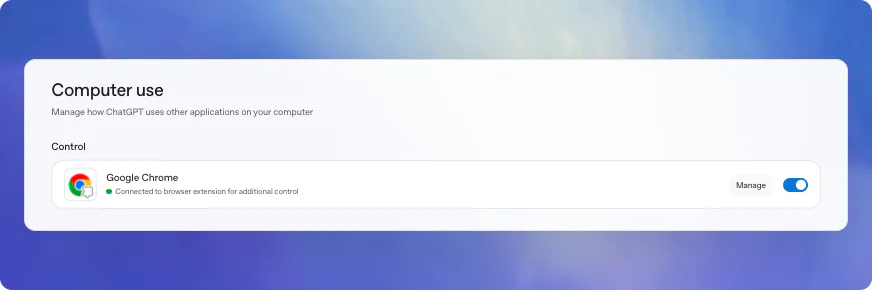
Instala el navegador en tu computadora y abre Configuración > Uso de la computadora en la aplicación de escritorio de ChatGPT. Expande Más navegadores si tu navegador no aparece en la lista principal.
- Selecciona tu navegador y sigue las indicaciones para instalar el plugin necesario.
- Selecciona Instalar junto al navegador para abrir la página de su tienda de extensiones. Instala la extensión de ChatGPT y revisa las solicitudes de permisos del navegador.
- Vuelve a Uso de la computadora y confirma que el navegador muestre Administrar.
- Inicia un chat de ChatGPT Work o Codex y selecciona tu navegador con una
mención de
@. Usa el perfil del navegador en el que instalaste la extensión.
El interruptor del navegador en Uso de la computadora controla si aparece en el menú de mención
@. Selecciona Administrar para cambiar los permisos de sitios web.
Inicia una tarea del navegador desde ChatGPT
Después de la configuración, inicia un nuevo chat de ChatGPT Work o Codex. Selecciona Chrome, Edge,
Brave Browser, Opera o Vivaldi en el menú de menciones de @ para elegir
qué navegador usa ChatGPT. Por ejemplo:
@Edge open Salesforce and update the account from these call notes.También puedes mencionar una pestaña abierta para proporcionar a ChatGPT el contexto de esa página. Opera admite estos flujos de trabajo de escritorio aunque no disponga de chat lateral.
Controlar el acceso a sitios web
De forma predeterminada, ChatGPT pide permiso antes de interactuar con cada sitio web nuevo. ChatGPT basa
la solicitud en el host del sitio web, como example.com.
Cuando ChatGPT solicite usar un sitio web, puedes elegir la opción que se ajuste a la tarea y a tu tolerancia al riesgo:
- Permitir una vez para que ChatGPT use el sitio web una sola vez.
- Permitir para este sitio para que ChatGPT pueda volver a usar el sitio web sin preguntar.
- Permitir para todos los sitios para que ChatGPT pueda usar sitios web sin preguntar.
- Rechazar para impedir que ChatGPT use el sitio web.
Administrar sitios web permitidos y bloqueados
En la aplicación de escritorio de ChatGPT, ve a Configuración > Uso de la computadora y selecciona Administrar junto a tu navegador para gestionar una lista de permitidos y una lista de bloqueados para los dominios. La lista de permitidos contiene los dominios que ChatGPT puede usar sin volver a solicitar permiso. La lista de bloqueados contiene los dominios que ChatGPT no debe usar. Los navegadores compatibles comparten estos permisos para sitios web.
Al eliminar un dominio de la lista de permitidos, ChatGPT vuelve a preguntar antes de usarlo. Al eliminar un dominio de la lista de bloqueados, ChatGPT puede volver a pedir permiso en lugar de tratar el dominio como bloqueado.
Permitir para todos los sitios Riesgo elevado
Si seleccionas Permitir para todos los sitios, ChatGPT deja de pedir confirmación antes de usar sitios web. Elige esta opción solo si confías en que ChatGPT use cualquier sitio web abierto en el navegador.
Historial del navegador Riesgo elevado
El historial del navegador puede incluir telemetría confidencial, URL internas, términos de búsqueda y actividad de sesiones del navegador en dispositivos donde hayas iniciado sesión. Si permites que ChatGPT acceda al historial del navegador, las entradas pertinentes del historial pueden pasar a formar parte del contexto que ChatGPT utiliza para la tarea. El contenido malicioso o engañoso de una página puede aumentar el riesgo de que ChatGPT copie estos datos en un lugar no previsto.
ChatGPT solicita permiso cuando quiere usar el historial del navegador. ChatGPT limita el acceso al historial a la solicitud, y el historial no tiene una opción para permitirlo siempre.
Datos y seguridad
Permisos de la extensión del navegador
Tu navegador te pide que aceptes permisos al instalar la extensión. Por ejemplo, la solicitud de permisos de Chrome puede incluir:
- Acceder al depurador de páginas
- Leer y cambiar todos tus datos en todos los sitios web
- Leer y cambiar tu historial de navegación en todos tus dispositivos con sesión iniciada
- Mostrar notificaciones
- Leer y cambiar tus marcadores
- Administrar tus descargas
- Comunicarse con aplicaciones nativas colaboradoras
- Ver y administrar tus grupos de pestañas
Estos permisos de la extensión le permiten ejecutar flujos de trabajo en el navegador. ChatGPT sigue usando sus propias confirmaciones, configuraciones, listas de permitidos y listas de bloqueados antes de utilizar sitios web o el historial del navegador durante una tarea.
Recuerdos
Uso de la computadora respeta tu configuración de Recuerdos. Si Recuerdos está activado, ChatGPT puede usar recuerdos guardados pertinentes mientras trabaja en tu navegador. Si Recuerdos está desactivado, el control del navegador no utiliza recuerdos.
Qué almacena OpenAI de la navegación
OpenAI no almacena un registro completo e independiente de las acciones que realizas en el navegador desde la extensión. OpenAI solo almacena la actividad del navegador cuando pasa a formar parte del contexto de ChatGPT, como el texto que ChatGPT lee de una página, capturas de pantalla, llamadas a herramientas, resúmenes, mensajes u otro contenido incluido en el chat.
Tus controles de datos de ChatGPT se aplican al contenido procesado en contexto. Evita enviar secretos o datos muy confidenciales mediante tareas del navegador, salvo que sean necesarios y estés presente para revisar cada solicitud.
Solución de problemas
Si ChatGPT no puede conectarse a tu navegador, primero confirma que el sitio web al que ChatGPT intenta acceder no esté en la lista de bloqueo de Configuración. Si el sitio web no está bloqueado, realiza estas comprobaciones:
- Actualiza la aplicación de escritorio de ChatGPT. Si tienes instalada más de una aplicación de escritorio de ChatGPT o Codex, actualízalas todas o elimina las copias que ya no uses.
- Reinicia el navegador. En Chrome, Edge, Brave o Vivaldi, vuelve a abrir ChatGPT desde la barra de herramientas o el menú Extensiones y confirma que se cargue el chat lateral. Opera no dispone de chat lateral; comprueba su conexión desde la aplicación de escritorio.
- En Configuración > Uso de la computadora, confirma que aparezca tu navegador y que muestre
Administrar. Si todavía muestra Instalar, vuelve a seguir el proceso de configuración.
Activa su interruptor si el navegador no aparece en el menú de menciones con
@. - Asegúrate de usar el perfil del navegador en el que está instalada la extensión. Si utilizas más de un perfil, instala y habilita la extensión en el perfil activo.
- Inicia un nuevo chat de ChatGPT Work o Codex y vuelve a intentar la tarea en el navegador. Esto puede borrar el estado de conexión específico del chat.
- Reinicia la aplicación de escritorio de ChatGPT y vuelve a intentarlo. Si la extensión todavía no se conecta, reinstálala desde Configuración > Uso de la computadora.
- Si ChatGPT todavía no puede usar el navegador, ejecuta
/feedbacken la aplicación e incluye el ID del chat cuando contactes con el equipo de soporte.
Cargar archivos
Si una tarea de Chrome necesita cargar un archivo desde tu equipo, permite que la extensión de Chrome acceda a las URL de archivos en Chrome:
- En Chrome, abre el icono de extensiones de la barra de herramientas y haz clic en Administrar extensiones.
- En la tarjeta de la extensión, haz clic en Detalles.
- Activa Permitir acceso a URL de archivo.
Después de cambiar la configuración, inicia de nuevo la tarea de Chrome.