Tarayıcı uzantısı
Tarayıcı uzantısı
Oturum açtığınız tarayıcı profilinde açık olan sayfaların yanında ChatGPT'yi kullanın
ChatGPT masaüstü uygulamasından Google Chrome, Microsoft Edge, Brave, Opera veya Vivaldi'de çalışmak için ChatGPT tarayıcı uzantısını kullanın. ChatGPT; LinkedIn, Salesforce, Gmail gibi zaten oturum açtığınız sitelerde veya dâhilî araçlarda içerikleri okuyabilir ya da işlem yapabilir.
Beş tarayıcının tamamı, masaüstü uygulamasından sekmelerden bahsetmeyi ve tarayıcı denetimini destekler. Chrome, Edge, Brave ve Vivaldi ayrıca yan sohbeti destekler. Opera yan sohbeti desteklemez; bu tarayıcıdaki görevleri bunun yerine masaüstü uygulamasında başlatın.
Başka bir tarayıcı kurmadan önce ChatGPT masaüstü uygulamasını güncelleyin. Tarayıcının kullanılabilirliği dağıtım aşamasına ve çalışma alanı ayarlarınıza bağlı olabilir.
ChatGPT'nin bunun yerine yerleşik tarayıcısını denetlemesini sağlamak için @Browser kullanın.
Yerleşik tarayıcı
oturum açmayı destekler ve normal tarayıcı profilinizi kullanmadan tarama çalışmalarını ChatGPT içinde
tutar.
ChatGPT ayrıca görevin gerektirdiği şekilde araçlar arasında geçiş yapabilir; özel bir entegrasyon varsa plugin'leri, oturum açılmış tarayıcı bağlamı gerektiğinde tarayıcınızı ve localhost için yerleşik tarayıcıyı kullanır.
Tarayıcınızda yan sohbeti kullanma
Yan sohbet Chrome, Edge, Brave ve Vivaldi'de kullanılabilir.
Sayfa hakkında soru sormak veya sayfanın bağlamını yerel dosyalar ve bağlı uygulamalarla birlikte kullanabilen görevlere devam etmek için görüntülediğiniz sayfanın yanında ChatGPT'yi açın. Bir görev gerektirdiğinde ChatGPT açık sekmelerinizdeki bağlamı kullanabilir.
- Birlikte çalışmak istediğiniz sayfayı açın.
- Tarayıcı araç çubuğundan veya Uzantılar menüsünden ChatGPT'yi seçin. macOS'te ayrıca Cmd+Shift+. tuşlarına basabilirsiniz.
- Sayfa hakkında bir soru sorun veya ChatGPT'ye bir görev verin.
Panel, açtığınız sekmeyle birlikte kalır. Yan sohbette başlattığınız sohbetler ChatGPT uygulamasında kullanılabilir ve son ChatGPT sohbetlerini yan sohbette açabilirsiniz; böylece çalışmayı iki yerden birinde sürdürebilirsiniz.
Sekmeleri ve seçili metni sohbete dahil etme
ChatGPT'nin bir sayfayı bağlam olarak kullanmasını istediğinizde masaüstü uygulamasında açık bir tarayıcı sekmesinden bahsedin. Yan sohbet özelliğine sahip tarayıcılarda sekmelerden orada da bahsedebilir veya bir sayfadaki metni vurgulayıp seçimi sohbetinize aktararak sayfanın tamamını kopyalamadan belirli bir bölüm hakkında soru sorabilirsiniz.
Yan sohbet özelliğine sahip tarayıcılarda sayfaya sağ tıklayıp ChatGPT'ye sor seçeneğini de belirleyebilirsiniz. Yan sohbet, ilgili sayfa bağlamıyla açılır; böylece isteğinizi tarayıcınızda sürdürebilirsiniz.
Bir YouTube videosu hakkında soru sorma
Bir YouTube videosu açın, ardından desteklenen bir yan sohbette video hakkında soru sorun. Altyazılar mevcut olduğunda ChatGPT, içeriği açıklamak, özetlemek veya içerikle ilgili soruları yanıtlamak için videonun zaman damgalı dökümünü kullanabilir.
Web sayfası içeriğini, seçili metni ve video dökümlerini güvenilmeyen bağlam olarak değerlendirin. ChatGPT'den bu bilgileri kullanmasını veya bunlar üzerinde işlem yapmasını istemeden önce sayfayı ve istenen izinleri inceleyin.
Tarayıcınızı kurma
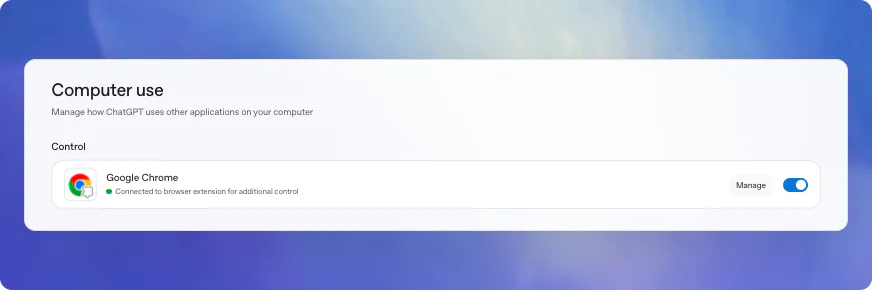
Tarayıcıyı bilgisayarınıza yükleyin, ardından ChatGPT masaüstü uygulamasında Ayarlar > Bilgisayar Kullanımı bölümünü açın. Tarayıcınız ana listede görünmüyorsa Diğer tarayıcılar bölümünü genişletin.
- Tarayıcınızı seçin ve gerekli eklentiyi yüklemek için görüntülenen istemleri izleyin.
- Uzantı mağazası sayfasını açmak için tarayıcının yanındaki Yükle seçeneğini belirleyin. ChatGPT uzantısını yükleyin ve tarayıcının izin istemlerini inceleyin.
- Bilgisayar Kullanımı bölümüne dönün ve tarayıcıda Yönet seçeneğinin görüntülendiğini doğrulayın.
- Bir ChatGPT Work veya Codex sohbeti başlatın ve bir
@-bahsetmesiyle tarayıcınızı seçin. Uzantıyı yüklediğiniz tarayıcı profilini kullanın.
Bilgisayar Kullanımı içindeki tarayıcı anahtarı, tarayıcının
@-bahsetme menüsünde görünüp görünmeyeceğini denetler. Bunun yerine web sitesi izinlerini değiştirmek için Yönet seçeneğini seçin.
ChatGPT'den bir tarayıcı görevi başlatma
Kurulumdan sonra yeni bir ChatGPT Work veya Codex sohbeti başlatın. ChatGPT'nin
hangi tarayıcıyı kullanacağını seçmek için @-bahsetme menüsünden Chrome, Edge,
Brave Browser, Opera veya Vivaldi'yi seçin. Örneğin:
@Edge open Salesforce and update the account from these call notes.ChatGPT'ye ilgili sayfadaki bağlamı sağlamak için açık bir sekmeden de bahsedebilirsiniz. Opera, yan sohbet özelliğine sahip olmasa da bu masaüstü iş akışlarını destekler.
Web sitesi erişimini denetleme
Varsayılan olarak ChatGPT, her yeni web sitesiyle etkileşim kurmadan önce izin ister. ChatGPT,
istemi example.com gibi web sitesi ana makinesini temel alarak oluşturur.
ChatGPT bir web sitesini kullanmak için izin istediğinde göreve ve risk toleransınıza uygun seçeneği belirleyebilirsiniz:
- ChatGPT'nin web sitesini bir kez kullanmasına izin vermek için Bir kez izin ver.
- ChatGPT'nin tekrar sormadan web sitesini yeniden kullanabilmesi için Bu site için izin ver.
- ChatGPT'nin sormadan web sitelerini kullanabilmesi için Tüm siteler için izin ver.
- ChatGPT'nin web sitesini kullanmasını engellemek için Reddet.
İzin verilen ve engellenen web sitelerini yönetme
ChatGPT masaüstü uygulamasında Ayarlar > Bilgisayar Kullanımı bölümüne gidin, ardından alan adlarına yönelik izin verilenler ve engellenenler listelerini yönetmek için tarayıcınızın yanındaki Yönet seçeneğini belirleyin. İzin verilenler listesi, ChatGPT'nin yeniden sormadan kullanabileceği alan adlarını içerir. Engellenenler listesi, ChatGPT'nin kullanmaması gereken alan adlarını içerir. Desteklenen tarayıcılar bu web sitesi izinlerini paylaşır.
Bir etki alanını izin verilenler listesinden kaldırırsanız ChatGPT bu alanı kullanmadan önce yeniden izin ister. Bir etki alanını engellenenler listesinden kaldırırsanız ChatGPT, alanı engellenmiş saymak yerine yeniden izin isteyebilir.
Tüm siteler için izin ver Yüksek risk
Tüm siteler için izin ver seçeneğini belirlerseniz ChatGPT, web sitelerini kullanmadan önce artık onay istemez. Bu seçeneği yalnızca tarayıcıda açık olan herhangi bir web sitesini kullanması konusunda ChatGPT'ye güveniyorsanız belirleyin.
Tarayıcı geçmişi Yüksek risk
Tarayıcı geçmişi; hassas telemetri verilerini, dahili URL'leri, arama terimlerini ve oturum açılmış cihazlardaki tarayıcı oturumlarından gelen etkinlikleri içerebilir. ChatGPT'nin tarayıcı geçmişine erişmesine izin verirseniz ilgili geçmiş kayıtları, ChatGPT'nin görev için kullandığı bağlamın bir parçası hâline gelebilir. Kötü amaçlı veya yanıltıcı sayfa içeriği, ChatGPT'nin bu verileri istenmeyen bir yere kopyalama riskini artırabilir.
ChatGPT tarayıcı geçmişini kullanmak istediğinde izin ister. ChatGPT, geçmiş erişimini istekle sınırlar ve geçmiş için her zaman izin ver seçeneği yoktur.
Veriler ve güvenlik
Tarayıcı uzantısı izinleri
Uzantıyı yüklediğinizde tarayıcınız izinleri kabul etmenizi ister. Örneğin Chrome'un izin istemi şunları içerebilir:
- Sayfa hata ayıklayıcısına erişme
- Tüm web sitelerindeki tüm verilerinizi okuma ve değiştirme
- Oturum açtığınız tüm cihazlardaki tarama geçmişinizi okuma ve değiştirme
- Bildirimleri görüntüleme
- Yer imlerinizi okuma ve değiştirme
- İndirmelerinizi yönetme
- Birlikte çalışan yerel uygulamalarla iletişim kurma
- Sekme gruplarınızı görüntüleme ve yönetme
Bu uzantı izinleri, uzantının tarayıcı iş akışlarını yürütmesini sağlar. ChatGPT, bir görev sırasında web sitelerini veya tarayıcı geçmişini kullanmadan önce yine kendi onaylarını, ayarlarını, izin verilenler listelerini ve engellenenler listelerini kullanır.
Anılar
Computer Use, Memories ayarınızı izler. Memories açıksa ChatGPT, tarayıcınızda çalışırken ilgili kayıtlı anıları kullanabilir. Memories kapalıysa tarayıcı denetimi anıları kullanmaz.
OpenAI'ın tarama etkinliğinden sakladığı veriler
OpenAI, uzantıdaki tarayıcı eylemlerinizin ayrı ve eksiksiz bir kaydını tutmaz. OpenAI tarayıcı etkinliğini yalnızca ChatGPT bağlamının bir parçası hâline geldiğinde; örneğin ChatGPT'nin bir sayfadan okuduğu metin, ekran görüntüleri, araç çağrıları, özetler, mesajlar veya sohbete eklenen diğer içerikler biçiminde saklar.
ChatGPT veri denetimleriniz, bağlamda işlenen içerik için geçerlidir. Gerekli olmadıkça ve her istemi incelemek üzere hazır bulunmadıkça tarayıcı görevleri aracılığıyla gizli veya son derece hassas veriler göndermekten kaçının.
Sorun giderme
ChatGPT tarayıcınıza bağlanamıyorsa önce ChatGPT'nin erişmeye çalıştığı web sitesinin Ayarlar bölümündeki engellenenler listesinde olmadığını doğrulayın. Web sitesi engellenmemişse şu kontrolleri gerçekleştirin:
- ChatGPT masaüstü uygulamasını güncelleyin. Birden fazla ChatGPT veya Codex masaüstü uygulaması yüklüyse her birini güncelleyin ya da artık kullanmadığınız kopyaları kaldırın.
- Tarayıcınızı yeniden başlatın. Chrome, Edge, Brave veya Vivaldi'de araç çubuğundan ya da Uzantılar menüsünden ChatGPT'yi yeniden açın ve yan sohbetin yüklendiğini doğrulayın. Opera'da yan sohbet yoktur; bağlantısını masaüstü uygulamasından kontrol edin.
- Ayarlar > Bilgisayar Kullanımı bölümünde tarayıcınızın göründüğünü ve
Yönet seçeneğinin gösterildiğini doğrulayın. Hâlâ Yükle görünüyorsa kurulum akışını yeniden izleyin.
Tarayıcı
@-bahsetme menüsünde yoksa geçiş düğmesini açın. - Uzantının yüklü olduğu tarayıcı profilini kullandığınızdan emin olun. Birden fazla profil kullanıyorsanız uzantıyı etkin profilde yükleyip etkinleştirin.
- Yeni bir ChatGPT Work veya Codex sohbeti başlatıp tarayıcı görevini yeniden deneyin. Bu işlem, sohbete özgü bağlantı durumunu temizleyebilir.
- ChatGPT masaüstü uygulamasını yeniden başlatıp tekrar deneyin. Uzantı hâlâ bağlanmıyorsa Ayarlar > Bilgisayar Kullanımı üzerinden yeniden yükleyin.
- ChatGPT tarayıcıyı hâlâ kullanamıyorsa uygulamada
/feedbackkomutunu çalıştırın ve destek ekibiyle iletişime geçerken sohbet kimliğini ekleyin.
Dosya yükleme
Bir Chrome görevinin bilgisayarınızdan dosya yüklemesi gerekiyorsa Chrome uzantısının Chrome'daki dosya URL'lerine erişmesine izin verin:
- Chrome'da araç çubuğundaki uzantılar simgesini açın, ardından Uzantıları Yönet seçeneğine tıklayın.
- Uzantı kartında Ayrıntılar seçeneğine tıklayın.
- Dosya URL'lerine erişime izin ver seçeneğini açın.
Ayarı değiştirdikten sonra Chrome görevini yeniden başlatın.