Browsererweiterung
Browsererweiterung
Verwenden Sie ChatGPT neben Seiten, die in Ihrem angemeldeten Browserprofil geöffnet sind
Verwenden Sie die ChatGPT-Browsererweiterung, um über die ChatGPT-Desktop-App in Google Chrome, Microsoft Edge, Brave, Opera oder Vivaldi zu arbeiten. ChatGPT kann Inhalte auf Websites lesen oder Aktionen auf Websites ausführen, bei denen Sie bereits angemeldet sind, etwa LinkedIn, Salesforce, Gmail oder interne Tools.
Alle fünf Browser unterstützen Tab-Erwähnungen und die Browsersteuerung über die Desktop-App. Chrome, Edge, Brave und Vivaldi unterstützen außerdem den Seitenchat. Opera unterstützt keinen Seitenchat; starten Sie entsprechende Aufgaben stattdessen in der Desktop-App.
Aktualisieren Sie die ChatGPT-Desktop-App, bevor Sie einen weiteren Browser einrichten. Die Verfügbarkeit von Browsern kann von der Einführungsphase und Ihren Workspace-Einstellungen abhängen.
Damit ChatGPT stattdessen seinen integrierten Browser steuert, verwenden Sie @Browser. Der
integrierte Browser
unterstützt die Anmeldung und hält Browseraktivitäten innerhalb von ChatGPT, ohne Ihr
reguläres Browserprofil zu verwenden.
ChatGPT kann je nach Aufgabe auch zwischen Tools wechseln: Es verwendet Plugins, wenn eine eigene Integration verfügbar ist, Ihren Browser, wenn ein angemeldeter Browserkontext benötigt wird, und den integrierten Browser für localhost.
Seitenchat in Ihrem Browser verwenden
Der Seitenchat ist in Chrome, Edge, Brave und Vivaldi verfügbar.
Öffnen Sie ChatGPT neben der angezeigten Seite, um Fragen zur Seite zu stellen oder mit Aufgaben fortzufahren, die ihren Kontext zusammen mit lokalen Dateien und verbundenen Apps verwenden können. ChatGPT kann bei Bedarf Kontext aus Ihren geöffneten Tabs verwenden.
- Öffnen Sie die Seite, mit der Sie arbeiten möchten.
- Wählen Sie ChatGPT in der Browser-Symbolleiste oder im Menü Erweiterungen aus. Unter macOS können Sie auch Cmd+Shift+. drücken.
- Stellen Sie eine Frage zur Seite oder geben Sie ChatGPT eine Aufgabe.
Das Panel bleibt bei dem Tab, in dem Sie es geöffnet haben. Chats, die Sie im Seitenchat starten, sind in der ChatGPT-App verfügbar, und Sie können aktuelle ChatGPT-Chats im Seitenchat öffnen, sodass Sie Ihre Arbeit an beiden Orten fortsetzen können.
Tabs und ausgewählten Text in einen Chat einbringen
Erwähnen Sie einen geöffneten Browser-Tab in der Desktop-App, wenn ChatGPT diese Seite als Kontext verwenden soll. In Browsern mit Seitenchat können Sie dort ebenfalls Tabs erwähnen oder Text auf einer Seite markieren und die Auswahl in Ihren Chat übernehmen, um nach einer bestimmten Passage zu fragen, ohne die gesamte Seite zu kopieren.
In Browsern mit Seitenchat können Sie außerdem mit der rechten Maustaste auf die Seite klicken und ChatGPT fragen auswählen. Der Seitenchat wird mit dem relevanten Seitenkontext geöffnet, sodass Sie die Anfrage in Ihrem Browser fortsetzen können.
Fragen zu einem YouTube-Video stellen
Öffnen Sie ein YouTube-Video und stellen Sie anschließend in einem unterstützten Seitenchat eine Frage dazu. Wenn Untertitel verfügbar sind, kann ChatGPT das mit Zeitstempeln versehene Transkript des Videos verwenden, um die Inhalte zu erklären, zusammenzufassen oder Fragen dazu zu beantworten.
Behandeln Sie Webseiteninhalte, ausgewählten Text und Videotranskripte als nicht vertrauenswürdigen Kontext. Prüfen Sie die Seite und alle angeforderten Berechtigungen, bevor Sie ChatGPT bitten, diese Informationen zu verwenden oder Aktionen damit auszuführen.
Ihren Browser einrichten
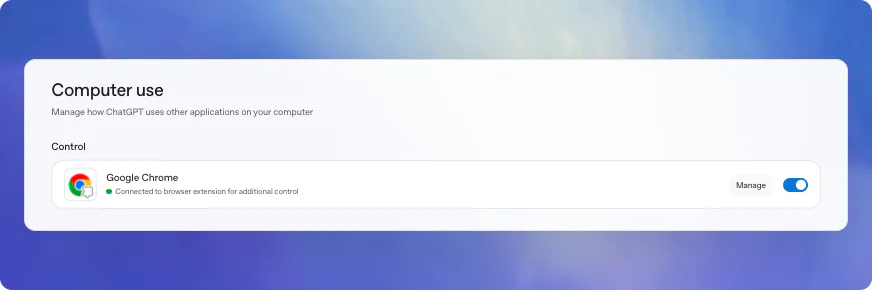
Installieren Sie den Browser auf Ihrem Computer und öffnen Sie anschließend in der ChatGPT-Desktop-App Einstellungen > Computer Use. Klappen Sie Weitere Browser auf, wenn Ihr Browser nicht in der Hauptliste angezeigt wird.
- Wählen Sie Ihren Browser aus und folgen Sie gegebenenfalls der Aufforderung, das erforderliche Plugin zu installieren.
- Wählen Sie neben dem Browser Installieren aus, um dessen Seite im Erweiterungs-Store zu öffnen. Installieren Sie die ChatGPT-Erweiterung und prüfen Sie die Berechtigungsanfragen des Browsers.
- Kehren Sie zu Computer Use zurück und vergewissern Sie sich, dass für den Browser Verwalten angezeigt wird.
- Starten Sie einen Chat in ChatGPT Work oder Codex und wählen Sie Ihren Browser mit einer
@-Erwähnung aus. Verwenden Sie das Browserprofil, in dem Sie die Erweiterung installiert haben.
Der Browser-Schalter in Computer Use steuert, ob er im
@-Erwähnungsmenü angezeigt wird. Wählen Sie stattdessen Verwalten, um Websiteberechtigungen zu ändern.
Eine Browseraufgabe aus ChatGPT starten
Starten Sie nach der Einrichtung einen neuen Chat in ChatGPT Work oder Codex. Wählen Sie Chrome, Edge,
Brave Browser, Opera oder Vivaldi im Menü für @-Erwähnungen aus, um festzulegen,
welchen Browser ChatGPT verwendet. Beispiel:
@Edge open Salesforce and update the account from these call notes.Sie können auch einen geöffneten Tab erwähnen, um ChatGPT Kontext von dieser Seite bereitzustellen. Opera unterstützt diese Desktop-Workflows ebenfalls, obwohl es keinen Seitenchat bietet.
Websitezugriff steuern
Standardmäßig fragt ChatGPT um Erlaubnis, bevor es mit einer neuen Website interagiert. ChatGPT richtet
die Anfrage nach dem Host der Website, beispielsweise example.com.
Wenn ChatGPT um Zugriff auf eine Website bittet, können Sie die Option auswählen, die zur Aufgabe und Ihrer Risikobereitschaft passt:
- Einmal zulassen, damit ChatGPT die Website einmal verwenden darf.
- Für diese Website zulassen, damit ChatGPT die Website erneut verwenden kann, ohne nachzufragen.
- Für alle Websites zulassen, damit ChatGPT Websites verwenden kann, ohne nachzufragen.
- Ablehnen, um ChatGPT am Zugriff auf die Website zu hindern.
Zugelassene und blockierte Websites verwalten
Navigieren Sie in der ChatGPT-Desktop-App zu Einstellungen > Computer Use und wählen Sie dann neben Ihrem Browser Verwalten aus, um eine Zulassungs- und eine Sperrliste für Domains zu verwalten. Die Zulassungsliste enthält Domains, die ChatGPT ohne erneute Nachfrage verwenden darf. Die Sperrliste enthält Domains, die ChatGPT nicht verwenden soll. Die unterstützten Browser verwenden dieselben Websiteberechtigungen.
Wenn Sie eine Domain aus der Zulassungsliste entfernen, fragt ChatGPT vor der Verwendung erneut nach. Wenn Sie eine Domain aus der Sperrliste entfernen, kann ChatGPT erneut um Erlaubnis bitten, anstatt die Domain als blockiert zu behandeln.
Für alle Websites zulassen Erhöhtes Risiko
Wenn Sie Für alle Websites zulassen auswählen, bittet ChatGPT vor der Verwendung von Websites nicht mehr um Bestätigung. Wählen Sie diese Option nur, wenn Sie ChatGPT die Verwendung jeder im Browser geöffneten Website anvertrauen.
Browserverlauf Erhöhtes Risiko
Der Browserverlauf kann sensible Telemetriedaten, interne URLs, Suchbegriffe und Aktivitäten aus Browsersitzungen auf angemeldeten Geräten enthalten. Wenn Sie ChatGPT den Zugriff auf den Browserverlauf erlauben, können relevante Verlaufseinträge Teil des Kontexts werden, den ChatGPT für die Aufgabe verwendet. Schädliche oder irreführende Seiteninhalte können das Risiko erhöhen, dass ChatGPT diese Daten unbeabsichtigt an eine andere Stelle kopiert.
ChatGPT fragt nach, wenn es den Browserverlauf verwenden möchte. ChatGPT beschränkt den Verlaufszugriff auf die jeweilige Anfrage; für den Verlauf gibt es keine Option zur dauerhaften Freigabe.
Daten und Sicherheit
Berechtigungen der Browsererweiterung
Bei der Installation der Erweiterung fordert Ihr Browser Sie auf, Berechtigungen zu akzeptieren. Die Berechtigungsanfrage von Chrome kann beispielsweise Folgendes enthalten:
- Zugriff auf den Seiten-Debugger
- Lesen und Ändern aller Ihrer Daten auf allen Websites
- Lesen und Ändern Ihres Browserverlaufs auf allen Ihren angemeldeten Geräten
- Anzeigen von Benachrichtigungen
- Lesen und Ändern Ihrer Lesezeichen
- Verwalten Ihrer Downloads
- Kommunikation mit kooperierenden nativen Anwendungen
- Anzeigen und Verwalten Ihrer Tabgruppen
Diese Erweiterungsberechtigungen ermöglichen es der Erweiterung, Browserworkflows auszuführen. ChatGPT verwendet weiterhin eigene Bestätigungen, Einstellungen, Zulassungslisten und Sperrlisten, bevor während einer Aufgabe auf Websites oder den Browserverlauf zugegriffen wird.
Erinnerungen
Computer Use richtet sich nach Ihrer Einstellung für Erinnerungen. Wenn Erinnerungen aktiviert sind, kann ChatGPT bei der Arbeit in Ihrem Browser relevante gespeicherte Erinnerungen verwenden. Wenn Erinnerungen deaktiviert sind, verwendet die Browsersteuerung keine Erinnerungen.
Was OpenAI aus Browseraktivitäten speichert
OpenAI speichert über die Erweiterung kein separates vollständiges Protokoll Ihrer Browseraktionen. OpenAI speichert Browseraktivitäten nur, wenn sie Teil des ChatGPT-Kontexts werden, etwa Text, den ChatGPT auf einer Seite liest, Screenshots, Tool-Aufrufe, Zusammenfassungen, Nachrichten oder andere in den Chat einbezogene Inhalte.
Ihre ChatGPT-Datenkontrollen gelten für Inhalte, die im Kontext verarbeitet werden. Vermeiden Sie es, Geheimnisse oder besonders vertrauliche Daten über Browseraufgaben zu senden, sofern sie nicht erforderlich sind und Sie anwesend sind, um jede Anfrage zu prüfen.
Fehlerbehebung
Wenn ChatGPT keine Verbindung zu Ihrem Browser herstellen kann, prüfen Sie zunächst, ob die Website, auf die ChatGPT zugreifen möchte, in den Einstellungen auf der Sperrliste steht. Wenn die Website nicht gesperrt ist, führen Sie die folgenden Prüfungen durch:
- Aktualisieren Sie die ChatGPT-Desktop-App. Wenn Sie mehr als eine ChatGPT- oder Codex-Desktop-App installiert haben, aktualisieren Sie jede davon oder entfernen Sie nicht mehr benötigte Kopien.
- Starten Sie Ihren Browser neu. Öffnen Sie ChatGPT in Chrome, Edge, Brave oder Vivaldi erneut über die Symbolleiste oder das Menü Erweiterungen und prüfen Sie, ob der seitliche Chat geladen wird. Opera verfügt nicht über einen seitlichen Chat; prüfen Sie die Verbindung über die Desktop-App.
- Prüfen Sie unter Einstellungen > Computer Use, ob Ihr Browser angezeigt wird und
Verwalten zu sehen ist. Wenn weiterhin Installieren angezeigt wird, führen Sie die Einrichtung erneut durch.
Aktivieren Sie den zugehörigen Schalter, wenn der Browser im
@-Erwähnungsmenü fehlt. - Vergewissern Sie sich, dass Sie das Browserprofil verwenden, in dem die Erweiterung installiert ist. Wenn Sie mehrere Profile verwenden, installieren und aktivieren Sie die Erweiterung im aktiven Profil.
- Starten Sie einen neuen Chat in ChatGPT Work oder Codex und versuchen Sie die Browseraufgabe erneut. Dadurch lässt sich der chatspezifische Verbindungsstatus zurücksetzen.
- Starten Sie die ChatGPT-Desktop-App neu und versuchen Sie es erneut. Wenn die Erweiterung weiterhin keine Verbindung herstellt, installieren Sie sie über Einstellungen > Computer Use neu.
- Wenn ChatGPT den Browser weiterhin nicht verwenden kann, führen Sie
/feedbackin der App aus und geben Sie die Chat-ID an, wenn Sie den Support kontaktieren.
Dateien hochladen
Wenn für eine Chrome-Aufgabe eine Datei von Ihrem Computer hochgeladen werden muss, erlauben Sie der Chrome-Erweiterung den Zugriff auf Datei-URLs in Chrome:
- Öffnen Sie in Chrome das Erweiterungssymbol in der Symbolleiste und klicken Sie anschließend auf Manage Extensions.
- Klicken Sie auf der Erweiterungskarte auf Details.
- Aktivieren Sie Allow access to file URLs.
Starten Sie die Chrome-Aufgabe erneut, nachdem Sie die Einstellung geändert haben.