Extensão do navegador
Extensão do navegador
Utilize o ChatGPT junto às páginas abertas no perfil do navegador onde tem sessão iniciada
Utilize a extensão do navegador do ChatGPT para trabalhar no Google Chrome, Microsoft Edge, Brave, Opera ou Vivaldi a partir da aplicação ChatGPT para computador. O ChatGPT pode ler ou atuar em sites onde já tenha sessão iniciada, como LinkedIn, Salesforce, Gmail ou ferramentas internas.
Os cinco navegadores suportam menções a separadores e o controlo do navegador a partir da aplicação para computador. Chrome, Edge, Brave e Vivaldi também suportam a conversa lateral. O Opera não suporta a conversa lateral; inicie as respetivas tarefas na aplicação para computador.
Atualize a aplicação ChatGPT para computador antes de configurar outro navegador. A disponibilidade dos navegadores pode depender da fase de disponibilização e das definições do seu espaço de trabalho.
Para permitir que o ChatGPT controle o navegador integrado, utilize @Browser. O
navegador integrado
suporta o início de sessão e mantém o trabalho de navegação dentro do ChatGPT, sem utilizar o seu
perfil de navegador habitual.
O ChatGPT também pode alternar entre ferramentas conforme as necessidades da tarefa, utilizando plugins quando está disponível uma integração dedicada, o seu navegador quando necessita do contexto de um navegador com sessão iniciada e o navegador integrado para localhost.
Utilizar a conversa lateral no seu navegador
A conversa lateral está disponível no Chrome, Edge, Brave e Vivaldi.
Abra o ChatGPT junto à página que está a visualizar para fazer perguntas sobre a página ou prosseguir para tarefas que possam utilizar o respetivo contexto em conjunto com ficheiros locais e aplicações ligadas. O ChatGPT pode utilizar o contexto dos seus separadores abertos quando uma tarefa o exigir.
- Abra a página com a qual pretende trabalhar.
- Selecione ChatGPT na barra de ferramentas do navegador ou no menu Extensões. No macOS, também pode premir Cmd+Shift+..
- Faça uma pergunta sobre a página ou atribua uma tarefa ao ChatGPT.
O painel permanece no separador onde o abriu. As conversas que inicia no chat lateral ficam disponíveis na aplicação ChatGPT, e pode abrir conversas recentes do ChatGPT no chat lateral, para poder continuar o trabalho em qualquer um dos locais.
Traga separadores e texto selecionado para uma conversa
Mencione um separador aberto do navegador na aplicação para computador quando quiser que o ChatGPT utilize essa página como contexto. Nos navegadores com conversa lateral, também pode mencionar separadores nesse local ou realçar texto numa página e incluir a seleção na sua conversa para fazer perguntas sobre uma passagem específica sem copiar a página inteira.
Nos navegadores com conversa lateral, também pode clicar na página com o botão direito do rato e selecionar Perguntar ao ChatGPT. A conversa lateral abre-se com o contexto relevante da página, para que possa continuar o pedido no seu navegador.
Fazer perguntas sobre um vídeo do YouTube
Abra um vídeo do YouTube e faça uma pergunta sobre o mesmo numa conversa lateral suportada. Quando estão disponíveis legendas, o ChatGPT pode utilizar a transcrição com marcas temporais do vídeo para explicar, resumir ou responder a perguntas sobre o conteúdo.
Trate o conteúdo das páginas Web, o texto selecionado e as transcrições de vídeos como contexto não fidedigno. Reveja a página e quaisquer permissões solicitadas antes de pedir ao ChatGPT para utilizar ou executar ações com base nessas informações.
Configurar o seu navegador
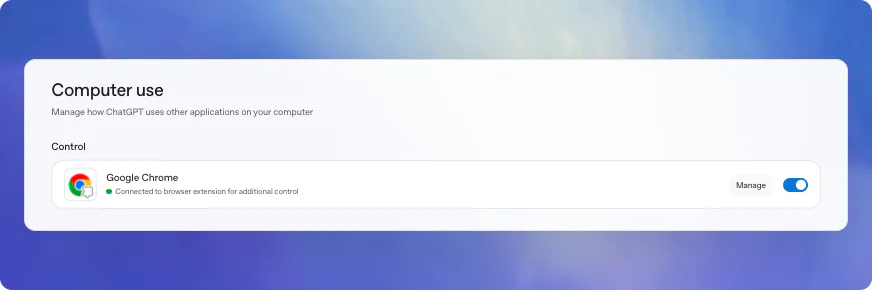
Instale o navegador no seu computador e, em seguida, abra Definições > Computer Use na aplicação ChatGPT para computador. Expanda Mais navegadores se o seu navegador não for apresentado na lista principal.
- Selecione o seu navegador e siga as instruções apresentadas para instalar o plugin necessário.
- Selecione Instalar junto ao navegador para abrir a respetiva página na loja de extensões. Instale a extensão do ChatGPT e reveja os pedidos de permissão do navegador.
- Regresse a Computer Use e confirme que o navegador apresenta Gerir.
- Inicie uma conversa do ChatGPT Work ou Codex e selecione o navegador com uma
menção
@. Utilize o perfil do navegador onde instalou a extensão.
O interruptor do navegador em Computer Use controla se aparece no menu de menção
@. Selecione Gerir para alterar as permissões de sites.
Iniciar uma tarefa do navegador a partir do ChatGPT
Após a configuração, inicie uma nova conversa do ChatGPT Work ou Codex. Selecione Chrome, Edge,
Brave Browser, Opera ou Vivaldi no menu de menções @ para escolher
o navegador que o ChatGPT utiliza. Por exemplo:
@Edge open Salesforce and update the account from these call notes.Também pode mencionar um separador aberto para fornecer ao ChatGPT o contexto dessa página. O Opera suporta estes fluxos de trabalho para computador, apesar de não dispor de conversa lateral.
Controlar o acesso a sites
Por predefinição, o ChatGPT pede autorização antes de interagir com cada novo site. O ChatGPT baseia
o pedido no anfitrião do site, como example.com.
Quando o ChatGPT pedir para utilizar um site, pode escolher a opção que corresponda à tarefa e à sua tolerância ao risco:
- Permitir uma vez para permitir que o ChatGPT utilize o site uma vez.
- Permitir para este site para que o ChatGPT possa voltar a utilizar o site sem perguntar.
- Permitir para todos os sites para que o ChatGPT possa utilizar sites sem perguntar.
- Recusar para impedir que o ChatGPT utilize o site.
Gerir sites permitidos e bloqueados
Na aplicação ChatGPT para computador, aceda a Definições > Computer Use e, em seguida, selecione Gerir junto ao seu navegador para gerir uma lista de permissões e uma lista de bloqueios de domínios. A lista de permissões contém os domínios que o ChatGPT pode utilizar sem voltar a pedir autorização. A lista de bloqueios contém os domínios que o ChatGPT não deve utilizar. Os navegadores compatíveis partilham estas permissões de websites.
Remover um domínio da lista de permissões significa que o ChatGPT volta a pedir autorização antes de o utilizar. Remover um domínio da lista de bloqueios significa que o ChatGPT pode voltar a pedir autorização em vez de considerar o domínio bloqueado.
Permitir para todos os sites Risco elevado
Se selecionar Permitir para todos os sites, o ChatGPT deixa de pedir confirmação antes de utilizar websites. Escolha esta opção apenas se confiar que o ChatGPT pode utilizar qualquer website aberto no navegador.
Histórico de navegação Risco elevado
O histórico de navegação pode incluir telemetria confidencial, URLs internos, termos de pesquisa e atividade de sessões do navegador em dispositivos com sessão iniciada. Se permitir que o ChatGPT aceda ao histórico de navegação, as entradas relevantes do histórico podem passar a fazer parte do contexto utilizado pelo ChatGPT para a tarefa. Conteúdo de páginas malicioso ou enganador pode aumentar o risco de o ChatGPT copiar estes dados para um local não pretendido.
O ChatGPT pede autorização quando pretende utilizar o histórico do navegador. O ChatGPT limita o acesso ao histórico ao pedido e o histórico não dispõe de uma opção de permissão permanente.
Dados e segurança
Permissões da extensão do navegador
O navegador pede-lhe que aceite permissões quando instala a extensão. Por exemplo, o pedido de permissões do Chrome pode incluir:
- Aceder ao depurador da página
- Ler e alterar todos os seus dados em todos os sites
- Ler e alterar o histórico de navegação em todos os dispositivos com sessão iniciada
- Apresentar notificações
- Ler e alterar os seus marcadores
- Gerir as suas transferências
- Comunicar com aplicações nativas cooperantes
- Ver e gerir os seus grupos de separadores
Estas permissões da extensão permitem-lhe executar fluxos de trabalho no navegador. O ChatGPT continua a utilizar as suas próprias confirmações, definições, listas de permissões e listas de bloqueios antes de utilizar websites ou o histórico de navegação durante uma tarefa.
Memórias
O Computer Use segue a sua definição de Memórias. Se as Memórias estiverem ativadas, o ChatGPT pode utilizar memórias guardadas relevantes enquanto trabalha no seu navegador. Se as Memórias estiverem desativadas, o controlo do navegador não utiliza memórias.
O que a OpenAI armazena da navegação
A OpenAI não armazena, através da extensão, um registo completo e separado das suas ações no navegador. A OpenAI apenas armazena a atividade do navegador quando esta passa a fazer parte do contexto do ChatGPT, como texto que o ChatGPT lê numa página, capturas de ecrã, chamadas de ferramentas, resumos, mensagens ou outro conteúdo incluído na conversa.
Os seus controlos de dados do ChatGPT aplicam-se ao conteúdo processado em contexto. Evite enviar segredos ou dados altamente confidenciais através de tarefas do navegador, salvo se forem necessários e estiver presente para rever cada pedido.
Resolução de problemas
Se o ChatGPT não conseguir estabelecer ligação ao seu navegador, confirme primeiro que o website a que o ChatGPT está a tentar aceder não se encontra na lista de bloqueios nas Definições. Se o website não estiver bloqueado, execute estas verificações:
- Atualize a aplicação ChatGPT para computador. Se tiver mais do que uma aplicação ChatGPT ou Codex para computador instalada, atualize todas ou remova as cópias que já não utiliza.
- Reinicie o navegador. No Chrome, Edge, Brave ou Vivaldi, volte a abrir o ChatGPT a partir da barra de ferramentas ou do menu Extensões e confirme que a conversa lateral é carregada. O Opera não tem conversa lateral; verifique a respetiva ligação a partir da aplicação para computador.
- Em Definições > Computer Use, confirme que o navegador aparece e apresenta
Gerir. Se ainda apresentar Instalar, siga novamente o processo de configuração.
Ative o respetivo seletor se o navegador não aparecer no menu de menções de
@. - Certifique-se de que está a utilizar o perfil do navegador no qual a extensão está instalada. Se utilizar mais do que um perfil, instale e ative a extensão no perfil ativo.
- Inicie uma nova conversa do ChatGPT Work ou Codex e tente novamente a tarefa no navegador. Isto pode limpar o estado da ligação específico da conversa.
- Reinicie a aplicação ChatGPT para computador e volte a tentar. Se a extensão continuar sem estabelecer ligação, reinstale-a através de Definições > Computer Use.
- Se o ChatGPT continuar sem conseguir utilizar o navegador, execute
/feedbackna aplicação e inclua o ID da conversa quando contactar o suporte.
Carregar ficheiros
Se uma tarefa do Chrome precisar de carregar um ficheiro do seu computador, permita que a extensão do Chrome aceda a URLs de ficheiros no Chrome:
- No Chrome, abra o ícone das extensões na barra de ferramentas e, em seguida, clique em Gerir extensões.
- No cartão da extensão, clique em Detalhes.
- Ative Permitir acesso a URLs de ficheiros.
Depois de alterar a definição, inicie novamente a tarefa do Chrome.