Расширение для браузера
Расширение для браузера
Используйте ChatGPT рядом со страницами, открытыми в браузерном профиле, в который вы вошли
Используйте расширение ChatGPT для браузера, чтобы работать в Google Chrome, Microsoft Edge, Brave, Opera или Vivaldi из настольного приложения ChatGPT. ChatGPT может читать сайты и выполнять действия на сайтах, где вы уже вошли в учётную запись, например в LinkedIn, Salesforce, Gmail или внутренних инструментах.
Все пять браузеров поддерживают упоминание вкладок и управление браузером из настольного приложения. Chrome, Edge, Brave и Vivaldi также поддерживают боковой чат. Opera не поддерживает боковой чат; запускайте задачи для неё в настольном приложении.
Обновите настольное приложение ChatGPT, прежде чем настраивать другой браузер. Доступность браузеров может зависеть от этапа развёртывания и настроек вашего рабочего пространства.
Чтобы ChatGPT управлял встроенным браузером, используйте @Browser. Этот
встроенный браузер
поддерживает вход на сайты и позволяет выполнять работу с браузером внутри ChatGPT, не используя
ваш обычный браузерный профиль.
ChatGPT также может переключаться между инструментами в зависимости от задачи: использовать плагины, если доступна специализированная интеграция, ваш браузер, когда нужен контекст браузерного профиля с выполненным входом, и встроенный браузер для localhost.
Использование бокового чата в браузере
Боковой чат доступен в Chrome, Edge, Brave и Vivaldi.
Откройте ChatGPT рядом с просматриваемой страницей, чтобы задать вопрос о ней или перейти к задачам, в которых её контекст можно использовать вместе с локальными файлами и подключёнными приложениями. При необходимости ChatGPT может использовать контекст открытых вкладок.
- Откройте страницу, с которой хотите работать.
- Выберите ChatGPT на панели инструментов браузера или в меню Расширения. В macOS также можно нажать Cmd+Shift+..
- Задайте вопрос о странице или поручите ChatGPT задачу.
Панель остается привязанной к вкладке, в которой вы ее открыли. Чаты, начатые в боковом чате, доступны в приложении ChatGPT, а недавние чаты ChatGPT можно открыть в боковом чате, поэтому продолжать работу можно в любом из этих мест.
Перенос вкладок и выделенного текста в чат
Упомяните открытую вкладку браузера в настольном приложении, если хотите, чтобы ChatGPT использовал эту страницу как контекст. В браузерах с боковым чатом также можно упоминать вкладки в нём или выделить текст на странице и добавить выделенный фрагмент в чат, чтобы задать вопрос о конкретном отрывке, не копируя всю страницу.
В браузерах с боковым чатом также можно щёлкнуть страницу правой кнопкой мыши и выбрать Спросить ChatGPT. Боковой чат откроется с соответствующим контекстом страницы, и вы сможете продолжить выполнение запроса в браузере.
Вопросы о видео на YouTube
Откройте видео на YouTube, а затем задайте вопрос о нём в поддерживаемом боковом чате. Если доступны субтитры, ChatGPT может использовать расшифровку видео с временными метками, чтобы объяснить или кратко изложить содержимое либо ответить на вопросы о нём.
Считайте содержимое веб-страниц, выделенный текст и расшифровки видео ненадёжным контекстом. Проверьте страницу и все запрашиваемые разрешения, прежде чем просить ChatGPT использовать эту информацию или выполнять на её основе действия.
Настройка браузера
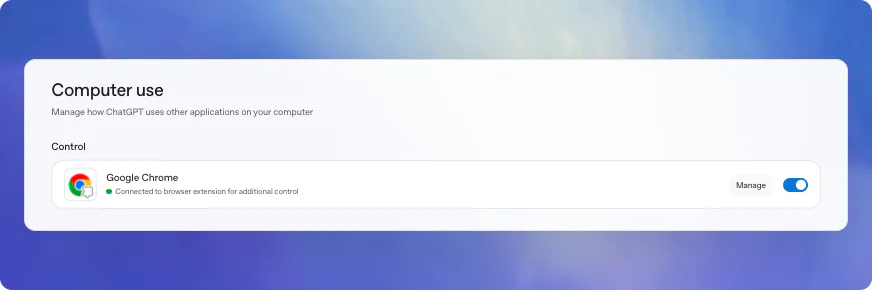
Установите браузер на компьютер, а затем откройте раздел Настройки > Управление компьютером в настольном приложении ChatGPT. Если браузер не отображается в основном списке, разверните раздел Другие браузеры.
- Выберите браузер и следуйте появившимся инструкциям по установке необходимого плагина.
- Нажмите Установить рядом с браузером, чтобы открыть страницу расширения в его магазине. Установите расширение ChatGPT и ознакомьтесь с запросами браузера на предоставление разрешений.
- Вернитесь в раздел Управление компьютером и убедитесь, что для браузера отображается кнопка Управление.
- Начните чат ChatGPT Work или Codex и выберите браузер с помощью
@-упоминания. Используйте браузерный профиль, в котором установлено расширение.
Переключатель браузера в Computer Use управляет тем, отображается ли он в меню
@-упоминаний. Выберите Manage, чтобы вместо этого изменить разрешения для сайтов.
Запуск задачи для браузера из ChatGPT
После настройки начните новый чат ChatGPT Work или Codex. Выберите Chrome, Edge,
Brave Browser, Opera или Vivaldi в меню @-упоминаний, чтобы указать,
какой браузер должен использовать ChatGPT. Например:
@Edge open Salesforce and update the account from these call notes.Также можно упомянуть открытую вкладку, чтобы предоставить ChatGPT контекст с этой страницы. Opera поддерживает эти рабочие процессы в настольном приложении, хотя бокового чата в ней нет.
Управление доступом к сайтам
По умолчанию ChatGPT запрашивает разрешение перед взаимодействием с каждым новым сайтом. ChatGPT формирует
запрос с учётом хоста сайта, например example.com.
Когда ChatGPT запрашивает доступ к сайту, выберите вариант, соответствующий задаче и приемлемому для вас уровню риска:
- Allow once, чтобы разрешить ChatGPT однократно использовать сайт.
- Allow for this site, чтобы ChatGPT мог снова использовать сайт без запроса.
- Allow for all sites, чтобы ChatGPT мог использовать сайты без запроса.
- Decline, чтобы запретить ChatGPT использовать сайт.
Управление разрешёнными и заблокированными сайтами
В настольном приложении ChatGPT перейдите в раздел Настройки > Управление компьютером, затем выберите Управление рядом с браузером, чтобы настроить список разрешённых и список заблокированных доменов. В список разрешённых входят домены, которые ChatGPT может использовать без повторного запроса. В список заблокированных входят домены, которые ChatGPT не должен использовать. Поддерживаемые браузеры используют общие разрешения для сайтов.
После удаления домена из списка разрешённых ChatGPT снова будет запрашивать разрешение перед его использованием. После удаления домена из списка заблокированных ChatGPT сможет снова запросить доступ, а не считать домен заблокированным.
Разрешить для всех сайтов Повышенный риск
Если выбрать Разрешить для всех сайтов, ChatGPT больше не будет запрашивать подтверждение перед использованием сайтов. Выбирайте этот вариант, только если доверяете ChatGPT использование любого сайта, открытого в браузере.
История браузера Повышенный риск
История браузера может содержать конфиденциальную телеметрию, внутренние URL, поисковые запросы и сведения об активности в сеансах браузера на устройствах, где выполнен вход. Если разрешить ChatGPT доступ к истории браузера, релевантные записи истории могут стать частью контекста, который ChatGPT использует для задачи. Вредоносное или вводящее в заблуждение содержимое страницы может повысить риск того, что ChatGPT скопирует эти данные в непредусмотренное место.
ChatGPT запрашивает разрешение, когда ему требуется история браузера. ChatGPT ограничивает доступ к истории рамками запроса, и для истории нельзя установить постоянное разрешение.
Данные и безопасность
Разрешения расширения для браузера
При установке расширения браузер просит принять разрешения. Например, запрос разрешений Chrome может включать следующие пункты:
- Доступ к отладчику страницы
- Чтение и изменение всех ваших данных на всех сайтах
- Чтение и изменение истории посещений на всех ваших авторизованных устройствах
- Отображение уведомлений
- Чтение и изменение закладок
- Управление скачиваниями
- Взаимодействие с совместимыми нативными приложениями
- Просмотр групп вкладок и управление ими
Эти разрешения позволяют расширению выполнять рабочие процессы в браузере. При этом перед использованием сайтов или истории браузера во время задачи ChatGPT по-прежнему применяет собственные подтверждения, настройки, списки разрешённых и заблокированных ресурсов.
Memories
Функция «Управление компьютером» учитывает настройку «Память». Если память включена, ChatGPT может использовать релевантные сохранённые воспоминания при работе в браузере. Если память отключена, при управлении браузером воспоминания не используются.
Какие данные о работе в браузере хранит OpenAI
OpenAI не хранит отдельную полную запись ваших действий в браузере, выполненных через расширение. OpenAI сохраняет сведения об активности в браузере, только когда они становятся частью контекста ChatGPT, например текст, прочитанный ChatGPT со страницы, снимки экрана, вызовы инструментов, сводки, сообщения или другое содержимое, включённое в чат.
К содержимому, обрабатываемому в контексте, применяются ваши настройки управления данными ChatGPT. Не передавайте секреты или строго конфиденциальные данные при выполнении задач в браузере, если только они не необходимы и вы не присутствуете для проверки каждого запроса.
Устранение неполадок
Если ChatGPT не удаётся подключиться к вашему браузеру, сначала убедитесь, что сайт, к которому ChatGPT пытается получить доступ, не находится в списке заблокированных в настройках. Если сайт не заблокирован, выполните следующие проверки:
- Обновите настольное приложение ChatGPT. Если у вас установлено несколько настольных приложений ChatGPT или Codex, обновите каждое из них или удалите копии, которыми вы больше не пользуетесь.
- Перезапустите браузер. В Chrome, Edge, Brave или Vivaldi снова откройте ChatGPT с панели инструментов или из меню Расширения и убедитесь, что боковой чат загружается. В Opera бокового чата нет; проверьте подключение браузера в настольном приложении.
- В разделе Настройки > Управление компьютером убедитесь, что ваш браузер отображается и рядом с ним указано
Управление. Если по-прежнему указано Установить, повторите процедуру настройки.
Включите соответствующий переключатель, если браузер отсутствует в меню упоминаний через
@. - Убедитесь, что используете профиль браузера, в котором установлено расширение. Если вы используете несколько профилей, установите и включите расширение в активном профиле.
- Создайте новый чат ChatGPT Work или Codex и снова попробуйте выполнить задачу в браузере. Это может сбросить состояние подключения, относящееся к конкретному чату.
- Перезапустите настольное приложение ChatGPT, а затем повторите попытку. Если расширение всё ещё не подключается, переустановите его через раздел Настройки > Управление компьютером.
- Если ChatGPT по-прежнему не может использовать браузер, выполните команду
/feedbackв приложении и укажите идентификатор чата при обращении в службу поддержки.
Загрузка файлов
Если для задачи Chrome требуется загрузить файл с вашего компьютера, разрешите расширению Chrome доступ к URL файлов в Chrome:
- В Chrome откройте значок расширений на панели инструментов, затем нажмите Manage Extensions.
- На карточке расширения нажмите Details.
- Включите Allow access to file URLs.
После изменения настройки снова запустите задачу Chrome.