Браузер
Браузер
Позвольте ChatGPT исследовать веб-сайты и взаимодействовать с ними
- Настольное приложение ChatGPT Проекты, файлы и длительные задачи на компьютере.
- Веб-версия ChatGPT Чаты, проекты и Work в браузере.
- Codex CLI Codex в вашем терминале.
- Расширение Codex для IDE Codex в вашем редакторе.

Браузер позволяет ChatGPT открывать сайты, собирать актуальную информацию и выполнять действия под вашим контролем. Используйте его, чтобы сравнить варианты, выполнить задачу из нескольких шагов на сайте или проверить страницу, которую вы создаёте.
Браузер доступен в веб-версии ChatGPT и настольном приложении ChatGPT.
GPT-6 Astra лучше оценивает визуальное представление при выполнении таких задач, как сравнение страницы со снимком экрана или выполнение рабочего процесса на нескольких сайтах. Выберите эту модель, если она доступна в переключателе моделей, и опишите, как проверить готовый результат.
В управляемых средах настольных компьютеров администраторы могут ограничивать источники браузера, выгрузку, загрузку и доступ разработчика. См. раздел Управление браузером в организации.
Считайте содержимое страниц недоверенным контекстом. Проверяйте сайт и предлагаемое действие, прежде чем передавать конфиденциальную информацию или разрешать ChatGPT действовать.
Встроенный браузер в настольном приложении ChatGPT предоставляет вам и ChatGPT совместное представление веб-сайтов и локальных веб-приложений внутри чата. Используйте его для предварительного просмотра страницы, визуальных комментариев или предоставления ChatGPT возможности взаимодействовать с сайтом от вашего имени.
Встроенный браузер использует отдельный профиль, не связанный с вашим обычным браузером. Он не предоставляет автоматический доступ к существующим вкладкам или сеансу браузера. Если для задачи требуется учётная запись, вы можете войти непосредственно в нём. Откройте Settings > Browser, чтобы управлять данными браузера и доступными на вашем устройстве функциями импорта профиля.
По умолчанию браузер сохраняет загруженные файлы в системной папке Downloads. В разделе Settings > Browser можно выбрать другое место загрузки, восстановить системное расположение по умолчанию или включить Ask where to save downloads.
Вместо этого используйте расширение браузера, когда ChatGPT должен работать в существующей вкладке Chrome, Edge, Brave, Opera или Vivaldi либо использовать ваш обычный профиль браузера.
Выберите Новая вкладка, затем введите URL, чтобы открыть встроенный браузер. Вы также можете открыть URL из чата или нажать Cmd+T (Ctrl+T в Windows и Linux), чтобы открыть вкладку браузера.


Настройте расположение вкладок и чата
Выберите Перейти в полный вид, чтобы развернуть текущую вкладку, или Перейти в разделённый вид, чтобы расположить чат и вкладку рядом. Используйте Cmd+Shift+B (Ctrl+Shift+B в Windows и Linux), чтобы вернуться из полного вида в разделённый либо показать или скрыть вкладки рядом с чатом.
Выполняйте поиск из адресной строки
Начните вводить текст в адресной строке встроенного браузера, чтобы найти страницы в его истории посещений. Выберите подходящую страницу, чтобы открыть её снова, или введите поисковый запрос для поиска в Google, если в истории нет совпадений.
Встроенный браузер использует собственный профиль и историю посещений. Результаты не включают автоматически страницы из вашего обычного профиля Chrome или других браузеров.
Управление историей посещений
Откройте Settings > Browser, чтобы выполнять поиск по истории встроенного браузера, повторно открывать посещённые страницы или удалять записи истории, если это разрешено вашей организацией. Используйте Clear browsing data, чтобы выбрать период и типы данных браузера, которые необходимо удалить.
Когда функция доступна, ChatGPT может запросить разрешение на поиск в истории посещений, чтобы найти страницу, важную для текущей задачи. Проверьте запрос, прежде чем разрешать доступ. История посещений может содержать внутренние URL, поисковые запросы и другие конфиденциальные сведения, поэтому предоставляйте доступ, только когда такой контекст необходим для задачи.
Computer Use в браузере
В настольном приложении Computer Use позволяет ChatGPT Work или Codex непосредственно управлять встроенным браузером. Выбранный режим может открывать страницы, щёлкать, вводить текст, проверять отображаемое состояние, делать снимки экрана и проверять результат своей работы на странице.
Браузер входит в состав настольного приложения и устанавливается автоматически. Попросите ChatGPT
или Codex использовать встроенный браузер для вашей задачи или укажите его напрямую с помощью
@Browser.
Например:
Use the browser to open http://localhost:3000/settings, reproduce the layout
bug, and fix only the overflowing controls.
В разделе Настройки > Браузер > Разрешения агента выберите разрешения по умолчанию для просмотра сайтов, скачивания и загрузки файлов, а также добавьте исключения для отдельных сайтов. Удаление индивидуальных разрешений сайта восстанавливает разрешения по умолчанию. Ваша организация может ограничить доступ к этим настройкам. ChatGPT также запрашивает подтверждение перед такими действиями, требующими осторожности, как отправка информации, совершение покупки, изменение разрешений или удаление данных. ChatGPT не может автоматизировать загрузку файлов во встроенном браузере.
Предварительный просмотр страницы
- Запустите сервер разработки приложения во встроенном терминале или с помощью действия локальной среды.
- Откройте локальный маршрут, страницу из файла или общедоступную страницу, щёлкнув URL или перейдя по адресу вручную в браузере.
- Проверьте отображаемое состояние вместе с различиями в коде.
- Оставьте комментарии браузера к элементам или областям, которые необходимо изменить.
- Попросите ChatGPT обработать комментарии, сохраняя узкие рамки задачи.
Например:
I left comments on the pricing page in the built-in browser. Address the mobile
layout issues and keep the card structure unchanged.
Комментарии на странице
Если ошибка видна только на отображаемой странице, используйте комментарии браузера, чтобы предоставить ChatGPT точную обратную связь.
- Выберите Добавить комментарий на панели инструментов браузера, чтобы перейти в режим комментирования.
- Нажмите на элемент или выделите область перетаскиванием.
- Напишите и сохраните комментарий.
- Отправьте сообщение в чат с просьбой к ChatGPT учесть комментарии.
Комментарии наиболее эффективны, если вы указываете проблему и желаемый результат:
This button overflows on mobile. Keep the label on one line if it fits,
otherwise wrap it without changing the card height.
This tooltip covers the data point under the cursor. Reposition the tooltip so
it stays inside the chart bounds.Обратная связь по оформлению
Когда вы добавляете комментарий к разделу страницы, выберите Настроить рядом с полем ввода текста, чтобы дать ChatGPT более подробные указания по оформлению. Вы можете изменить шрифт, текст, отступы и цвет, просмотреть результат на странице, а затем отправить комментарий с более чётким представлением о желаемом результате.
Ограничивайте объём задач браузера
Объём каждой задачи браузера должен позволять проверить её за один проход.
- Укажите страницу, маршрут или URL.
- Укажите важное для вас состояние, например загрузку, отсутствие данных, ошибку или успех.
- Оставляйте комментарии непосредственно на элементах или областях, которые необходимо изменить.
- Повторно проверьте страницу после завершения работы ChatGPT.
- Попросите ChatGPT запустить или проверить сервер разработки, прежде чем открывать локальную страницу.
При изменениях репозитория используйте панель проверки, чтобы изучать изменения и оставлять комментарии.
Режим разработчика
Режим разработчика работает с Computer Use в Chrome и во встроенном браузере. Он предоставляет ChatGPT управляемый доступ к Chrome DevTools Protocol (CDP). Используйте его, чтобы профилировать JavaScript, проверять вывод консоли и сетевой трафик, исследовать DOM и применённые стили или диагностировать проблему в работающем браузере.
Чтобы включить его, откройте Settings > Browser и
в разделе Developer mode включите Enable full CDP access. Если ваша
организация отключила этот параметр, включить его локально невозможно. Администраторы могут
установить browser_use_full_cdp_access = false в разделе [features] файла
requirements.toml,
чтобы отключить полный доступ к CDP и запретить пользователям включать соответствующий
параметр в настольном приложении ChatGPT.
Полный доступ к CDP может раскрыть конфиденциальные внутренние данные браузера. ChatGPT запрашивает явное разрешение перед использованием полного доступа к CDP для проверки веб-сайта. Перед одобрением проверьте сайт, задачу и запрошенный доступ.
Используйте @Browser для встроенного браузера. Чтобы использовать режим разработчика в Chrome,
настройте расширение Chrome и вызовите @Chrome.
Например:
This app is slow. Use @Browser to capture a performance trace and inspect
network traffic, then identify the bottleneck.Выполнение задач в интернете с помощью ChatGPT Work
ChatGPT Work может выполнять задачи на разных веб-сайтах, включая сайты, на которых требуется вход.
Work использует собственный браузер, работающий на отдельном компьютере в облаке, а не браузер на вашем телефоне или ноутбуке.
Запустите задачу в ChatGPT Work в веб-версии или на мобильном устройстве, и ChatGPT сможет продолжить работу, даже если вы отойдёте и закроете компьютер. На своём компьютере Work может выполнять самые разные задачи в интернете, читая веб-страницы, щёлкая по ним и вводя текст. В зависимости от запроса он может использовать плагин, браузер или оба средства.
Например, ChatGPT может помочь вам:
- Найти и забронировать посещение DMV.
- Войти в учётную запись поставщика коммунальных услуг и сравнить тарифы.
- Найти и сохранить квартиры, соответствующие вашим критериям.
- Изучить конкурентов в социальных сетях.
- Закрыть бухгалтерский период в вашей учётной системе.
Вы управляете тем, к каким веб-сайтам может обращаться ChatGPT, а он обучен запрашивать подтверждение перед действиями с существенными последствиями, например завершением бронирования или оплаты. Если ChatGPT по какой-либо причине заблокирован, вы можете перехватить управление его компьютером и самостоятельно использовать его на мобильном или настольном устройстве.
Возможность ChatGPT Work переходить на веб-сайты, требующие аутентификации, доступна в веб-версии и на мобильных устройствах на планах Plus и Pro.
Доступность зависит от этапа развёртывания. Вход на веб-сайты недоступен для рабочих пространств Enterprise и Edu.
Как работает компьютер ChatGPT Work
Когда для задачи требуется веб-сайт, ChatGPT использует собственный браузер, чтобы переходить по страницам, собирать информацию и выполнять действия в интернете.
По умолчанию ChatGPT запрашивает разрешение перед доступом к новому веб-сайту. Вы можете одобрять запросы по отдельности или изменить настройки, чтобы ChatGPT автоматически разрешал доступ к веб-сайтам, имеющим отношение к задаче. ChatGPT Work всегда запрашивает подтверждение перед действиями с существенными последствиями, например отправкой ваших данных для записи на приём или завершением оплаты.
Вход на веб-сайт
Если веб-сайт требует входа, ChatGPT Work попросит вас войти. После аутентификации он продолжит работу на этом веб-сайте. Сеанс останется активным для будущих задач, поэтому вам не придётся входить каждый раз.
Использование защищённой формы входа
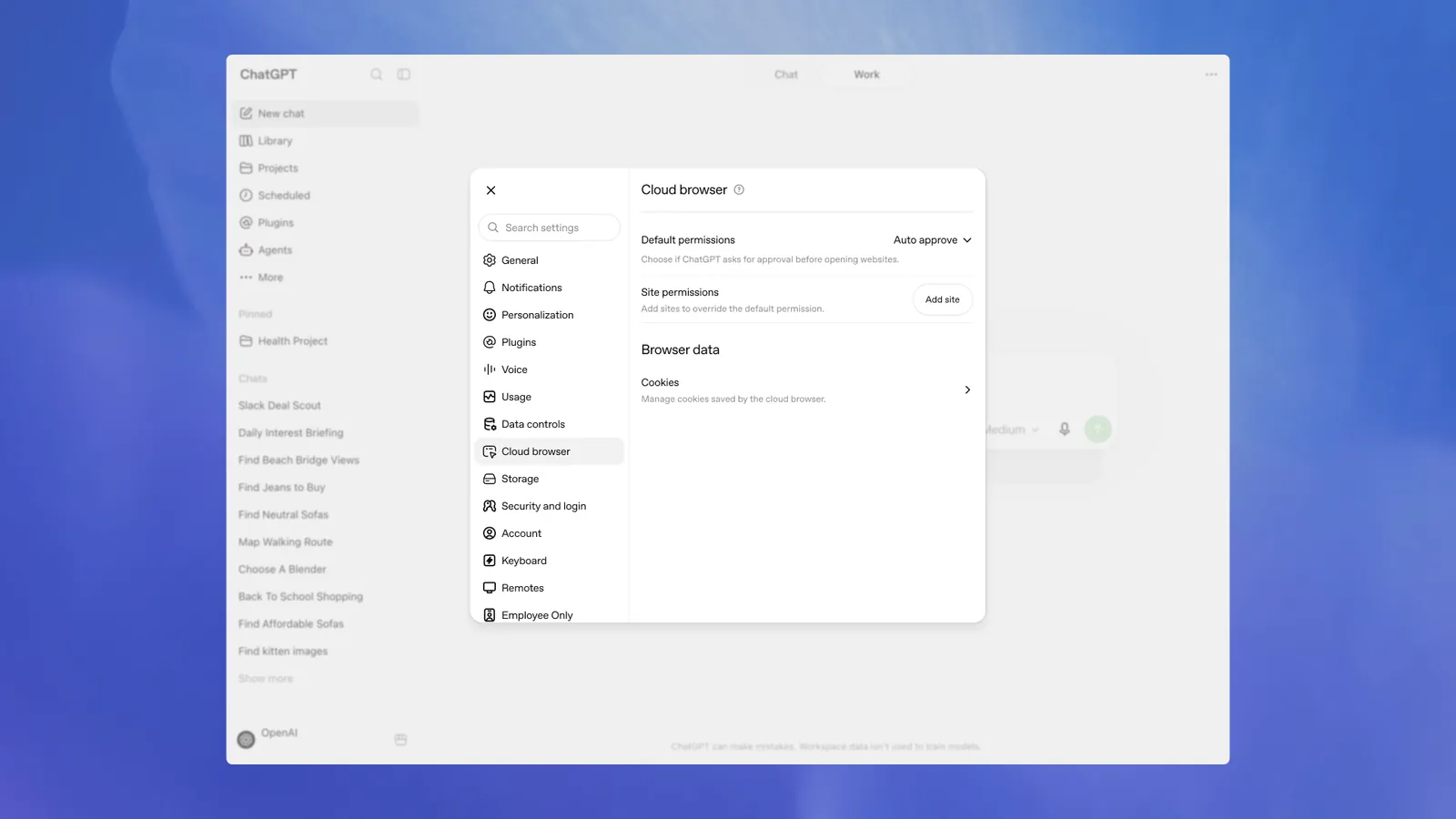
ChatGPT не видит ваше имя пользователя или пароль: они никогда не передаются модели и не используются для её обучения. ChatGPT не хранит ваше имя пользователя или пароли. Вы можете в любой момент удалить историю посещений со всех сайтов или с отдельного сайта в разделе Settings > Cloud browser > Browser data — после этого вы выйдете из учётной записи на соответствующем сайте.
Когда ChatGPT обнаруживает экран входа, он приостанавливает работу и просит вас ввести учётные данные и при необходимости коды двухфакторной аутентификации. На iOS для удобного входа можно использовать поддерживаемый менеджер паролей.
Используйте форму входа, предоставленную ChatGPT. Не отправляйте пароли в чат.
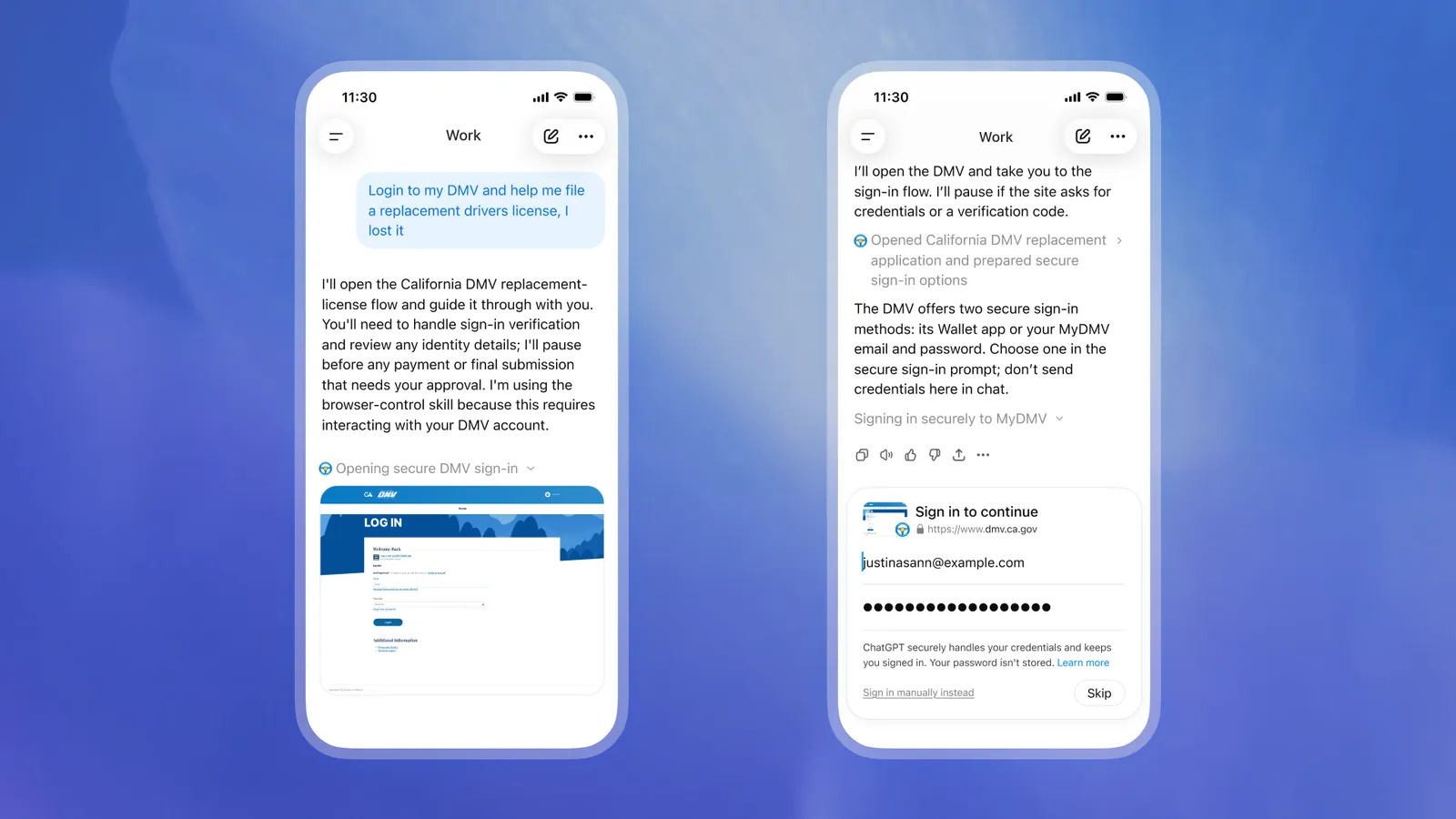
Вход непосредственно на веб-странице
Если такой вариант предлагается, выберите Sign in on web page instead, чтобы войти непосредственно в облачном браузере. На время входа задача приостанавливается. Выберите I'm done, чтобы вернуть управление ChatGPT, либо пропустите или отмените запрос.
Начало работы с задачей в ChatGPT Work
- Откройте ChatGPT в веб-версии или на мобильном устройстве и запустите задачу в Work.
- Опишите, что должен сделать ChatGPT.
- Если появится запрос, разрешите доступ к веб-сайту.
- Если веб-сайт требует этого, войдите непосредственно на нём.
- Следите за ходом выполнения задачи в беседе.
- Проверьте результат и одобрите действия с существенными последствиями.
Отдельно выбирать браузер не требуется. ChatGPT сам решает, когда его использовать, исходя из вашего запроса.
Некоторые веб-сайты блокируют доступ. В этом случае ChatGPT сообщит вам и по возможности попробует выполнить задачу другим способом.
Безопасность и средства управления для пользователя
В настройках ChatGPT откройте Cloud browser, чтобы управлять разрешениями веб-сайтов. Доступны следующие варианты:
- Always ask: вручную проверять каждый запрос на доступ к веб-сайту.
- Auto approve: разрешить ChatGPT автоматически одобрять доступ после проверки соответствия веб-сайта вашей задаче.
- Always allow: разрешить доступ к веб-сайтам без дополнительной проверки. Этот вариант обеспечивает минимальное число препятствий, но мы не рекомендуем его использовать.
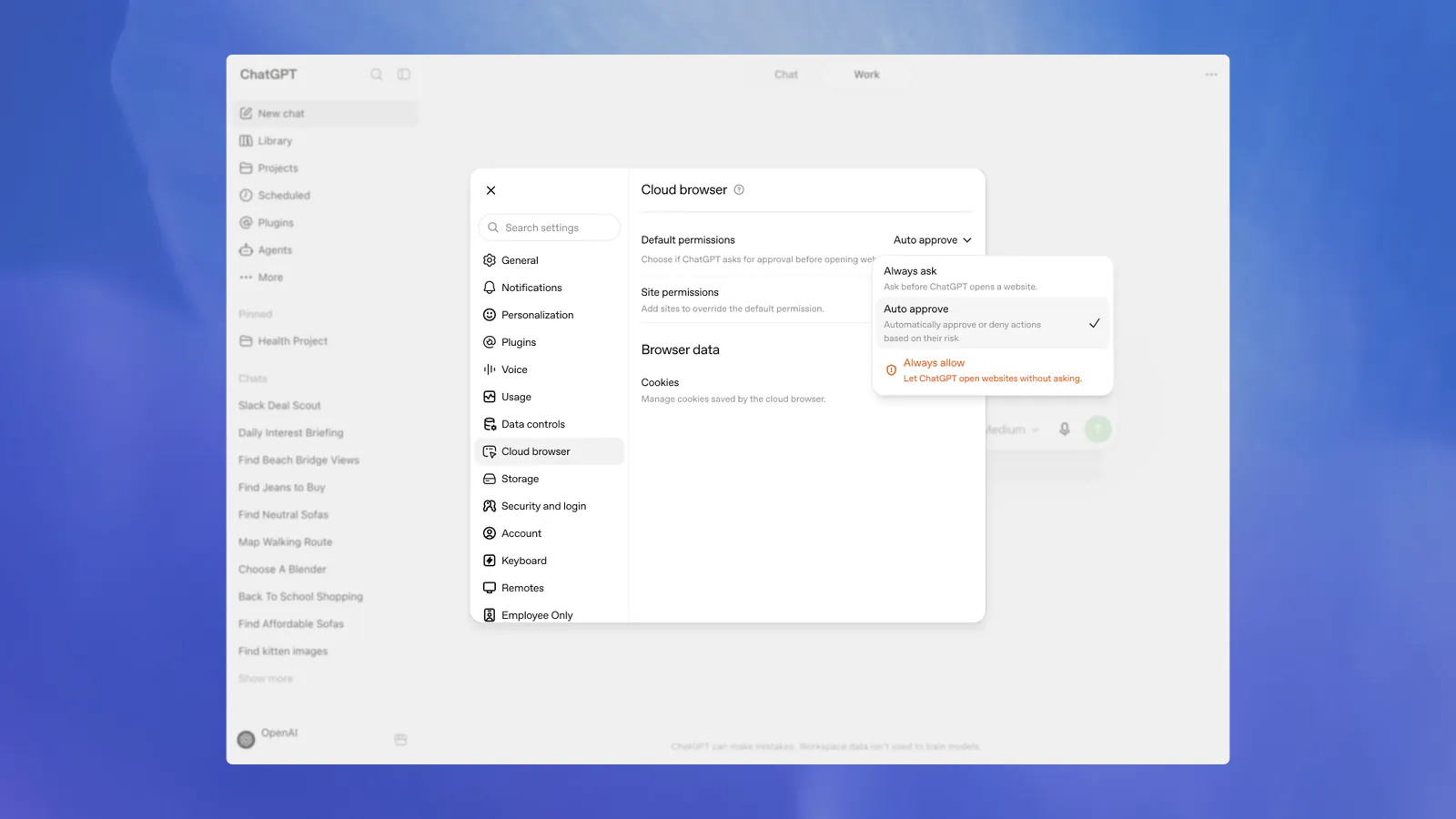
Вы также можете разрешить или заблокировать отдельные веб-сайты, переопределив для них настройки по умолчанию.
Прежде чем ChatGPT попросит вас войти на какой-либо веб-сайт, дополнительная проверочная модель анализирует запрос на вход и место ввода данных на признаки фишинга или обмана. Мы тестируем агента на устойчивость к рискам, включая внедрение запросов, фишинг и непреднамеренные действия.
Для полной прозрачности вы увидите адрес веб-сайта и предварительный просмотр его формы входа, а перед продолжением сможете изучить работающий веб-сайт. Учётные данные, введённые через защищённую форму входа, передаются непосредственно браузеру и недоступны модели.
Конфиденциальность и данные браузера
Компьютер ChatGPT Work работает отдельно от браузера на вашем устройстве. Он хранит собственные файлы cookie, данные браузера и активные сеансы. К информации, которую ChatGPT использует при выполнении задачи, применяются выбранные вами настройки управления данными ChatGPT. Их можно проверить в веб-версии ChatGPT и мобильном приложении в разделе Settings > Data controls.
Он не использует открытые вкладки, историю посещений, сохранённые пароли, файлы cookie, расширения или существующие активные сеансы вашего личного браузера.
Чтобы удалить данные браузера, перейдите в раздел Settings > Cloud browser > Browser data > Clear all. После этого вы выйдете из учётных записей на веб-сайтах в браузере ChatGPT Work, поэтому для будущих задач потребуется войти снова.
Ограничения
- Вход на веб-сайты доступен не во всех рабочих пространствах и не на всех этапах развёртывания. Если для задачи требуется неподдерживаемый способ входа, выполните этот этап самостоятельно или используйте другой доступный инструмент.
- Некоторые сайты блокируют автоматизированные браузеры или требуют пройти CAPTCHA. ChatGPT может не справиться с задачей на таких сайтах.
- Доступность облачного браузера может зависеть от плана, настроек рабочего пространства и этапа развёртывания. Облачный браузер доступен во всех регионах на платных планах, кроме Free и Go. Администраторы Enterprise должны включить облачный браузер для своего рабочего пространства.
В ходе развёртывания браузер может появиться не сразу, даже если ваш план его поддерживает.