Navigateur
Navigateur
Laissez ChatGPT effectuer des recherches et interagir avec des sites web
- Application de bureau ChatGPT Projets, fichiers et tâches plus longues sur ordinateur.
- ChatGPT sur le web Conversations, projets et Work dans votre navigateur.
- Codex CLI Codex dans votre terminal.
- Extension IDE Codex Codex dans votre éditeur.

Le navigateur permet à ChatGPT d’ouvrir des sites Web, de recueillir des informations à jour et d’effectuer des actions tout en vous laissant le contrôle. Utilisez-le pour comparer des options, réaliser une tâche en plusieurs étapes sur un site Web ou examiner une page que vous développez.
Le navigateur est disponible dans ChatGPT sur le web et dans l’application de bureau ChatGPT.
GPT-6 Astra améliore le discernement visuel pour des tâches telles que la comparaison d’une page avec une capture d’écran ou l’exécution d’un workflow sur plusieurs sites. Choisissez-le lorsqu’il est disponible dans votre sélecteur de modèles et indiquez comment vérifier le résultat final.
Dans les environnements de bureau gérés, les administrateurs peuvent restreindre les origines accessibles dans le navigateur, les téléversements, les téléchargements et l’accès aux outils de développement. Consultez les contrôles du navigateur géré.
Considérez le contenu des pages comme un contexte non fiable. Examinez le site et l’action proposée avant de communiquer des informations sensibles ou d’autoriser ChatGPT à agir.
Le navigateur intégré à l’application de bureau ChatGPT vous offre, à vous et à ChatGPT, une vue partagée des sites web et des applications web locales au sein d’une conversation. Utilisez-le pour prévisualiser une page, laisser des commentaires visuels ou permettre à ChatGPT d’interagir avec un site pour votre compte.
Le navigateur intégré utilise un profil distinct de celui de votre navigateur habituel. Il ne partage pas automatiquement vos onglets existants ni votre session de navigation. Vous pouvez vous connecter directement lorsqu’une tâche nécessite un compte. Ouvrez Paramètres > Navigateur pour gérer les données du navigateur et les éventuelles fonctionnalités d’importation de profil disponibles sur votre appareil.
Par défaut, les téléchargements du navigateur sont enregistrés dans le dossier Téléchargements de votre système. Dans Paramètres > Navigateur, vous pouvez choisir un autre emplacement de téléchargement, rétablir l’emplacement système par défaut ou activer Demander où enregistrer les téléchargements.
Utilisez plutôt l’extension de navigateur lorsque ChatGPT doit intervenir dans un onglet Chrome, Edge, Brave, Opera ou Vivaldi existant, ou utiliser votre profil de navigateur habituel.
Sélectionnez Nouvel onglet, puis saisissez une URL pour ouvrir le navigateur intégré. Vous pouvez aussi ouvrir une URL depuis la conversation ou appuyer sur Cmd+T (Ctrl+T sous Windows et Linux) pour ouvrir un onglet du navigateur.


Organiser les onglets et la conversation
Sélectionnez Passer en vue complète pour agrandir l’onglet actif, ou Passer en vue partagée pour afficher la conversation et l’onglet côte à côte. Utilisez Cmd+Shift+B (Ctrl+Shift+B sous Windows et Linux) pour revenir de la vue complète à la vue partagée, ou pour afficher ou masquer les onglets à côté de la conversation.
Rechercher depuis la barre d’adresse
Commencez à saisir du texte dans la barre d’adresse du navigateur intégré pour retrouver des pages dans son historique de navigation. Sélectionnez une page correspondante pour la rouvrir, ou saisissez un terme de recherche pour effectuer une recherche Google lorsqu’aucun résultat de l’historique ne correspond.
Le navigateur intégré conserve son propre profil et son propre historique de navigation. Les résultats n’incluent pas automatiquement les pages de votre profil Chrome habituel ni d’autres navigateurs.
Gérer l’historique de navigation
Ouvrez Paramètres > Navigateur pour rechercher dans l’historique du navigateur intégré, rouvrir une page visitée ou supprimer des entrées de l’historique lorsque votre organisation l’autorise. Utilisez Effacer les données de navigation pour choisir une période et les types de données de navigation à supprimer.
Lorsque cette option est disponible, ChatGPT peut demander à rechercher dans votre historique de navigation pour trouver une page pertinente pour la tâche en cours. Examinez la demande avant d’autoriser l’accès. L’historique de navigation peut inclure des URL internes, des termes de recherche et d’autres informations sensibles : ne l’autorisez que si la tâche nécessite ce contexte.
Computer Use dans le navigateur
Dans l’application de bureau, Computer Use permet à ChatGPT Work ou à Codex de piloter directement le navigateur intégré. L’expérience sélectionnée peut ouvrir des pages, cliquer, saisir du texte, inspecter l’état rendu, prendre des captures d’écran et vérifier le résultat de son travail dans la page.
Le navigateur est inclus dans l’application de bureau et s’installe automatiquement. Demandez à ChatGPT
ou à Codex d’utiliser le navigateur intégré pour votre tâche, ou mentionnez-le directement avec
@Browser.
Par exemple :
Use the browser to open http://localhost:3000/settings, reproduce the layout
bug, and fix only the overflowing controls.
Dans Paramètres > Navigateur > Autorisations de l’agent, choisissez les autorisations par défaut pour la navigation, les téléchargements et les envois de fichiers, et ajoutez des exceptions pour certains sites web. La suppression des autorisations personnalisées d’un site rétablit ses valeurs par défaut. Votre organisation peut restreindre ces réglages. ChatGPT vous demande également confirmation avant toute action sensible, comme transmettre des informations, effectuer un achat, modifier des autorisations ou supprimer des données. ChatGPT ne peut pas automatiser l’envoi de fichiers dans le navigateur intégré.
Prévisualiser une page
- Démarrez le serveur de développement de votre application dans le terminal intégré ou à l’aide d’une action d’environnement local.
- Ouvrez la route locale, la page adossée à un fichier ou la page publique en cliquant sur une URL ou en y accédant manuellement dans le navigateur.
- Examinez l’état rendu en parallèle du diff du code.
- Laissez des commentaires dans le navigateur sur les éléments ou les zones à modifier.
- Demandez à ChatGPT de traiter les commentaires en conservant un périmètre restreint.
Par exemple :
I left comments on the pricing page in the built-in browser. Address the mobile
layout issues and keep the card structure unchanged.
Commenter la page
Lorsqu’un bug n’est visible que dans la page rendue, utilisez les commentaires du navigateur pour fournir à ChatGPT des indications précises.
- Sélectionnez Annoter dans la barre d’outils du navigateur pour passer en Mode annotation.
- Cliquez sur un élément ou faites glisser le pointeur pour sélectionner une zone.
- Rédigez et enregistrez votre commentaire.
- Envoyez un message dans la conversation pour demander à ChatGPT de prendre en compte les commentaires.
Les commentaires sont plus efficaces lorsque vous indiquez le problème et le résultat souhaité :
This button overflows on mobile. Keep the label on one line if it fits,
otherwise wrap it without changing the card height.
This tooltip covers the data point under the cursor. Reposition the tooltip so
it stays inside the chart bounds.Commentaires sur le style
Lorsque vous ajoutez une annotation à une section de la page, sélectionnez Ajuster à côté du champ de saisie pour donner à ChatGPT des indications plus précises sur le style. Vous pouvez modifier la police, le texte, l’espacement ou la couleur, prévisualiser le résultat sur la page, puis envoyer l’annotation avec un objectif plus clair.
Limiter le périmètre des tâches du navigateur
Veillez à ce que chaque tâche du navigateur soit suffisamment restreinte pour être examinée en une seule fois.
- Indiquez la page, la route ou l’URL.
- Indiquez l’état qui vous intéresse, par exemple le chargement, l’absence de contenu, une erreur ou la réussite.
- Laissez des commentaires sur les éléments ou les zones précis à modifier.
- Examinez de nouveau la page une fois le travail de ChatGPT terminé.
- Demandez à ChatGPT de démarrer ou de vérifier le serveur de développement avant d’ouvrir une page locale.
Pour les modifications apportées au dépôt, utilisez le volet de révision afin d’examiner les changements et de laisser des commentaires.
Mode développeur
Le mode développeur fonctionne avec Computer Use dans Chrome et dans le navigateur intégré. Il fournit à ChatGPT un accès contrôlé au Chrome DevTools Protocol (CDP). Utilisez-le pour profiler JavaScript, inspecter la sortie de la console et le trafic réseau, examiner le DOM et les styles appliqués, ou diagnostiquer un problème dans le navigateur en direct.
Pour l’activer, ouvrez Paramètres > Navigateur et,
sous Mode développeur, activez Activer l’accès CDP complet. Si votre
organisation a désactivé ce paramètre, vous ne pouvez pas l’activer localement. Les administrateurs peuvent
définir browser_use_full_cdp_access = false sous [features] dans
requirements.toml
pour désactiver l’accès CDP complet et empêcher les utilisateurs d’activer le paramètre correspondant
dans l’application de bureau ChatGPT.
L’accès CDP complet peut exposer des informations internes sensibles du navigateur. ChatGPT demande une autorisation explicite avant d’utiliser le CDP complet pour inspecter un site web. Examinez le site, la tâche et l’accès demandé avant de l’autoriser.
Utilisez @Browser pour le navigateur intégré. Pour utiliser le mode développeur dans Chrome,
configurez l’extension Chrome et invoquez @Chrome.
Par exemple :
This app is slow. Use @Browser to capture a performance trace and inspect
network traffic, then identify the bottleneck.Utiliser ChatGPT Work pour accomplir des tâches sur le Web
ChatGPT Work peut accomplir des tâches sur différents sites web, y compris ceux auxquels vous devez vous connecter.
Work utilise son propre navigateur, exécuté sur un ordinateur distinct dans le cloud, et non le navigateur de votre téléphone ou de votre ordinateur portable.
Lancez une tâche depuis ChatGPT Work sur le Web ou un appareil mobile : ChatGPT peut continuer à travailler même si vous vous absentez et éteignez votre ordinateur. Grâce à son ordinateur, Work peut accomplir une grande variété de tâches sur Internet en lisant les pages web, en cliquant et en saisissant du texte. Selon votre demande, il peut utiliser un plugin, son navigateur ou les deux.
Par exemple, ChatGPT peut vous aider à :
- Trouver et réserver un rendez-vous auprès du DMV.
- Vous connecter à votre compte de fournisseur de services publics et comparer les offres.
- Trouver et enregistrer des appartements correspondant à vos critères.
- Étudier la concurrence sur les réseaux sociaux.
- Clôturer les comptes dans votre logiciel de comptabilité.
Vous contrôlez les sites web auxquels ChatGPT peut accéder, et il est entraîné à demander votre confirmation avant toute action ayant des conséquences, comme finaliser une réservation ou un paiement. Si ChatGPT est bloqué pour quelque raison que ce soit, vous pouvez prendre le contrôle de son ordinateur et l’utiliser vous-même sur mobile ou ordinateur.
La possibilité pour ChatGPT Work d’accéder à des sites web nécessitant une authentification est disponible sur le Web et les appareils mobiles avec les offres Plus et Pro.
La disponibilité dépend du déploiement. La connexion aux sites web n’est pas disponible pour les espaces de travail Enterprise ou Edu.
Fonctionnement de l’ordinateur de ChatGPT Work
Lorsque votre tâche nécessite d’accéder à un site web, ChatGPT utilise son propre navigateur pour parcourir les pages, recueillir des informations et effectuer des opérations en ligne.
Par défaut, ChatGPT vous demande votre autorisation avant d’accéder à un nouveau site web. Vous pouvez approuver chaque demande séparément ou modifier vos paramètres afin que ChatGPT approuve automatiquement les sites web pertinents pour votre tâche. ChatGPT Work demandera toujours votre confirmation avant toute action ayant des conséquences, comme transmettre vos informations pour réserver un rendez-vous ou effectuer un paiement.
Se connecter à un site web
Si un site web exige que vous vous connectiez, ChatGPT Work vous invitera à le faire. Une fois l’authentification terminée, il poursuivra son travail sur le site connecté. Votre session restera active pour les tâches ultérieures, vous n’aurez donc pas à vous reconnecter à chaque fois.
Utiliser le formulaire de connexion sécurisé
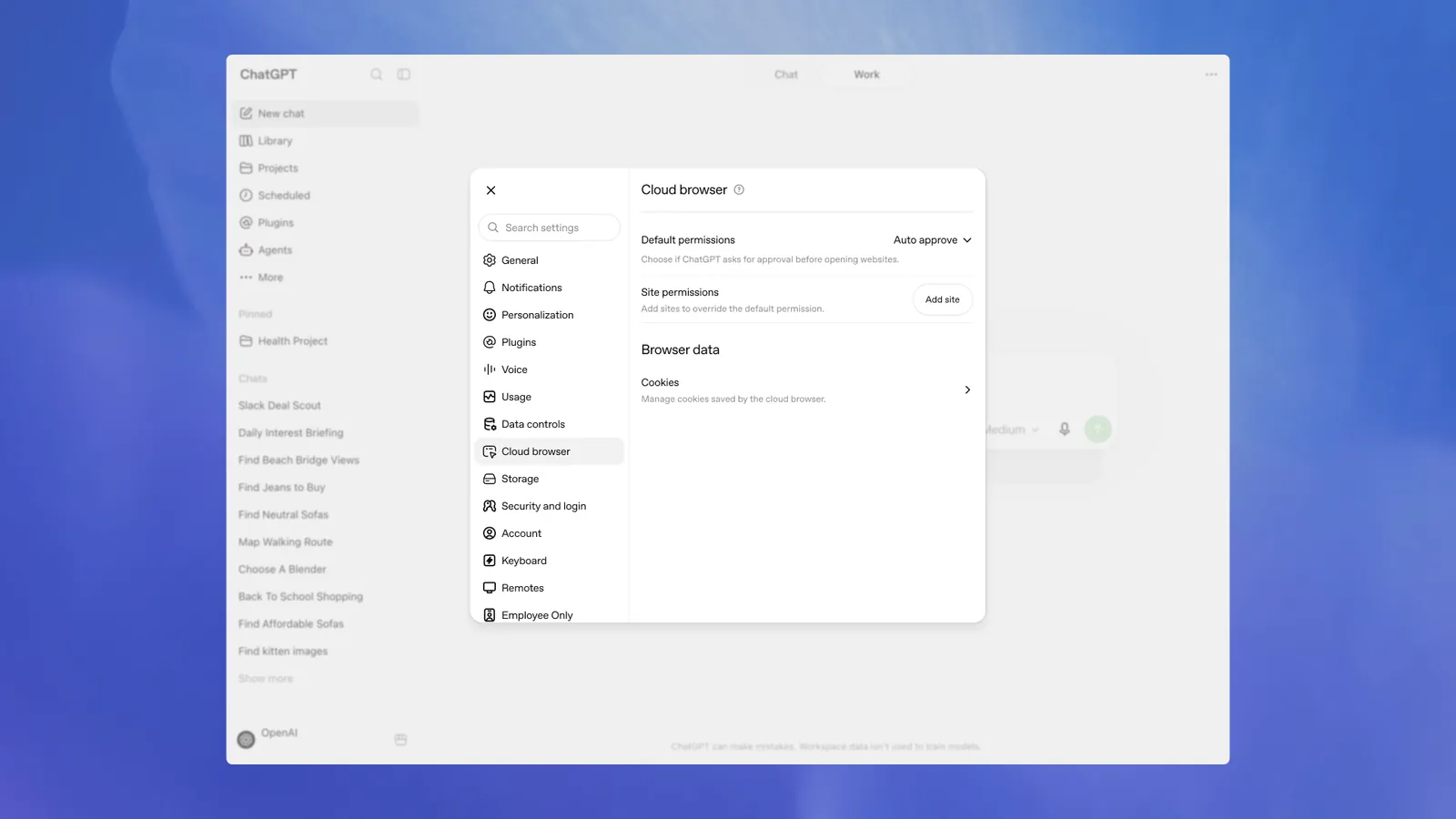
ChatGPT ne peut pas voir votre nom d’utilisateur ni votre mot de passe ; le modèle n’y a jamais accès et ils ne sont pas utilisés pour son entraînement. ChatGPT ne stocke ni votre nom d’utilisateur ni vos mots de passe. Vous pouvez à tout moment supprimer votre historique de navigation pour tous les sites ou pour un site en particulier depuis Paramètres > Navigateur cloud > Données du navigateur, ce qui vous déconnectera de ce site.
Lorsque ChatGPT rencontre un écran de connexion, il se met en pause et vous demande de saisir vos identifiants ainsi que vos codes d’authentification à deux facteurs, si nécessaire. Sous iOS, vous pouvez utiliser un gestionnaire de mots de passe pris en charge pour vous connecter facilement.
Utilisez le formulaire de connexion fourni par ChatGPT. N’envoyez pas de mots de passe dans la discussion.
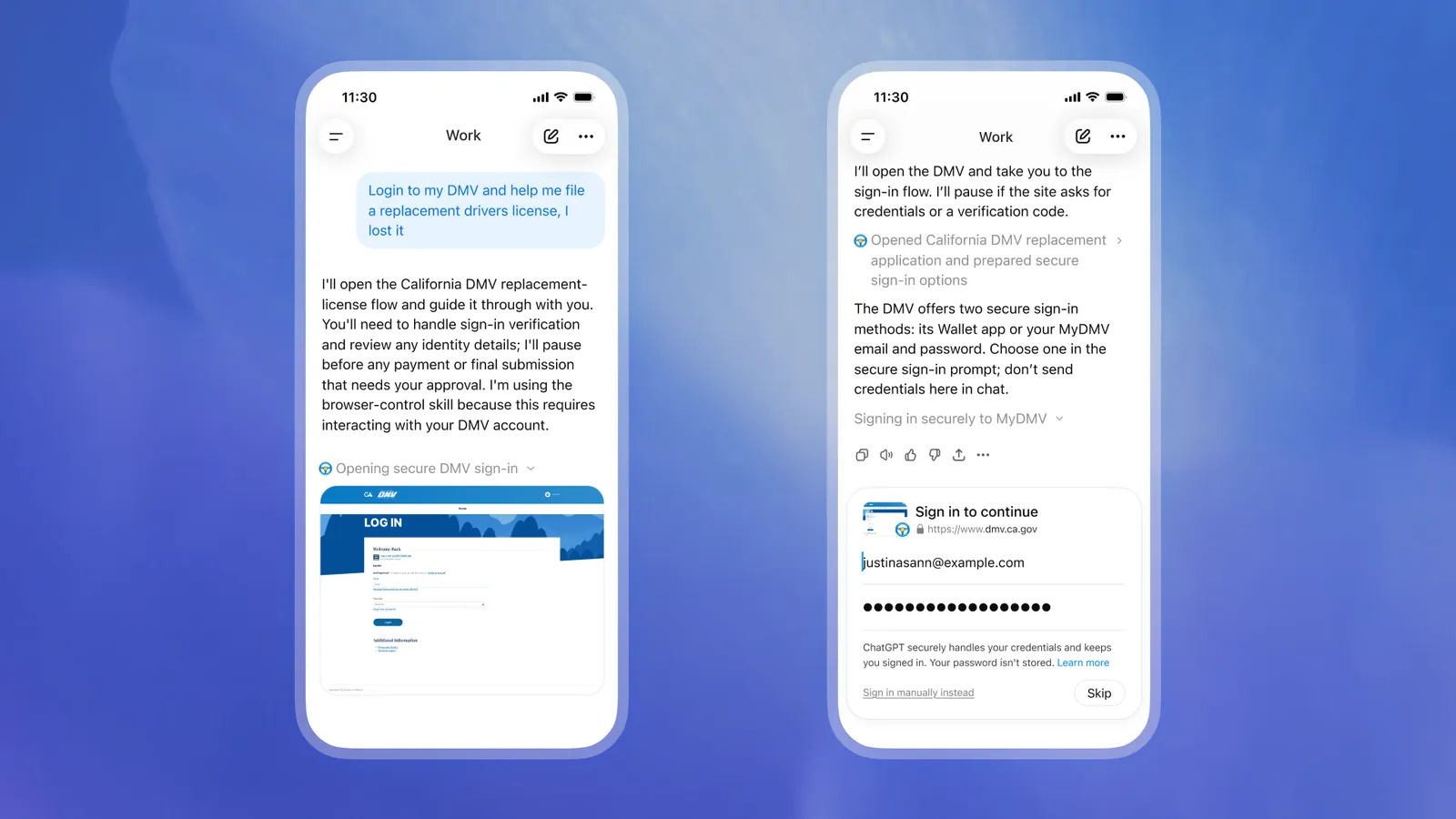
Se connecter sur la page web
Si cette option est proposée, sélectionnez Se connecter plutôt sur la page web pour vous connecter directement dans le navigateur cloud. La tâche est mise en pause pendant votre connexion. Sélectionnez J’ai terminé pour rendre le contrôle à ChatGPT, ou ignorez ou annulez la demande.
Comment démarrer une tâche dans ChatGPT Work
- Ouvrez ChatGPT sur le Web ou un appareil mobile et démarrez une tâche dans Work.
- Décrivez ce que vous souhaitez que ChatGPT fasse.
- Approuvez l’accès au site web si vous y êtes invité.
- Connectez-vous directement si un site web l’exige.
- Suivez la progression de la tâche dans la conversation.
- Examinez le résultat et approuvez toute action ayant des conséquences.
Vous n’avez pas besoin de sélectionner le navigateur séparément. ChatGPT détermine quand l’utiliser en fonction de votre demande.
Certains sites web bloquent l’accès. Dans ce cas, ChatGPT vous en informera et tentera, lorsque cela est possible, d’accomplir la tâche autrement.
Sécurité et contrôles utilisateur
Dans les paramètres de ChatGPT, ouvrez Navigateur cloud pour gérer les autorisations des sites web. Les options disponibles sont les suivantes :
- Toujours demander : examinez manuellement chaque demande d’accès à un site web.
- Approuver automatiquement : laissez ChatGPT approuver automatiquement l’accès après avoir vérifié la pertinence du site web pour votre tâche.
- Toujours autoriser : autorisez l’accès aux sites web sans cette étape de vérification supplémentaire. Cette option offre une utilisation plus fluide, mais nous ne la recommandons pas.
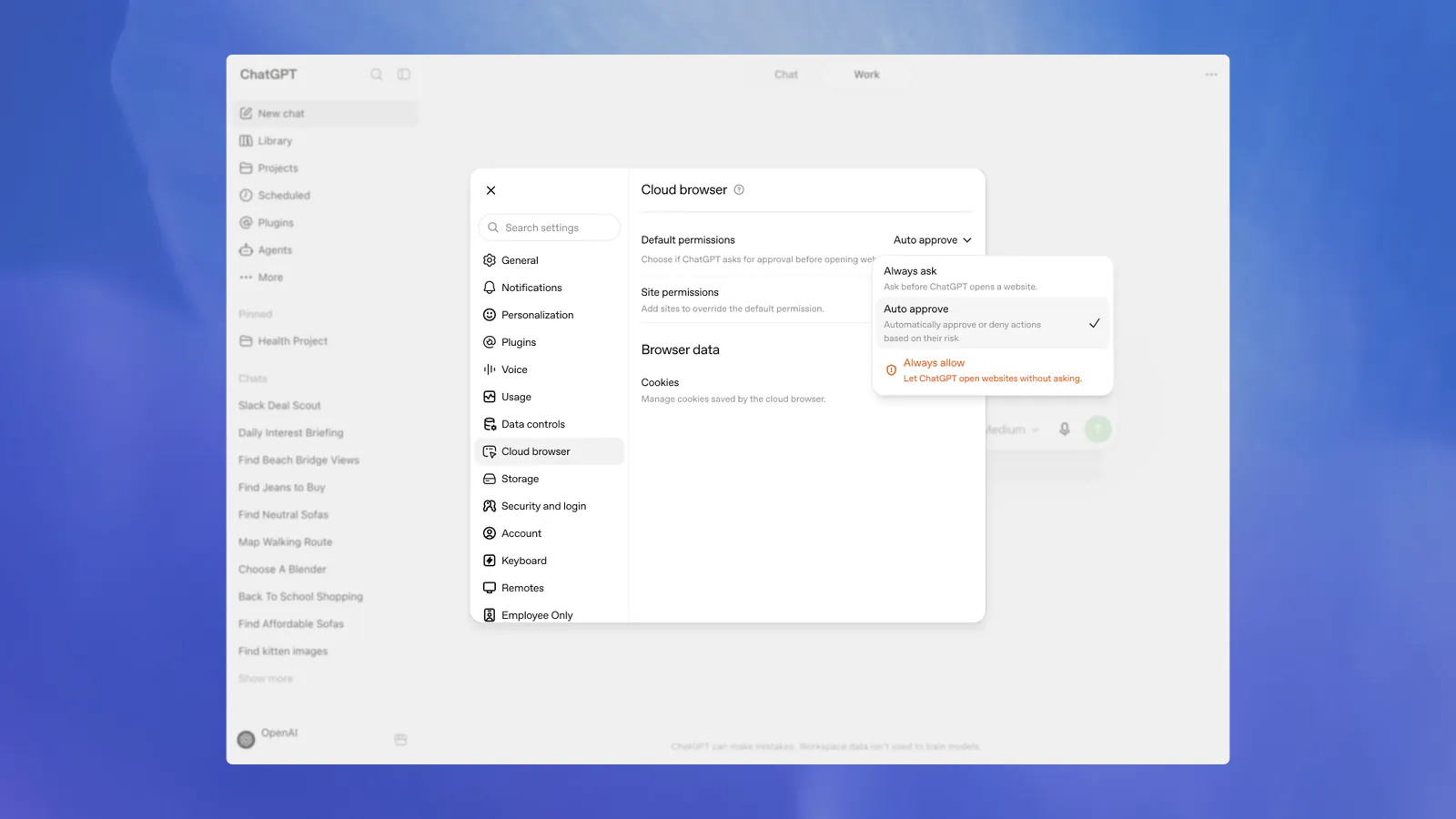
Vous pouvez également autoriser ou bloquer des sites web individuellement afin de remplacer vos autorisations par défaut.
Avant que ChatGPT ne vous demande de vous connecter à un site web, un modèle de vérification supplémentaire examine la demande de connexion et l’endroit où vos informations seront saisies afin de détecter d’éventuels signes d’hameçonnage ou de tromperie. Nous testons l’agent face à des risques tels que l’injection de prompt, l’hameçonnage et les actions involontaires.
Pour une transparence totale, vous verrez l’adresse du site web ainsi qu’un aperçu de son formulaire de connexion, et vous pourrez examiner le site web en direct avant de continuer. Les identifiants saisis dans le formulaire de connexion sécurisé sont directement transmis au navigateur et ne sont pas visibles par le modèle.
Confidentialité et données du navigateur
L’ordinateur de ChatGPT Work fonctionne séparément du navigateur de votre appareil. Il conserve ses propres cookies, données de navigation et sessions connectées. Les informations utilisées par ChatGPT pendant l’exécution d’une tâche sont régies par les paramètres de contrôle des données de ChatGPT que vous avez choisis. Vous pouvez les consulter dans ChatGPT sur le Web et sur mobile sous Paramètres > Contrôle des données.
Il n’utilise ni les onglets ouverts de votre navigateur personnel, ni votre historique de navigation, vos mots de passe enregistrés, vos cookies, vos extensions ou vos sessions connectées existantes.
Pour effacer les données du navigateur, accédez à Paramètres > Navigateur cloud > Données du navigateur > Tout effacer. Vous serez alors déconnecté des sites web dans le navigateur de ChatGPT Work et devrez vous reconnecter lors de prochaines tâches.
Limites
- La connexion aux sites web n’est pas disponible dans tous les espaces de travail ni dans tous les déploiements progressifs. Si une tâche nécessite une méthode de connexion non prise en charge, effectuez vous-même cette étape ou utilisez un autre outil disponible.
- Certains sites bloquent les navigateurs automatisés ou exigent un CAPTCHA. ChatGPT pourrait ne pas être en mesure d’effectuer une tâche sur ces sites.
- La disponibilité de la navigation dans le cloud peut dépendre de votre abonnement, des paramètres de votre espace de travail et du déploiement progressif. La navigation dans le cloud est disponible dans toutes les régions avec les abonnements payants autres que Free et Go. Les administrateurs Enterprise doivent l’activer pour leur espace de travail.
Pendant le déploiement progressif, le navigateur peut ne pas apparaître immédiatement, même si votre abonnement le prend en charge.