Appshots
Appshots
Fournissez à ChatGPT le contexte de n’importe quelle application Mac
Les Appshots vous permettent d’envoyer la fenêtre de l’application au premier plan à une conversation dans ChatGPT. Utilisez-les lorsque vous travaillez activement dans une autre application sur votre ordinateur et souhaitez fournir votre contexte actuel à ChatGPT afin qu’il puisse vous aider dans votre tâche.
Ce que capturent les Appshots
Un Appshot capture uniquement la fenêtre au premier plan. Il peut inclure :
- Une image de la fenêtre visible.
- Le texte disponible dans cette fenêtre, notamment le texte visible et celui que l’application rend accessible en dehors de la zone de défilement visible.
Après avoir ajouté un Appshot à une conversation, il se comporte comme une pièce jointe. ChatGPT stocke les Appshots localement dans le fichier de session, comme les fichiers ou les images que vous joignez manuellement.
Quand utiliser les Appshots
Utilisez les appshots lorsque ChatGPT a besoin du contexte d’une autre application avant de pouvoir agir.
Exemples :
- Partagez une page de référence d’API et demandez à ChatGPT d’écrire un script qui l’utilise.
- Partagez un e-mail ou une vue de calendrier et demandez à ChatGPT de rédiger l’étape suivante.
- Partagez un éditeur d’images, une conception ou une fenêtre d’aperçu et demandez à ChatGPT de réviser les ressources ou le code associés.
- Partagez une erreur, un panneau de réglages ou un état d’application qu’il est plus facile de montrer que de décrire.
Prendre un Appshot
- Placez au premier plan la fenêtre de l’application que vous souhaitez partager.
- Appuyez sur les deux touches Command sur macOS ou sur les deux touches Alt sur Windows, ou utilisez le raccourci clavier personnalisé que vous avez configuré dans les paramètres de ChatGPT.
- Terminez la configuration des autorisations si ChatGPT vous le demande.
- Demandez à ChatGPT d’effectuer une tâche à l’aide de l’appshot.
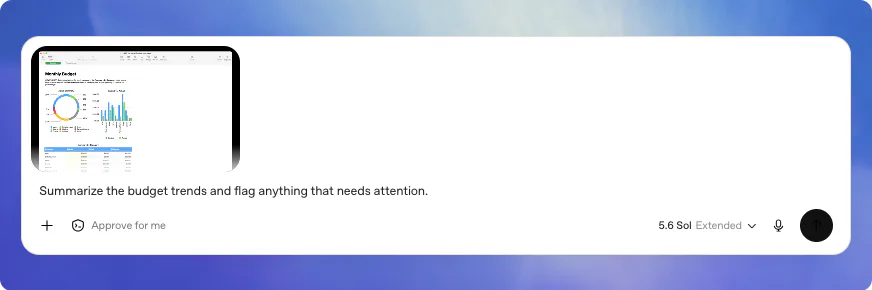
Par défaut, ChatGPT démarre une nouvelle conversation pour l’Appshot. Si vous avez interagi avec une conversation au cours des 60 dernières secondes, ChatGPT ajoute plutôt l’Appshot à cette conversation récente. Les Appshots pris successivement sont ajoutés à la même conversation.
Vous pouvez modifier le raccourci clavier et la Destination des appshots dans les paramètres de l’application. Choisissez Discussion actuelle ou Nouvelle discussion pour définir une destination, ou conservez Automatique pour obtenir le comportement décrit ici.
Utiliser les appshots depuis les commandes flottantes
Sur macOS, lorsque les commandes flottantes du compagnon sont ouvertes et que la fenêtre principale de ChatGPT est en arrière-plan, Automatique démarre une nouvelle discussion depuis ces commandes avec l’appshot. Cela fonctionne aussi si vous sélectionnez Mini comme compagnon. Configurez les autorisations d’Appshots dans l’application principale au préalable. Sur Windows, les appshots s’ouvrent dans l’application principale.
Autorisations et sécurité
Sur macOS, ChatGPT peut demander les autorisations suivantes avant de pouvoir prendre des appshots :
- Screen & System Audio Recording permet à ChatGPT de capturer une image de la fenêtre au premier plan.
- Accessibility permet à ChatGPT de lire le texte disponible dans la fenêtre au premier plan.
Prendre un Appshot partage avec ChatGPT l’image capturée et le texte disponible. Évitez de prendre des Appshots de contenus sensibles, sauf si la tâche nécessite ces contenus.
Examinez les Appshots comme vous examineriez le partage de captures d’écran et de documents avec ChatGPT.
Limites et résolution des problèmes
Les appshots nécessitent l’application de bureau ChatGPT sur macOS ou Windows. Si vous reprenez une discussion dans la CLI qui contient déjà un appshot, la pièce jointe fait partie de l’historique de la discussion, mais la CLI ne peut pas créer de nouvel appshot.
Pour certaines applications et certains sites web, notamment Google Docs, Gmail, Google Sheets et Google Slides, ChatGPT peut ne recevoir que la capture d’écran visible et ne pas recevoir le document complet ni le texte hors écran. Dans ChatGPT Work ou Codex, ChatGPT peut utiliser un plugin installé correspondant pour accéder au contenu de l’application concernée et vous aider dans votre demande.
Si les appshots ne fonctionnent pas, mettez à jour l’application de bureau, vérifiez le raccourci clavier configuré, et assurez-vous que votre organisation autorise Appshots. Sur macOS, vérifiez également les autorisations :
- Ouvrez Réglages Système > Confidentialité et sécurité.
- Vérifiez les autorisations Screen & System Audio Recording et Accessibility pour Codex Computer Use.
- Redémarrez l’application et réessayez.