Appshots
Appshots
Cung cấp cho ChatGPT ngữ cảnh từ bất kỳ ứng dụng Mac nào
Appshots cho phép bạn gửi cửa sổ ứng dụng ở phía trước cùng vào cuộc trò chuyện trong ChatGPT. Hãy dùng tính năng này khi bạn đang làm việc trong một ứng dụng khác trên máy tính và muốn cung cấp cho ChatGPT ngữ cảnh hiện tại để ChatGPT có thể hỗ trợ bạn thực hiện tác vụ.
Nội dung appshot ghi lại
Một appshot chỉ ghi lại cửa sổ ở phía trước cùng. Nội dung có thể bao gồm:
- Hình ảnh của cửa sổ đang hiển thị.
- Văn bản có sẵn trong cửa sổ đó, bao gồm văn bản đang hiển thị và văn bản mà ứng dụng cung cấp bên ngoài vùng cuộn đang hiển thị.
Sau khi bạn thêm appshot vào cuộc trò chuyện, appshot hoạt động như một tệp đính kèm. ChatGPT lưu appshot cục bộ trong tệp phiên, tương tự các tệp hoặc hình ảnh mà bạn đính kèm thủ công.
Khi nào nên dùng appshot
Sử dụng appshot khi ChatGPT cần ngữ cảnh từ ứng dụng khác trước khi có thể thực hiện tác vụ.
Ví dụ:
- Chia sẻ trang tài liệu tham khảo API và yêu cầu ChatGPT viết tập lệnh sử dụng API đó.
- Chia sẻ giao diện email hoặc lịch và yêu cầu ChatGPT soạn thảo bước tiếp theo.
- Chia sẻ cửa sổ trình chỉnh sửa hình ảnh, thiết kế hoặc bản xem trước và yêu cầu ChatGPT sửa đổi các tài nguyên hoặc mã liên quan.
- Chia sẻ lỗi, bảng cài đặt hoặc trạng thái ứng dụng dễ trình bày bằng hình ảnh hơn là mô tả bằng lời.
Chụp appshot
- Đưa cửa sổ ứng dụng bạn muốn chia sẻ lên trước các cửa sổ khác.
- Nhấn đồng thời cả hai phím Command trên macOS hoặc cả hai phím Alt trên Windows, hoặc sử dụng phím tắt tùy chỉnh mà bạn đã cấu hình trong cài đặt ChatGPT.
- Hoàn tất thiết lập quyền nếu ChatGPT yêu cầu.
- Yêu cầu ChatGPT thực hiện tác vụ với appshot.
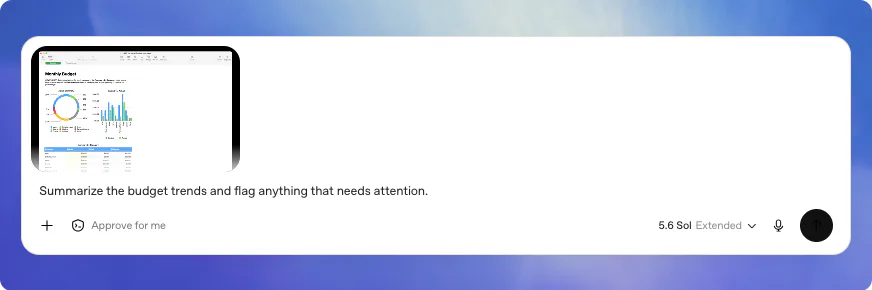
Theo mặc định, ChatGPT bắt đầu một cuộc trò chuyện mới cho appshot. Nếu bạn đã tương tác với một cuộc trò chuyện trong vòng 60 giây qua, ChatGPT sẽ thêm appshot vào cuộc trò chuyện gần đây đó. Các appshot được chụp liên tiếp sẽ được thêm vào cùng một cuộc trò chuyện.
Bạn có thể thay đổi phím tắt và Đích đến của appshot trong cài đặt ứng dụng. Chọn Cuộc trò chuyện hiện tại hoặc Cuộc trò chuyện mới để đặt đích đến, hoặc giữ Tự động để áp dụng hành vi được mô tả ở đây.
Sử dụng appshot từ các nút điều khiển nổi
Trên macOS, khi các nút điều khiển nổi của thú cưng đang mở và cửa sổ ChatGPT chính ở phía sau, Tự động sẽ bắt đầu cuộc trò chuyện mới từ các nút điều khiển đó với appshot. Cách này cũng hoạt động khi bạn chọn Mini làm thú cưng. Hãy hoàn tất thiết lập quyền cho Appshots trong ứng dụng chính trước. Trên Windows, Appshots mở trong ứng dụng chính.
Quyền và an toàn
Trên macOS, ChatGPT có thể yêu cầu các quyền sau trước khi có thể chụp appshot:
- Ghi màn hình và âm thanh hệ thống cho phép ChatGPT chụp hình ảnh của cửa sổ ở phía trước cùng.
- Trợ năng cho phép ChatGPT đọc văn bản có sẵn trong cửa sổ ở phía trước cùng.
Khi chụp appshot, hình ảnh đã chụp và văn bản có sẵn sẽ được chia sẻ với ChatGPT. Tránh chụp appshot chứa nội dung nhạy cảm trừ khi tác vụ yêu cầu nội dung đó.
Hãy kiểm tra appshot theo cách bạn vẫn kiểm tra ảnh chụp màn hình và tài liệu trước khi chia sẻ với ChatGPT.
Giới hạn và khắc phục sự cố
Appshots yêu cầu ứng dụng ChatGPT trên máy tính chạy macOS hoặc Windows. Nếu bạn tiếp tục một cuộc trò chuyện đã có appshot trong CLI, tệp đính kèm vẫn là một phần của lịch sử trò chuyện, nhưng CLI không thể tạo appshot mới.
Đối với một số ứng dụng và trang web, bao gồm Google Docs, Gmail, Google Sheets và Google Slides, ChatGPT có thể chỉ nhận được ảnh chụp màn hình đang hiển thị và có thể không nhận được toàn bộ tài liệu hoặc văn bản ngoài màn hình. Trong ChatGPT Work hoặc Codex, ChatGPT có thể sử dụng plugin tương ứng đã cài đặt để truy cập nội dung ứng dụng liên quan và hỗ trợ xử lý yêu cầu của bạn.
Nếu appshot không hoạt động, hãy cập nhật ứng dụng trên máy tính, kiểm tra phím tắt đã cấu hình, và xác nhận rằng tổ chức của bạn cho phép Appshots. Trên macOS, hãy kiểm tra cả các quyền:
- Mở Cài đặt hệ thống > Quyền riêng tư & Bảo mật.
- Kiểm tra Ghi màn hình và âm thanh hệ thống và Trợ năng cho Codex Computer Use.
- Khởi động lại ứng dụng và thử lại.