Appshots
Appshots
모든 Mac 앱의 맥락을 ChatGPT에 제공하세요
Appshots를 사용하면 맨 앞에 있는 앱 창을 ChatGPT의 채팅으로 보낼 수 있습니다. 컴퓨터의 다른 앱에서 작업 중이며, ChatGPT가 작업을 도울 수 있도록 현재 맥락을 제공하려는 경우 사용하세요.
Appshots가 캡처하는 내용
Appshot은 맨 앞에 있는 창만 캡처합니다. 다음 내용을 포함할 수 있습니다.
- 표시된 창의 이미지.
- 표시된 텍스트와 앱이 현재 보이는 스크롤 영역 밖에서 제공하는 텍스트를 포함하여 해당 창에서 사용 가능한 텍스트.
Appshot을 채팅에 추가하면 첨부 파일처럼 작동합니다. ChatGPT는 사용자가 직접 첨부한 파일이나 이미지와 마찬가지로 Appshots를 세션 파일에 로컬로 저장합니다.
Appshots를 사용해야 하는 경우
ChatGPT가 작업을 수행하기 전에 다른 앱의 맥락이 필요한 경우 Appshots를 사용합니다.
예:
- API 참조 페이지를 공유하고 이를 사용하는 스크립트를 작성하도록 ChatGPT에 요청합니다.
- 이메일이나 캘린더 화면을 공유하고 다음 단계를 작성하도록 ChatGPT에 요청합니다.
- 이미지 편집기, 디자인 또는 미리 보기 창을 공유하고 관련 애셋이나 코드를 수정하도록 ChatGPT에 요청합니다.
- 설명하는 것보다 보여 주기 쉬운 오류, 설정 패널 또는 앱 상태를 공유합니다.
Appshot 캡처
- 공유할 앱 창을 맨 앞으로 가져옵니다.
- macOS에서는 양쪽 Command 키를, Windows에서는 양쪽 Alt 키를 누르거나 ChatGPT 설정에서 지정한 사용자 지정 단축키를 사용합니다.
- ChatGPT가 요청하면 권한 설정을 완료합니다.
- ChatGPT에 Appshot을 사용하여 작업을 수행하도록 요청합니다.
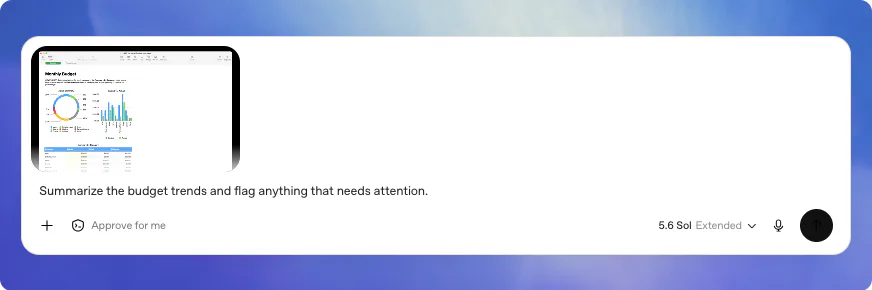
기본적으로 ChatGPT는 Appshot을 위한 새 채팅을 시작합니다. 지난 60초 이내에 채팅에서 상호작용한 경우 ChatGPT는 대신 해당 최근 채팅에 Appshot을 추가합니다. Appshots를 연속으로 캡처하면 같은 채팅에 추가됩니다.
앱 설정에서 단축키와 Appshot 전송 대상 을 변경할 수 있습니다. 현재 채팅 또는 새 채팅 을 선택하여 전송 대상을 지정하거나, 여기에 설명된 동작을 유지하려면 자동 을 그대로 둡니다.
플로팅 컨트롤에서 Appshots 사용하기
macOS에서 플로팅 펫 컨트롤이 열려 있고 기본 ChatGPT 창이 백그라운드에 있으면 자동 설정은 해당 컨트롤에서 Appshot이 포함된 새 채팅을 시작합니다. 펫으로 Mini 를 선택한 경우에도 동일하게 작동합니다. 먼저 기본 앱에서 Appshots 권한 설정을 완료합니다. Windows에서는 Appshots가 기본 앱에서 열립니다.
권한 및 안전
macOS에서 ChatGPT는 Appshots로 캡처하기 전에 다음 권한을 요청할 수 있습니다.
- Screen & System Audio Recording 을 사용하면 ChatGPT가 맨 앞에 있는 창의 이미지를 캡처할 수 있습니다.
- Accessibility 를 사용하면 ChatGPT가 맨 앞에 있는 창에서 사용 가능한 텍스트를 읽을 수 있습니다.
Appshot을 캡처하면 캡처한 이미지와 사용 가능한 텍스트가 ChatGPT에 공유됩니다. 작업에 해당 콘텐츠가 필요하지 않다면 민감한 콘텐츠의 Appshots를 캡처하지 마세요.
스크린샷과 문서를 ChatGPT와 공유할 때와 같은 방식으로 Appshots를 검토하세요.
제한 사항 및 문제 해결
Appshots를 사용하려면 macOS 또는 Windows용 ChatGPT 데스크톱 앱이 필요합니다. Appshot이 이미 포함된 채팅을 CLI에서 재개하면 해당 첨부 파일은 채팅 기록에 포함되지만, CLI에서는 새 Appshot을 만들 수 없습니다.
Google Docs, Gmail, Google Sheets, Google Slides를 비롯한 일부 앱과 웹사이트에서는 ChatGPT가 현재 보이는 스크린샷만 수신하고 전체 문서나 화면 밖의 텍스트는 수신하지 못할 수 있습니다. ChatGPT Work 또는 Codex에서 ChatGPT는 일치하는 설치된 플러그인을 사용하여 관련 앱 콘텐츠에 액세스하고 요청을 처리할 수 있습니다.
Appshots가 작동하지 않으면 데스크톱 앱을 업데이트하고 설정된 단축키를 확인한 다음, 조직에서 Appshots를 허용하는지 확인합니다. macOS에서는 다음 권한도 확인합니다.
- System Settings > Privacy & Security 를 엽니다.
- Codex Computer Use의 Screen & System Audio Recording 및 Accessibility 를 확인합니다.
- 앱을 다시 시작하고 재시도합니다.