Appshots
Appshots
Geben Sie ChatGPT Kontext aus jeder Mac-App
Mit Appshots können Sie das vorderste App-Fenster an einen Chat in ChatGPT senden. Verwenden Sie sie, wenn Sie gerade in einer anderen App auf Ihrem Computer arbeiten und ChatGPT Ihren aktuellen Kontext bereitstellen möchten, damit es Ihnen bei der Aufgabe helfen kann.
Was Appshots erfassen
Ein Appshot erfasst nur das vorderste Fenster. Er kann Folgendes enthalten:
- Ein Bild des sichtbaren Fensters.
- Verfügbaren Text aus diesem Fenster, einschließlich sichtbaren Textes und Textes, den die App außerhalb des sichtbaren Scrollbereichs bereitstellt.
Nachdem Sie einem Chat einen Appshot hinzugefügt haben, verhält er sich wie ein Anhang. ChatGPT speichert Appshots lokal in der Sitzungsdatei, genau wie Dateien oder Bilder, die Sie manuell anhängen.
Wann Sie Appshots verwenden sollten
Verwenden Sie Appshots, wenn ChatGPT Kontext aus einer anderen App benötigt, bevor es handeln kann.
Beispiele:
- Teilen Sie eine API-Referenzseite und bitten Sie ChatGPT, ein Skript zu schreiben, das sie nutzt.
- Teilen Sie eine E-Mail- oder Kalenderansicht und bitten Sie ChatGPT, einen Entwurf für den nächsten Schritt zu erstellen.
- Teilen Sie ein Bildbearbeitungs-, Design- oder Vorschaufenster und bitten Sie ChatGPT, die zugehörigen Assets oder den Code zu überarbeiten.
- Teilen Sie einen Fehler, ein Einstellungsfenster oder einen App-Zustand, der sich leichter zeigen als beschreiben lässt.
Einen Appshot aufnehmen
- Holen Sie das App-Fenster, das Sie teilen möchten, in den Vordergrund.
- Drücken Sie beide Command-Tasten unter macOS oder beide Alt-Tasten unter Windows oder verwenden Sie die eigene Tastenkombination, die Sie in den ChatGPT-Einstellungen konfiguriert haben.
- Erteilen Sie die erforderlichen Berechtigungen, falls ChatGPT Sie dazu auffordert.
- Bitten Sie ChatGPT, mit dem Appshot eine Aufgabe auszuführen.
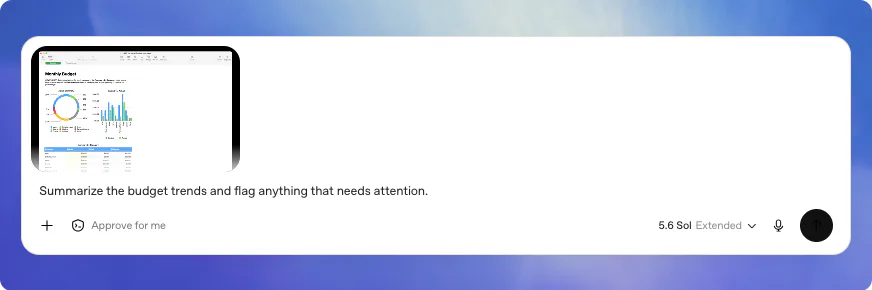
Standardmäßig startet ChatGPT für den Appshot einen neuen Chat. Wenn Sie in den letzten 60 Sekunden mit einem Chat interagiert haben, fügt ChatGPT den Appshot stattdessen diesem Chat hinzu. Aufeinanderfolgende Appshots werden demselben Chat hinzugefügt.
Sie können die Tastenkombination und das Appshot-Ziel in den App-Einstellungen ändern. Wählen Sie Aktueller Chat oder Neuer Chat, um ein Ziel festzulegen, oder behalten Sie Automatisch bei, um das hier beschriebene Verhalten zu verwenden.
Appshots über die schwebenden Steuerelemente verwenden
Wenn unter macOS die schwebenden Pet-Steuerelemente geöffnet sind und sich das Hauptfenster von ChatGPT im Hintergrund befindet, startet Automatisch über diese Steuerelemente einen neuen Chat mit dem Appshot. Das funktioniert auch, wenn Sie Mini als Pet auswählen. Erteilen Sie zuerst die Berechtigungen für Appshots in der Haupt-App. Unter Windows werden Appshots in der Haupt-App geöffnet.
Berechtigungen und Sicherheit
Unter macOS fragt ChatGPT möglicherweise nach diesen Berechtigungen, bevor es Appshots aufnehmen kann:
- Aufnahme von Bildschirm & Systemaudio ermöglicht ChatGPT, ein Bild des vordersten Fensters aufzunehmen.
- Bedienungshilfen ermöglicht ChatGPT, verfügbaren Text aus dem vordersten Fenster zu lesen.
Wenn Sie einen Appshot aufnehmen, werden das erfasste Bild und der verfügbare Text mit ChatGPT geteilt. Vermeiden Sie Appshots von vertraulichen Inhalten, sofern die Aufgabe diese Inhalte nicht erfordert.
Prüfen Sie bei Appshots ebenso sorgfältig wie bei Screenshots und Dokumenten, was Sie mit ChatGPT teilen.
Einschränkungen und Fehlerbehebung
Appshots erfordern die ChatGPT-Desktop-App unter macOS oder Windows. Wenn Sie einen Chat in der CLI fortsetzen, der bereits einen Appshot enthält, ist der Anhang Teil des Chatverlaufs. Die CLI kann jedoch keinen neuen Appshot erstellen.
Bei einigen Apps und Websites, darunter Google Docs, Gmail, Google Sheets und Google Slides, erhält ChatGPT möglicherweise nur den sichtbaren Screenshot, aber nicht das vollständige Dokument oder Text außerhalb des sichtbaren Bereichs. In ChatGPT Work oder Codex kann ChatGPT ein passendes installiertes Plugin verwenden, um auf die relevanten App-Inhalte zuzugreifen und Ihnen bei Ihrer Anfrage zu helfen.
Wenn Appshots nicht funktionieren, aktualisieren Sie die Desktop-App, überprüfen Sie die konfigurierte Tastenkombination und vergewissern Sie sich, dass Ihre Organisation Appshots erlaubt. Überprüfen Sie unter macOS außerdem die Berechtigungen:
- Öffnen Sie Systemeinstellungen > Datenschutz & Sicherheit.
- Überprüfen Sie Aufnahme von Bildschirm & Systemaudio und Bedienungshilfen für Codex Computer Use.
- Starten Sie die App neu und versuchen Sie es erneut.