브라우저
브라우저
ChatGPT가 웹사이트를 조사하고 상호 작용하도록 하세요
- ChatGPT 데스크톱 앱 데스크톱에서 프로젝트, 파일, 장시간 작업을 처리합니다.
- ChatGPT 웹 브라우저에서 채팅, 프로젝트, Work를 사용합니다.
- Codex CLI 터미널에서 Codex를 사용합니다.
- Codex IDE 확장 프로그램 편집기에서 Codex를 사용합니다.

브라우저를 사용하면 사용자가 제어권을 유지하면서 ChatGPT가 웹사이트를 열고, 최신 정보를 수집하고, 작업을 수행할 수 있습니다. 여러 선택지를 비교하거나, 웹사이트에서 여러 단계로 이루어진 작업을 완료하거나, 만들고 있는 페이지를 검토하는 데 활용하세요.
브라우저는 웹용 ChatGPT와 ChatGPT 데스크톱 앱에서 사용할 수 있습니다.
GPT-6 Astra는 페이지를 스크린샷과 비교하여 확인하거나 여러 사이트에 걸친 워크플로를 완료하는 등의 작업에서 시각적 판단 능력을 향상합니다. 모델 선택기에서 사용할 수 있다면 이를 선택하고 완료된 결과를 검증하는 방법을 설명하세요.
관리형 데스크톱 환경에서는 관리자가 브라우저 출처, 업로드, 다운로드 및 개발자 접근을 제한할 수 있습니다. 관리형 브라우저 제어 기능을 참조하세요.
페이지 콘텐츠를 신뢰할 수 없는 맥락으로 취급하세요. 민감한 정보를 공유하거나 ChatGPT의 작업 수행을 허용하기 전에 사이트와 제안된 작업을 검토하세요.
ChatGPT 데스크톱 앱의 기본 제공 브라우저에서는 사용자와 ChatGPT가 채팅 안에서 웹사이트와 로컬 웹 앱을 함께 볼 수 있습니다. 페이지를 미리 보거나, 시각적 피드백을 남기거나, ChatGPT가 사용자를 대신하여 사이트와 상호 작용하도록 할 때 사용하세요.
기본 제공 브라우저는 일반 브라우저와 별개의 브라우저 프로필을 사용합니다. 기존 탭이나 브라우저 세션을 자동으로 공유하지 않습니다. 작업에 계정이 필요한 경우 직접 로그인할 수 있습니다. 기기에서 사용할 수 있는 브라우저 데이터와 프로필 가져오기 기능을 관리하려면 설정 > 브라우저 를 여세요.
브라우저 다운로드는 기본적으로 시스템의 Downloads 폴더에 저장됩니다. 설정 > 브라우저 에서 다른 다운로드 위치를 선택하거나 시스템 기본값으로 재설정하거나 다운로드 저장 위치 묻기 를 켤 수 있습니다.
ChatGPT가 기존 Chrome, Edge, Brave, Opera 또는 Vivaldi 탭에서 작업하거나 일반 브라우저 프로필을 사용해야 한다면 대신 브라우저 확장 프로그램을 사용하세요.
새 탭 을 선택한 다음 URL을 입력하면 내장 브라우저가 열립니다. 채팅에서 URL을 열거나 Cmd+T를 눌러서도 (Windows와 Linux에서는 Ctrl+T) 브라우저 탭을 열 수 있습니다.


탭과 채팅 배치하기
전체 보기로 전환 을 선택하면 현재 탭이 확장되고, 분할 보기로 전환 을 선택하면 채팅과 탭이 나란히 표시됩니다. Cmd+Shift+B (Windows 및 Linux에서는 Ctrl+Shift+B)를 사용하면 전체 보기에서 분할 보기로 돌아가거나 채팅 옆의 탭을 표시하거나 숨길 수 있습니다.
주소 표시줄에서 검색하기
기본 제공 브라우저의 주소 표시줄에 입력을 시작하여 브라우징 기록에서 페이지를 찾으세요. 일치하는 페이지를 선택하여 다시 열거나, 일치하는 기록 결과가 없으면 검색어를 입력하여 Google을 검색하세요.
기본 제공 브라우저는 자체 프로필과 브라우징 기록을 유지합니다. 결과에 일반 Chrome 프로필이나 다른 브라우저의 페이지가 자동으로 포함되지는 않습니다.
브라우징 기록 관리하기
설정 > 브라우저 를 열어 조직에서 허용하는 경우 기본 제공 브라우저의 기록을 검색하고, 방문한 페이지를 다시 열거나, 기록 항목을 제거하세요. 제거할 브라우징 데이터의 기간과 유형을 선택하려면 인터넷 사용 기록 삭제 를 사용하세요.
사용 가능한 경우 ChatGPT는 현재 작업에 중요한 페이지를 찾기 위해 브라우징 기록을 검색할 수 있도록 요청할 수 있습니다. 접근을 허용하기 전에 요청을 검토하세요. 브라우징 기록에는 내부 URL, 검색어 및 기타 민감한 정보가 포함될 수 있으므로 작업에 해당 맥락이 필요한 경우에만 허용하세요.
브라우저에서 Computer Use 사용하기
데스크톱 앱에서 Computer Use를 사용하면 ChatGPT Work 또는 Codex가 기본 제공 브라우저를 직접 조작할 수 있습니다. 선택한 환경은 페이지를 열고, 클릭하고, 입력하고, 렌더링된 상태를 검사하고, 스크린샷을 찍고, 페이지에서 작업 결과를 검증할 수 있습니다.
브라우저는 데스크톱 앱에 포함되어 있으며 자동으로 설치됩니다. ChatGPT
또는 Codex에 작업 시 내장 브라우저를 사용하도록 요청하거나, 다음과 같이 직접 참조하세요.
@Browser.
예:
Use the browser to open http://localhost:3000/settings, reproduce the layout
bug, and fix only the overflowing controls.
설정 > 브라우저 > 에이전트 권한 에서 탐색, 다운로드, 업로드의 기본 권한을 선택하고 특정 웹사이트에 대한 예외를 추가합니다. 사이트의 사용자 지정 권한을 제거하면 기본값으로 복원됩니다. 조직에서 이러한 제어 기능을 제한할 수 있습니다. ChatGPT는 또한 정보 제출, 구매, 권한 변경, 데이터 삭제와 같은 민감한 동작을 수행하기 전에 확인을 요청합니다. ChatGPT는 내장 브라우저에서 파일 업로드를 자동화할 수 없습니다.
페이지 미리보기
- 통합 터미널 또는 로컬 환경 작업을 사용하여 앱의 개발 서버를 시작합니다.
- URL을 클릭하거나 브라우저에서 직접 탐색하여 로컬 경로, 파일 기반 페이지 또는 공개 페이지를 엽니다.
- 코드 diff와 함께 렌더링된 상태를 검토합니다.
- 변경이 필요한 요소나 영역에 브라우저 댓글을 남깁니다.
- ChatGPT에 댓글을 처리하도록 요청하고 범위를 좁게 유지합니다.
예:
I left comments on the pricing page in the built-in browser. Address the mobile
layout issues and keep the card structure unchanged.
페이지에 댓글 달기
렌더링된 페이지에서만 버그가 보이는 경우 브라우저 댓글을 사용하여 ChatGPT에 정확한 피드백을 제공하세요.
- 브라우저 도구 모음에서 주석 달기 를 선택하여 주석 모드 로 전환합니다.
- 요소를 클릭하거나 드래그하여 영역을 선택합니다.
- 댓글을 작성하고 저장합니다.
- ChatGPT에 댓글을 반영하도록 요청하는 메시지를 채팅에 보냅니다.
문제와 원하는 결과를 명시하면 댓글의 효과가 가장 좋습니다.
This button overflows on mobile. Keep the label on one line if it fits,
otherwise wrap it without changing the card height.
This tooltip covers the data point under the cursor. Reposition the tooltip so
it stays inside the chart bounds.스타일 피드백
페이지의 특정 부분에 주석을 추가할 때 텍스트 입력란 옆의 조정 을 선택하면 ChatGPT에 더 세밀한 스타일 피드백을 제공할 수 있습니다. 글꼴, 텍스트, 간격, 색상 등의 값을 변경하고 페이지에서 결과를 미리 본 다음, 원하는 결과를 더 명확하게 담은 주석을 보낼 수 있습니다.
브라우저 작업 범위 제한하기
각 브라우저 작업은 한 번에 검토할 수 있을 만큼 작게 유지하세요.
- 페이지, 경로 또는 URL을 지정합니다.
- 로딩, 비어 있음, 오류 또는 성공 등 중요한 상태를 지정합니다.
- 변경이 필요한 정확한 요소나 영역에 댓글을 남깁니다.
- ChatGPT가 완료한 후 페이지를 다시 검토합니다.
- 로컬 페이지를 열기 전에 개발 서버를 시작하거나 확인하도록 ChatGPT에 요청합니다.
저장소 변경 사항은 검토 창을 사용하여 검사하고 댓글을 남기세요.
개발자 모드
개발자 모드는 Chrome 및 기본 제공 브라우저의 Computer Use와 함께 작동합니다. 이 모드는 ChatGPT에 Chrome DevTools Protocol (CDP)에 대한 제어된 접근 권한을 제공합니다. JavaScript 프로파일링, 콘솔 출력 및 네트워크 트래픽 검사, DOM과 적용된 스타일 확인, 라이브 브라우저의 문제 진단에 사용하세요.
활성화하려면 설정 > 브라우저를 열고
개발자 모드 아래에서 전체 CDP 접근 활성화 를 켜세요. 조직에서
이 설정을 비활성화했다면 로컬에서 활성화할 수 없습니다. 관리자는
requirements.toml의 [features] 아래에서
browser_use_full_cdp_access = false를 설정하여 전체 CDP 접근을 비활성화하고 사용자가 ChatGPT 데스크톱 앱에서
해당 설정을 활성화하지 못하게 할 수 있습니다.
전체 CDP 접근은 민감한 브라우저 내부 정보를 노출할 수 있습니다. ChatGPT는 전체 CDP를 사용하여 웹사이트를 검사하기 전에 명시적인 승인을 요청합니다. 승인하기 전에 사이트, 작업 및 요청된 접근 권한을 검토하세요.
기본 제공 브라우저에는 @Browser를 사용하세요. Chrome에서 개발자 모드를 사용하려면
Chrome 확장 프로그램을 설정하고 @Chrome을 호출하세요.
예:
This app is slow. Use @Browser to capture a performance trace and inspect
network traffic, then identify the bottleneck.ChatGPT Work로 웹 전반의 작업 처리하기
ChatGPT Work는 로그인이 필요한 사이트를 포함하여 여러 웹사이트에 걸친 작업을 완료할 수 있습니다.
Work는 휴대전화나 노트북의 브라우저가 아닌, 클라우드의 별도 컴퓨터에서 실행되는 자체 브라우저를 사용합니다.
웹 또는 모바일의 ChatGPT Work에서 작업을 시작하면 사용자가 자리를 비우고 컴퓨터를 닫아도 ChatGPT가 계속 작업할 수 있습니다. Work는 자체 컴퓨터를 사용하여 웹페이지를 읽고, 클릭하고, 입력함으로써 인터넷에서 다양한 작업을 수행할 수 있습니다. 요청에 따라 플러그인이나 브라우저 또는 둘 다를 사용할 수 있습니다.
예를 들어 ChatGPT는 다음 작업을 도울 수 있습니다.
- DMV 예약을 찾아 신청합니다.
- 공공요금 계정에 로그인하여 요금제를 비교합니다.
- 조건에 맞는 아파트를 찾아 저장합니다.
- 소셜 미디어에서 경쟁사를 조사합니다.
- 회계 소프트웨어에서 장부를 마감합니다.
ChatGPT가 접근할 수 있는 웹사이트는 사용자가 제어하며, 예약이나 결제를 완료하는 등 중대한 작업 전에는 확인을 요청하도록 훈련되어 있습니다. 어떤 이유로든 ChatGPT의 작업이 차단되면 모바일과 데스크톱에서 해당 컴퓨터의 제어권을 넘겨받아 직접 사용할 수 있습니다.
ChatGPT Work가 인증이 필요한 웹사이트를 탐색하는 기능은 Plus 및 Pro 플랜의 웹과 모바일에서 사용할 수 있습니다.
사용 가능 여부는 출시 상태에 따라 달라집니다. Enterprise 또는 Edu 워크스페이스에서는 웹사이트 로그인을 사용할 수 없습니다.
ChatGPT Work의 컴퓨터 작동 방식
작업에 웹사이트가 필요한 경우 ChatGPT는 자체 브라우저를 사용하여 페이지를 탐색하고, 정보를 수집하고, 온라인 단계를 완료합니다.
기본적으로 ChatGPT는 새 웹사이트에 접근하기 전에 사용자에게 묻습니다. 요청을 개별적으로 승인하거나, 작업과 관련된 웹사이트를 ChatGPT가 자동으로 승인하도록 설정을 조정할 수 있습니다. ChatGPT Work는 예약을 위해 정보를 제출하거나 결제를 완료하는 등 중대한 작업 전에는 항상 확인을 요청합니다.
웹사이트에 로그인하기
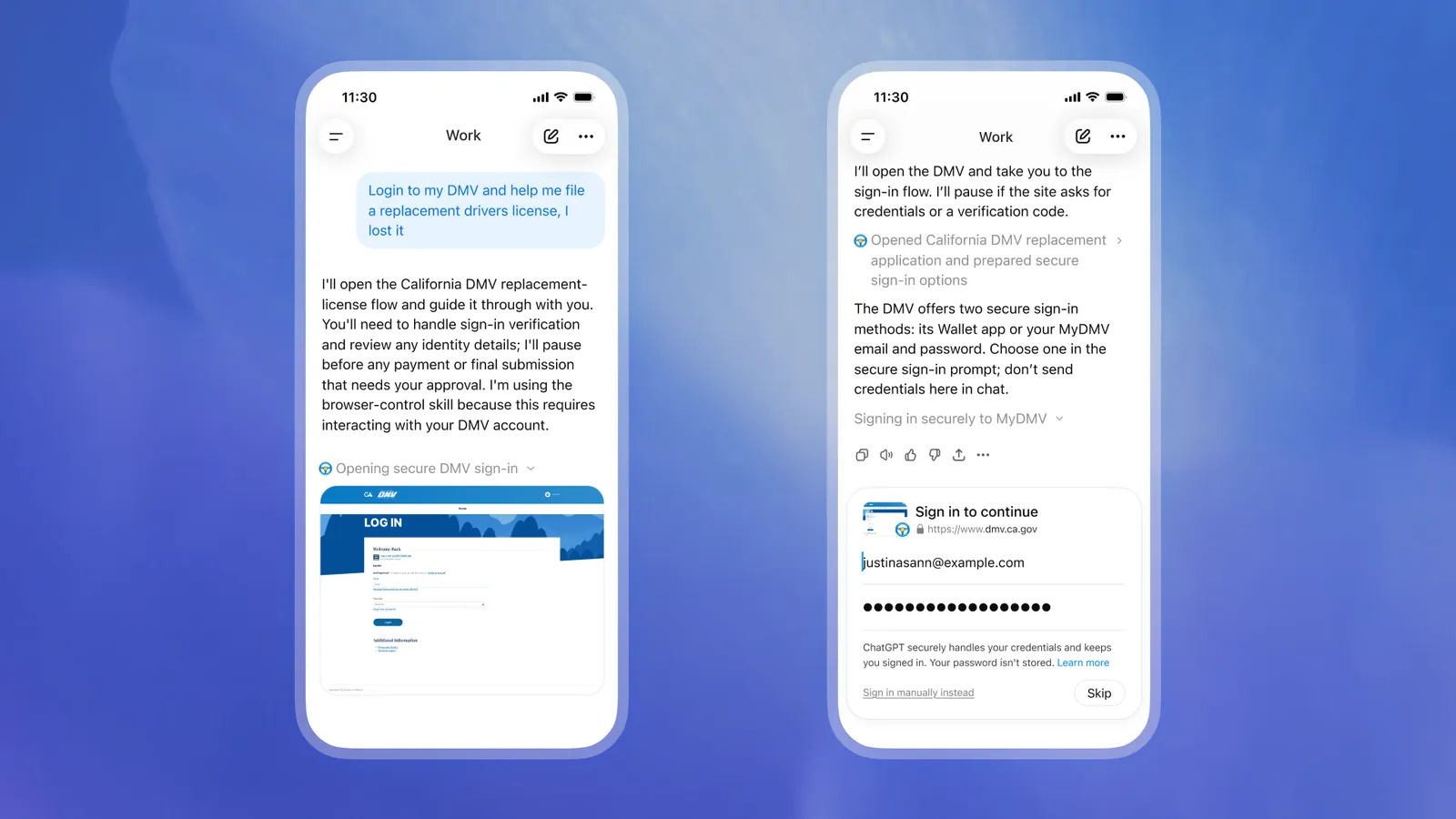
웹사이트에 로그인이 필요한 경우 ChatGPT Work가 사용자에게 로그인을 요청합니다. 인증을 마치면 로그인된 웹사이트에서 작업을 계속합니다. 세션은 이후 작업에도 활성 상태로 유지되므로 매번 로그인할 필요가 없습니다.
보안 로그인 양식 사용하기
ChatGPT는 사용자 이름이나 비밀번호를 볼 수 없으며, 해당 정보는 모델에 노출되거나 모델 훈련에 사용되지 않습니다. ChatGPT는 사용자 이름이나 비밀번호를 저장하지 않습니다. 언제든지 설정 > 클라우드 브라우저 > 브라우저 데이터 에서 모든 사이트 또는 개별 사이트의 브라우징 기록을 삭제할 수 있으며, 그러면 해당 사이트에서 로그아웃됩니다.
ChatGPT는 로그인 화면을 만나면 일시 중지하고 필요에 따라 사용자 인증 정보와 2단계 인증 코드를 입력하도록 요청합니다. iOS에서는 지원되는 비밀번호 관리자를 사용하여 원활하게 로그인할 수 있습니다.
ChatGPT에서 제공하는 로그인 양식을 사용하세요. 채팅으로 비밀번호를 보내지 마세요.
웹페이지에서 로그인하기
옵션이 제공되면 대신 웹페이지에서 로그인 을 선택하여 클라우드 브라우저에서 직접 로그인하세요. 로그인하는 동안 작업이 일시 중지됩니다. 제어권을 ChatGPT에 돌려주려면 완료 를 선택하거나 요청을 건너뛰거나 취소하세요.
ChatGPT Work에서 작업 시작하기
- 웹 또는 모바일에서 ChatGPT를 열고 Work에서 작업을 시작합니다.
- ChatGPT가 수행할 작업을 설명합니다.
- 메시지가 표시되면 웹사이트 접근을 승인합니다.
- 웹사이트에서 요구하면 직접 로그인합니다.
- 대화에서 작업 진행 상황을 확인합니다.
- 결과를 검토하고 중대한 작업을 승인합니다.
브라우저를 별도로 선택할 필요가 없습니다. ChatGPT는 요청에 따라 브라우저 사용 시점을 결정합니다.
일부 웹사이트는 접근을 차단합니다. 이 경우 ChatGPT가 사용자에게 알리고, 가능하면 다른 방법으로 작업 완료를 시도합니다.
보안 및 사용자 제어 기능
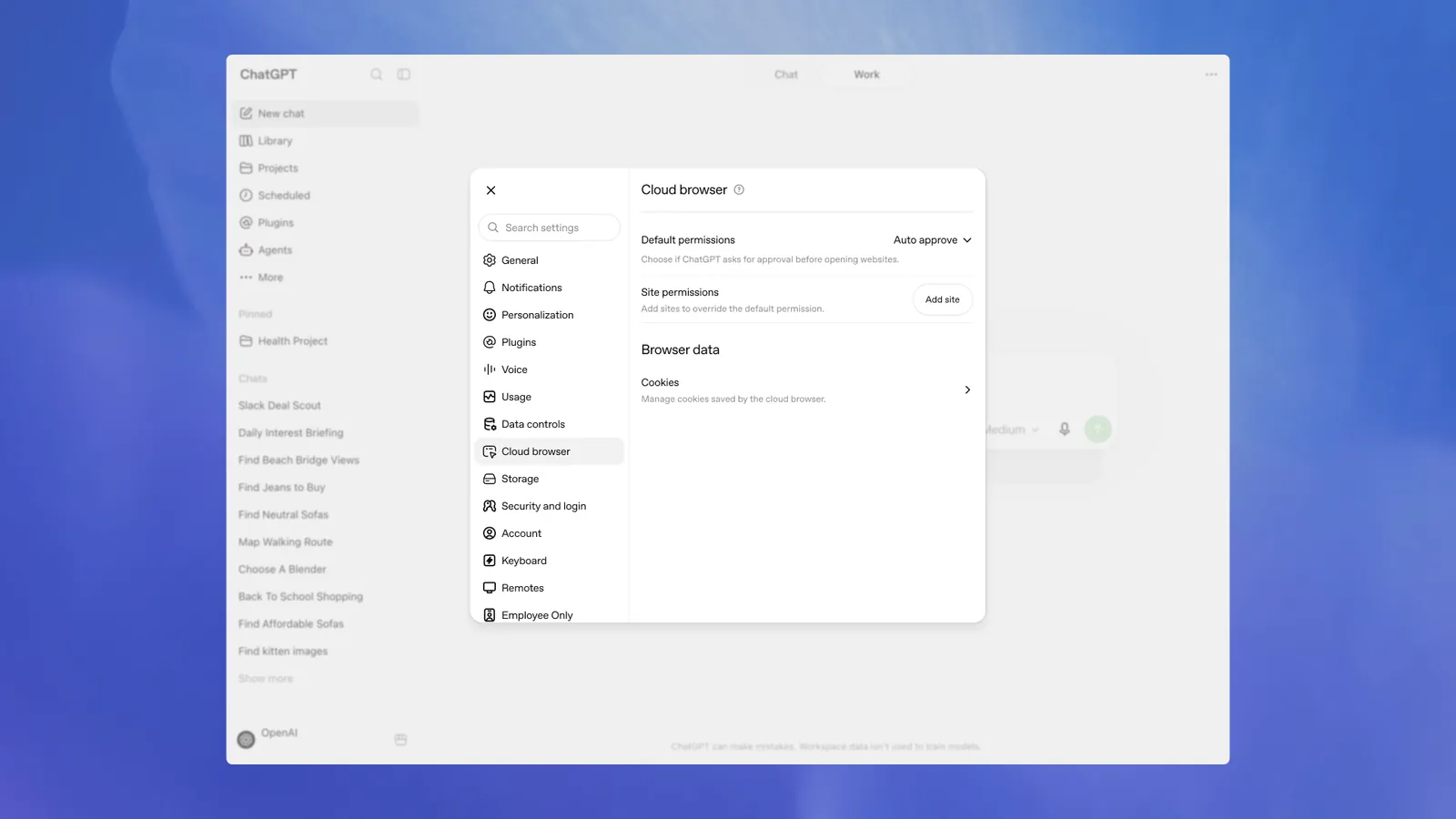
ChatGPT 설정에서 클라우드 브라우저 를 열어 웹사이트 권한을 관리하세요. 사용 가능한 옵션은 다음과 같습니다.
- 항상 묻기: 모든 웹사이트 접근 요청을 수동으로 검토합니다.
- 자동 승인: ChatGPT가 웹사이트와 작업의 관련성을 확인한 후 접근을 자동으로 승인하도록 허용합니다.
- 항상 허용: 추가 검토 단계 없이 웹사이트 접근을 허용합니다. 불편을 최소화하는 옵션이지만 권장하지 않습니다.
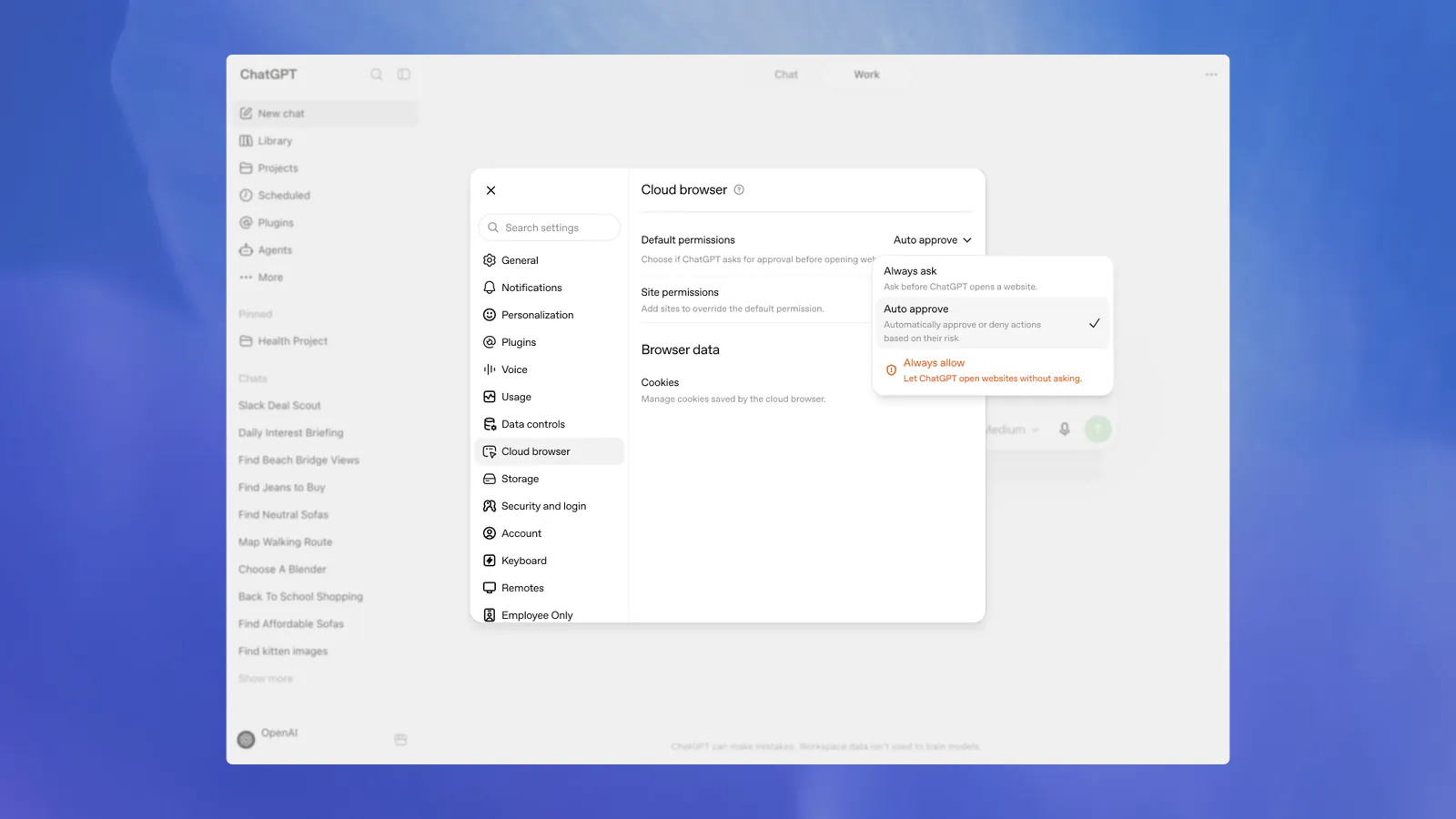
개별 웹사이트를 허용하거나 차단하여 기본 권한을 재정의할 수도 있습니다.
ChatGPT가 웹사이트 로그인을 요청하기 전에 추가 검토 모델이 로그인 요청과 정보가 입력될 위치에서 피싱이나 기만의 징후를 확인합니다. 당사는 프롬프트 인젝션, 피싱 및 의도하지 않은 작업 등의 위험에 대해 에이전트를 테스트합니다.
완전한 투명성을 위해 웹사이트 주소와 로그인 양식의 미리 보기가 표시되며, 계속하기 전에 라이브 웹사이트를 검사할 수 있습니다. 보안 로그인 양식에 입력한 사용자 인증 정보는 브라우저로 직접 전달되며 모델에는 표시되지 않습니다.
개인정보 보호 및 브라우저 데이터
ChatGPT Work의 컴퓨터는 사용자의 기기에 있는 브라우저와 별도로 실행됩니다. 자체 쿠키, 브라우저 데이터 및 로그인 세션을 유지합니다. ChatGPT가 작업을 완료하면서 사용하는 정보에는 사용자가 선택한 ChatGPT 데이터 제어 설정이 적용됩니다. ChatGPT 웹 및 모바일의 설정 > 데이터 제어 에서 이를 검토할 수 있습니다.
개인 브라우저의 열린 탭, 브라우징 기록, 저장된 비밀번호, 쿠키, 확장 프로그램 또는 기존 로그인 세션은 사용하지 않습니다.
브라우저 데이터를 지우려면 설정 > 클라우드 브라우저 > 브라우저 데이터 > 모두 삭제 로 이동하세요. 그러면 ChatGPT Work의 브라우저에서 웹사이트 로그인이 해제되므로 이후 작업에서는 다시 로그인해야 합니다.
제한 사항
- 웹사이트 로그인은 모든 워크스페이스 또는 출시 환경에서 사용할 수 있는 것은 아닙니다. 작업에 지원되지 않는 로그인 방식이 필요하다면 해당 단계를 직접 완료하거나 사용 가능한 다른 도구를 사용하세요.
- 일부 사이트는 자동화된 브라우저를 차단하거나 CAPTCHA를 요구합니다. ChatGPT가 해당 사이트에서 작업을 완료하지 못할 수 있습니다.
- 클라우드 브라우징의 사용 가능 여부는 플랜, 워크스페이스 설정 및 출시 상태에 따라 달라질 수 있습니다. 클라우드 브라우징은 Free 및 Go를 제외한 유료 플랜의 모든 지역에서 사용할 수 있습니다. Enterprise 관리자는 워크스페이스에서 클라우드 브라우징을 활성화해야 합니다.
출시 기간에는 플랜에서 지원하더라도 브라우저가 즉시 표시되지 않을 수 있습니다.